书签页面
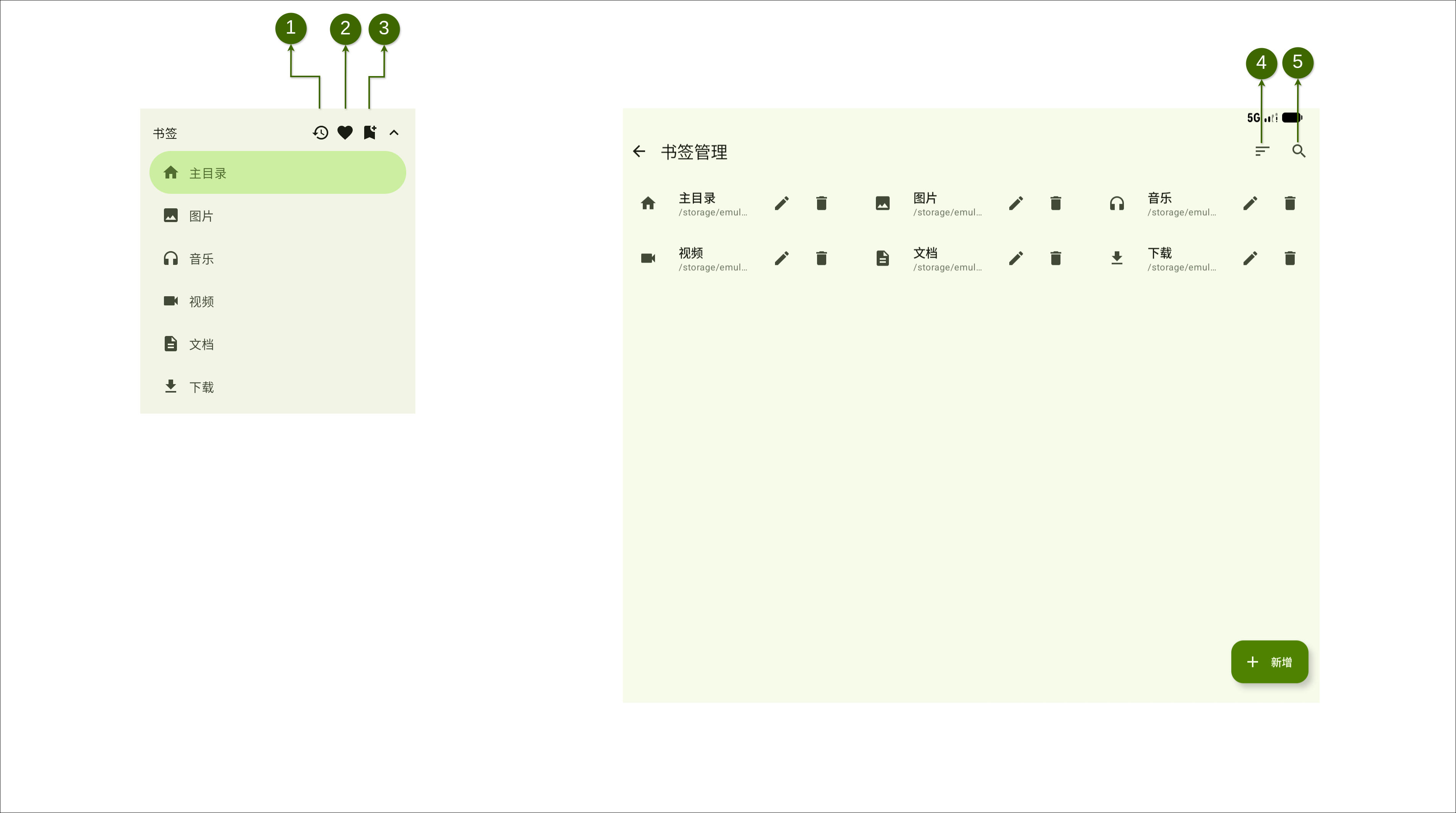
根据截图,书签功能由「侧边栏快捷入口」和「书签管理页面」两部分组成:左侧用于快速访问书签,右侧用于集中管理书签项。
页面结构(按截图编号)
- 最近入口:切换到最近模块,查看最近访问记录。
- 收藏入口:切换到收藏模块,查看收藏条目。
- 书签管理入口:进入书签管理页面,执行新增、编辑、删除和排序操作。
- 筛选入口:打开筛选面板,按条件过滤书签。
- 搜索入口:按关键字搜索书签名称或路径。
书签功能
- 快速访问:在侧边栏书签区点击条目,可直接跳转到对应目录。
- 集中管理:在书签管理页统一维护书签信息。
- 筛选与搜索:支持按关键字和类型过滤,快速定位目标项。
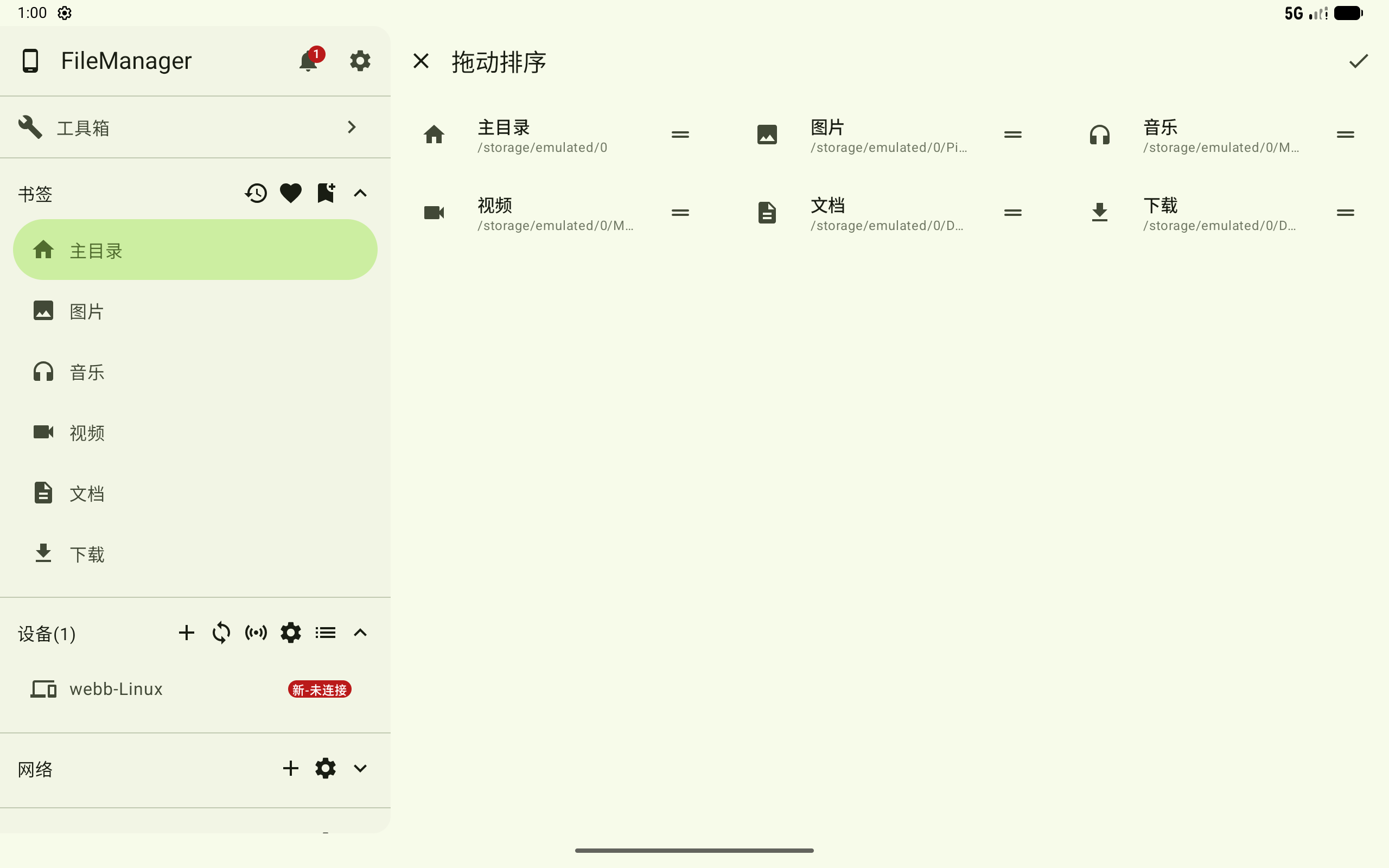
- 自定义排序:支持拖动排序,按使用习惯调整展示顺序。
页面操作说明
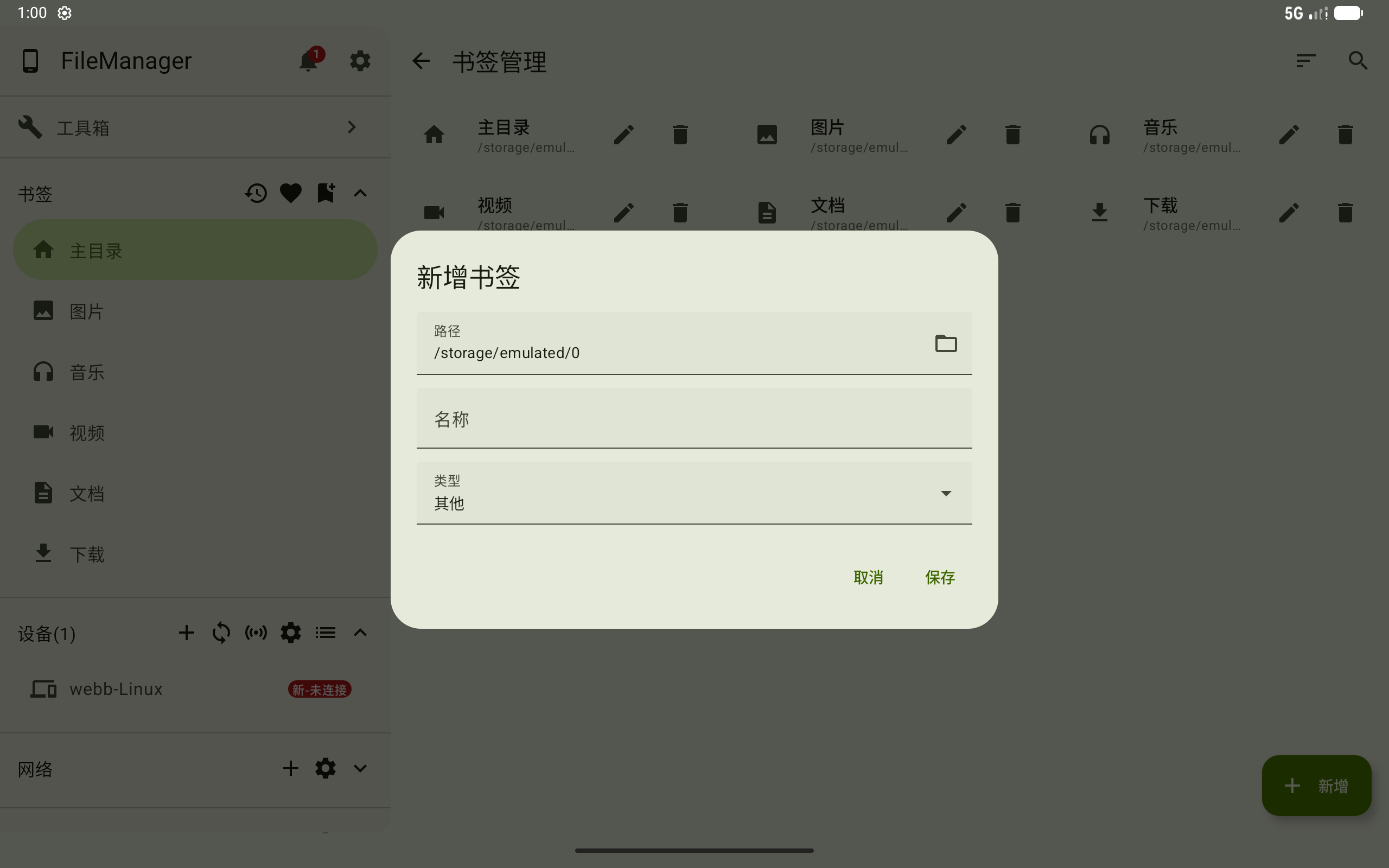
1. 新增书签
点击右下角 新增,打开新增弹窗;填写路径、名称和类型后点击保存。
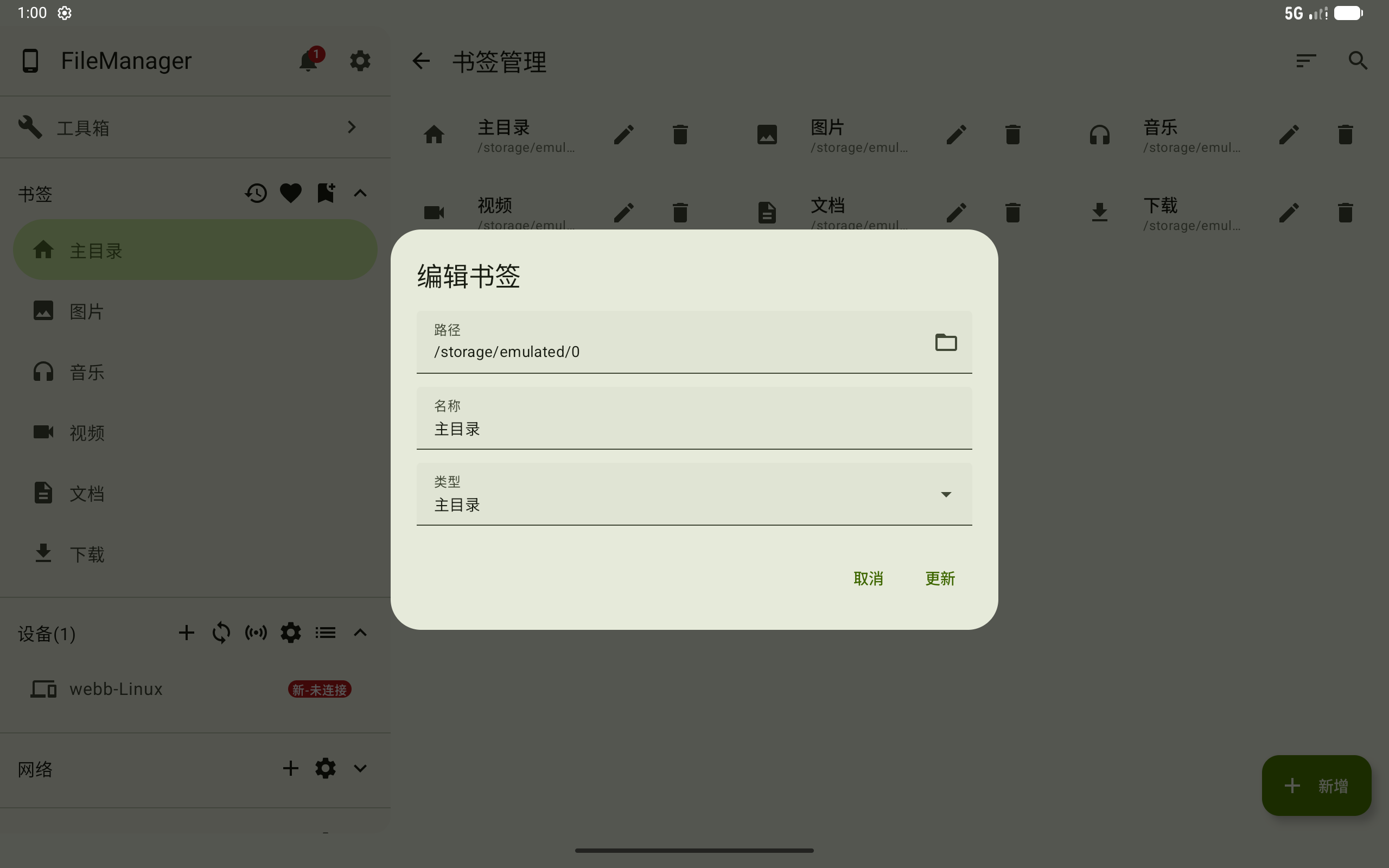
2. 编辑书签
点击书签项右侧编辑按钮,修改路径、名称或类型后点击更新。
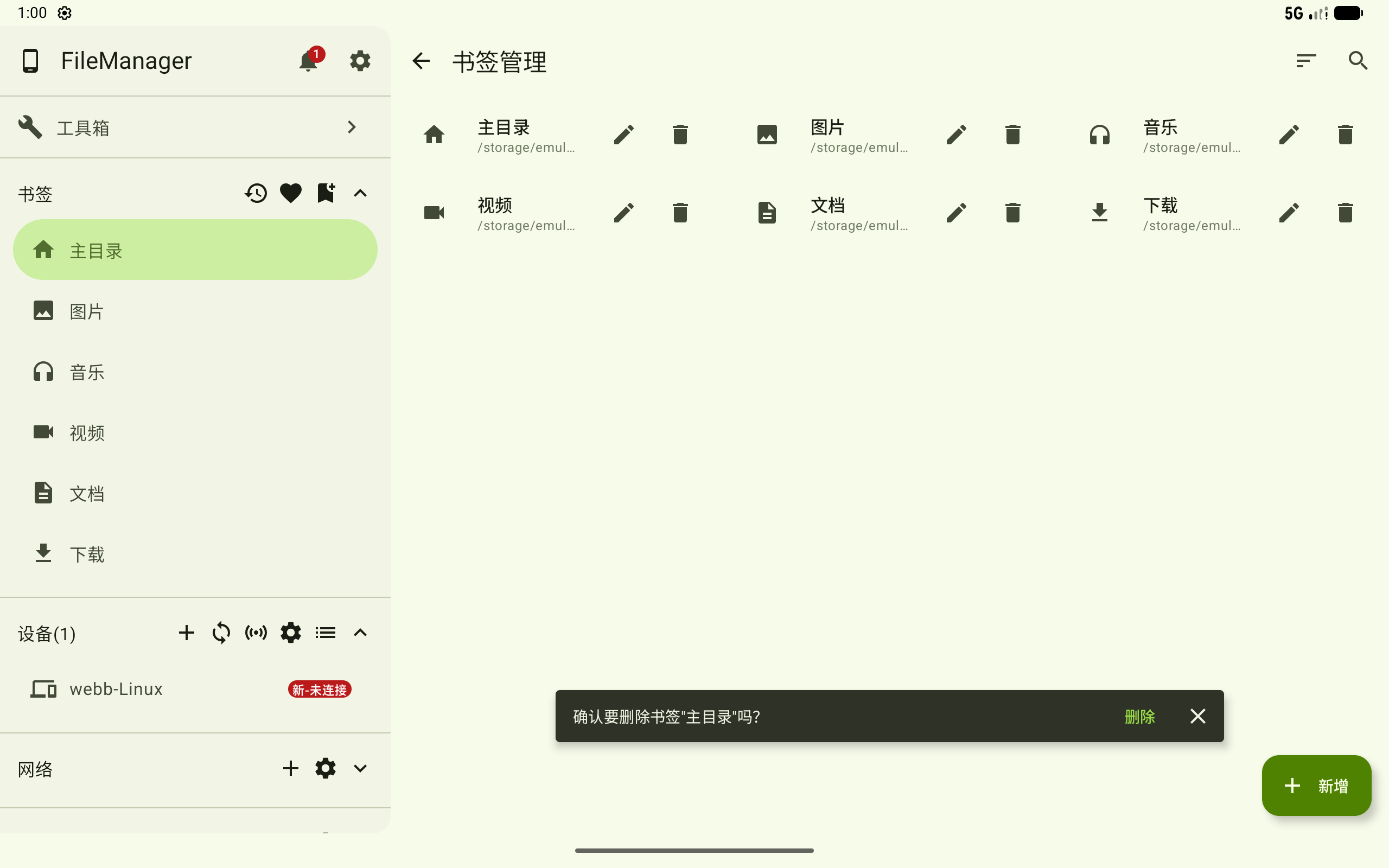
3. 删除书签
点击书签项右侧删除按钮后,会出现底部确认提示;确认后删除该书签。
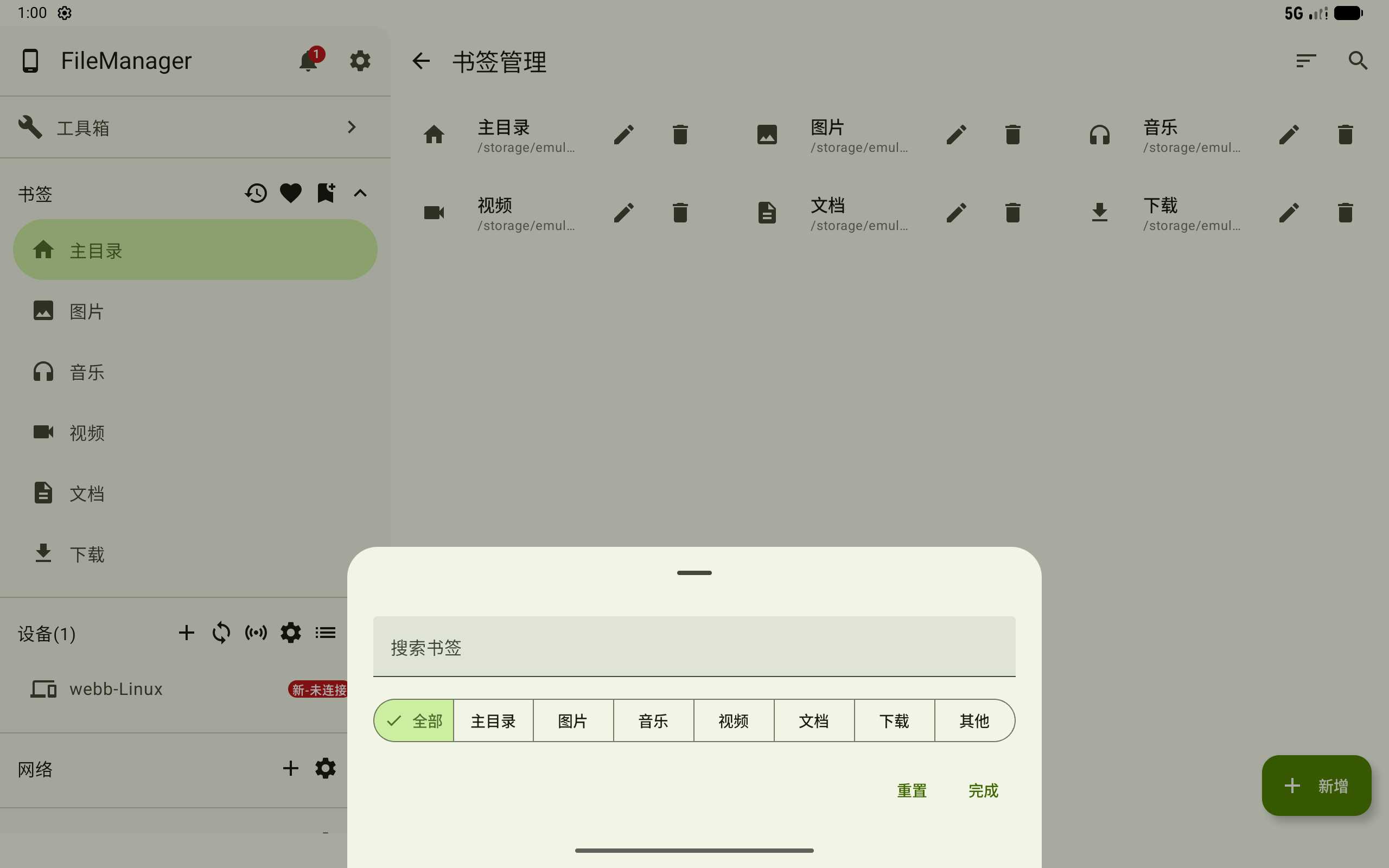
4. 筛选书签
点击顶部筛选入口,按名称/路径关键字和类型进行过滤,点击完成后生效。
5. 拖动排序
进入拖动排序模式后,可拖动书签项调整顺序;点击右上角完成保存。