首页
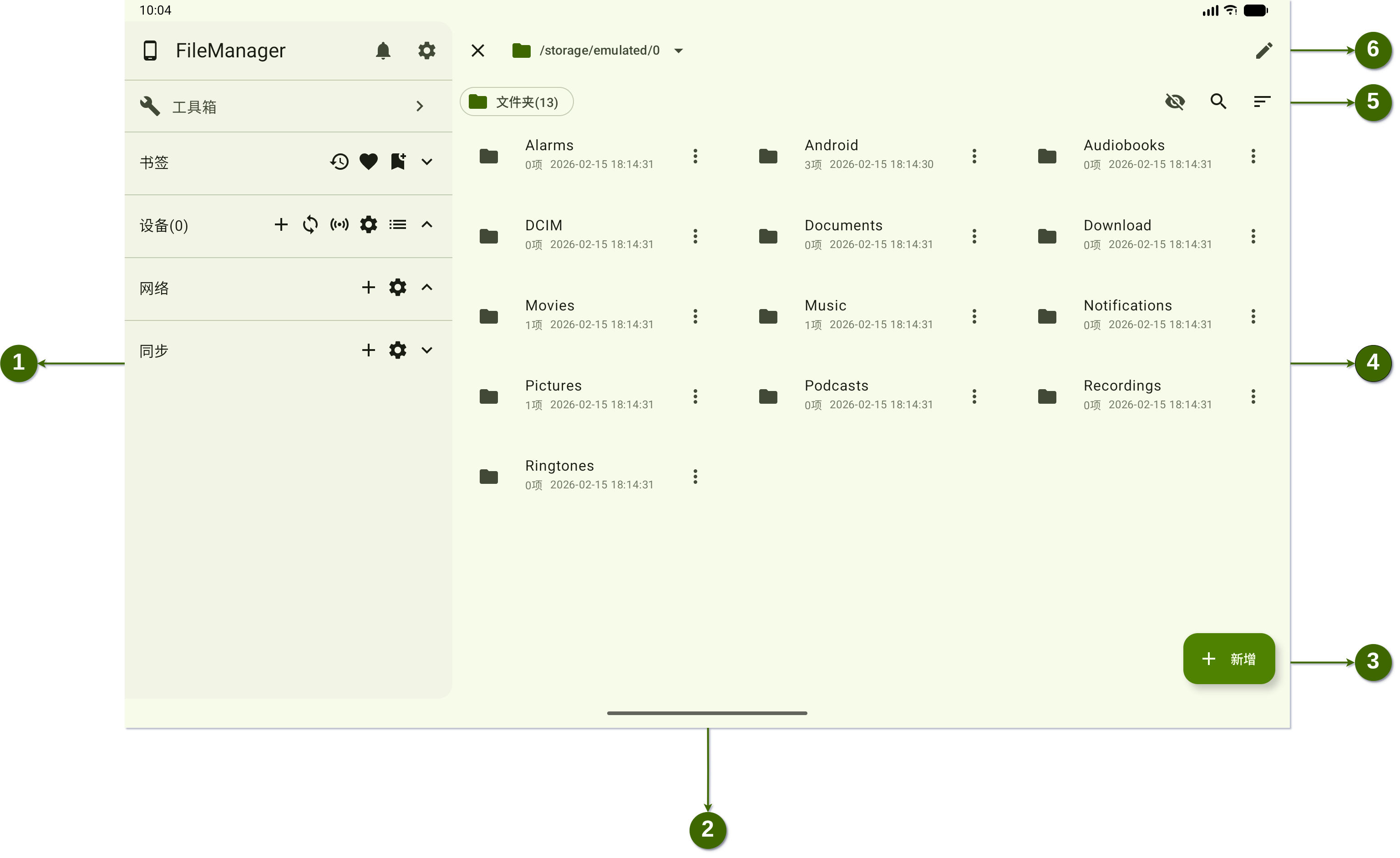
根据截图,首页采用「左侧导航 + 右侧内容」的双栏布局,路径栏与过滤工具位于顶部,新增按钮固定在右下角。
页面结构(按截图编号)
- 侧边栏:用于进入工具箱、书签、设备、网络和同步等模块。
截图说明 - 主区域:展示当前路径内容,用于浏览和管理文件。
- 操作按钮:位于右下角,仅用于新增文件或文件夹。
- 文件列表:展示当前路径下的文件夹与文件,并支持逐项操作(如复制、粘贴、移动、删除等)。
- 过滤工具:位于右上角,提供搜索、排序和显示筛选能力。
- 目录工具:根据当前目录内容生成提示,并支持编辑目录和快速切换目录。
截图说明(3、5、6)
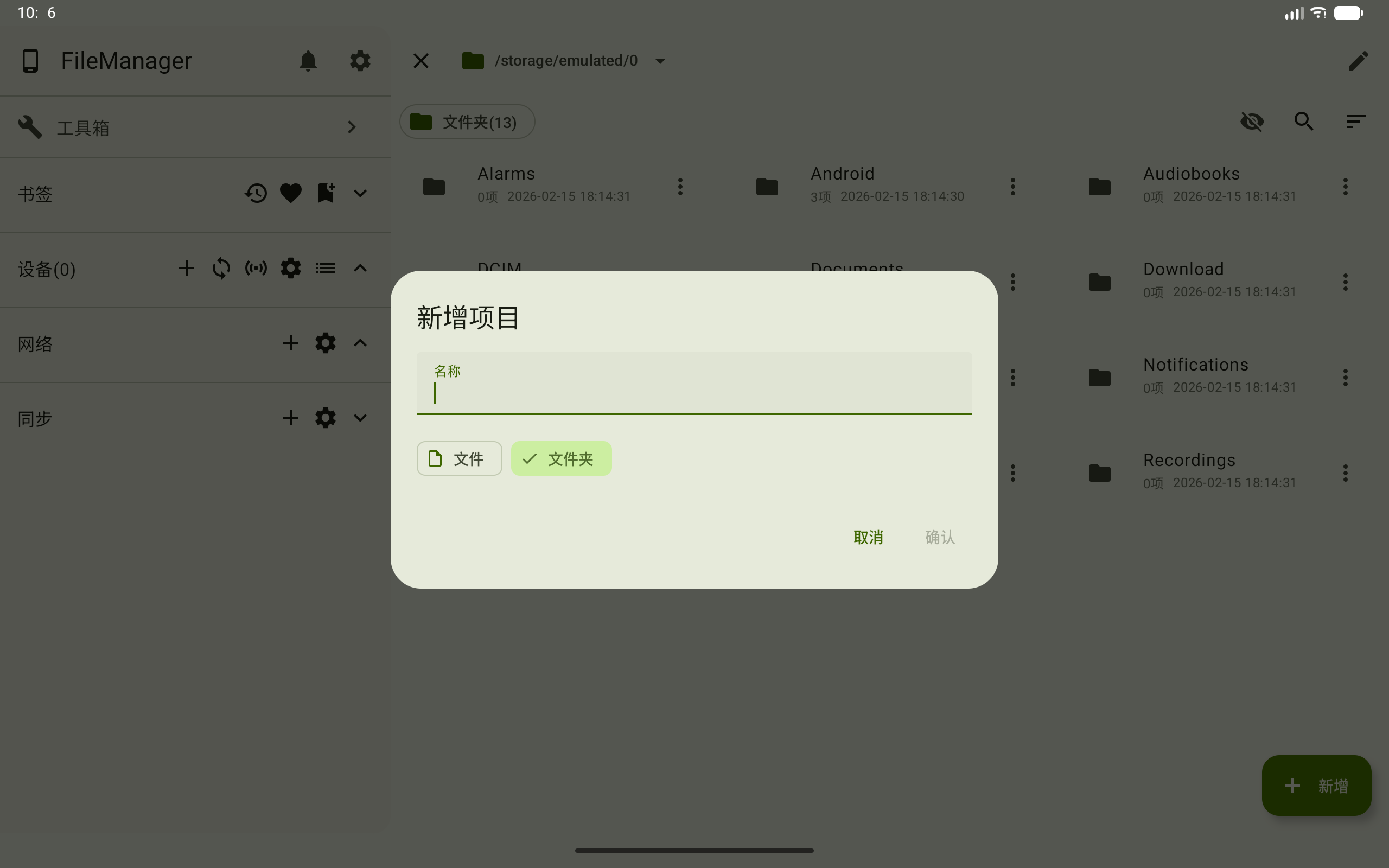
3. 操作按钮
点击右下角新增按钮,可创建文件或文件夹。
5. 过滤工具
用于快速定位目标文件并控制展示方式。
过滤类型:搜索框左侧的类型标签用于按内容类型过滤(如文件夹、文档、视频、音频等)。 可选类型会根据当前目录中的文件和文件夹动态显示,只展示当前目录可过滤的类型。
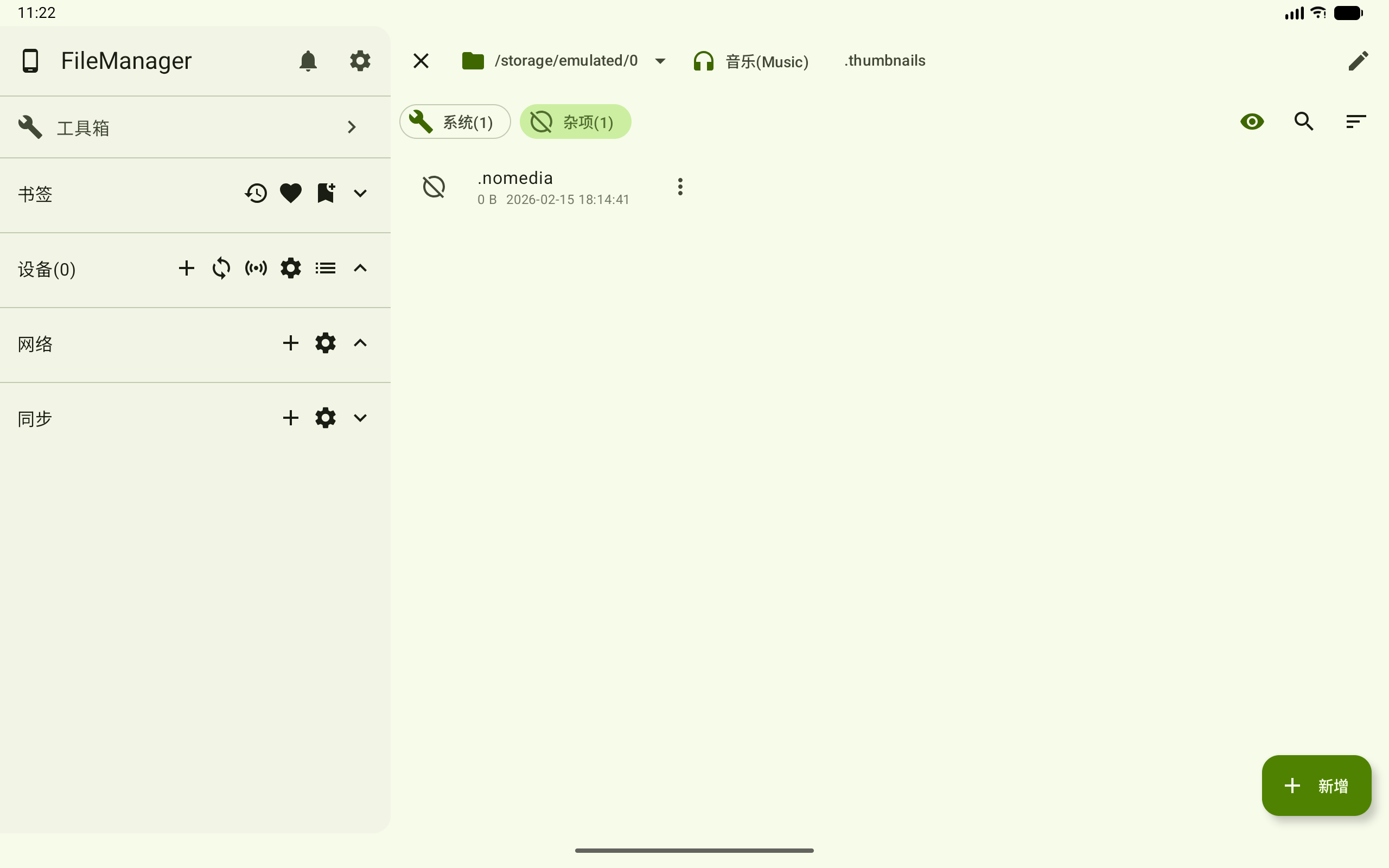
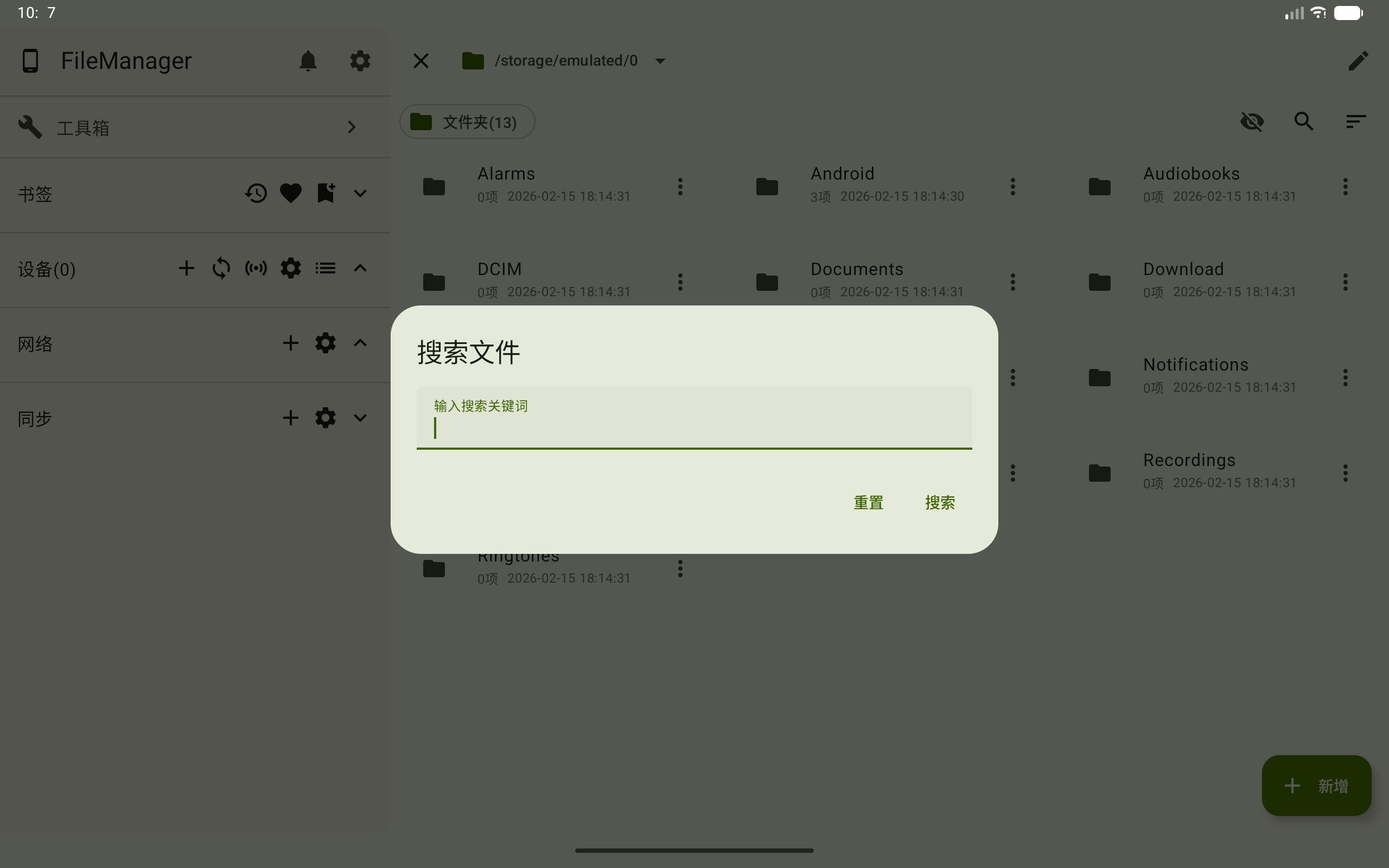
搜索:仅支持搜索当前目录中的文件与文件夹,不跨目录搜索。
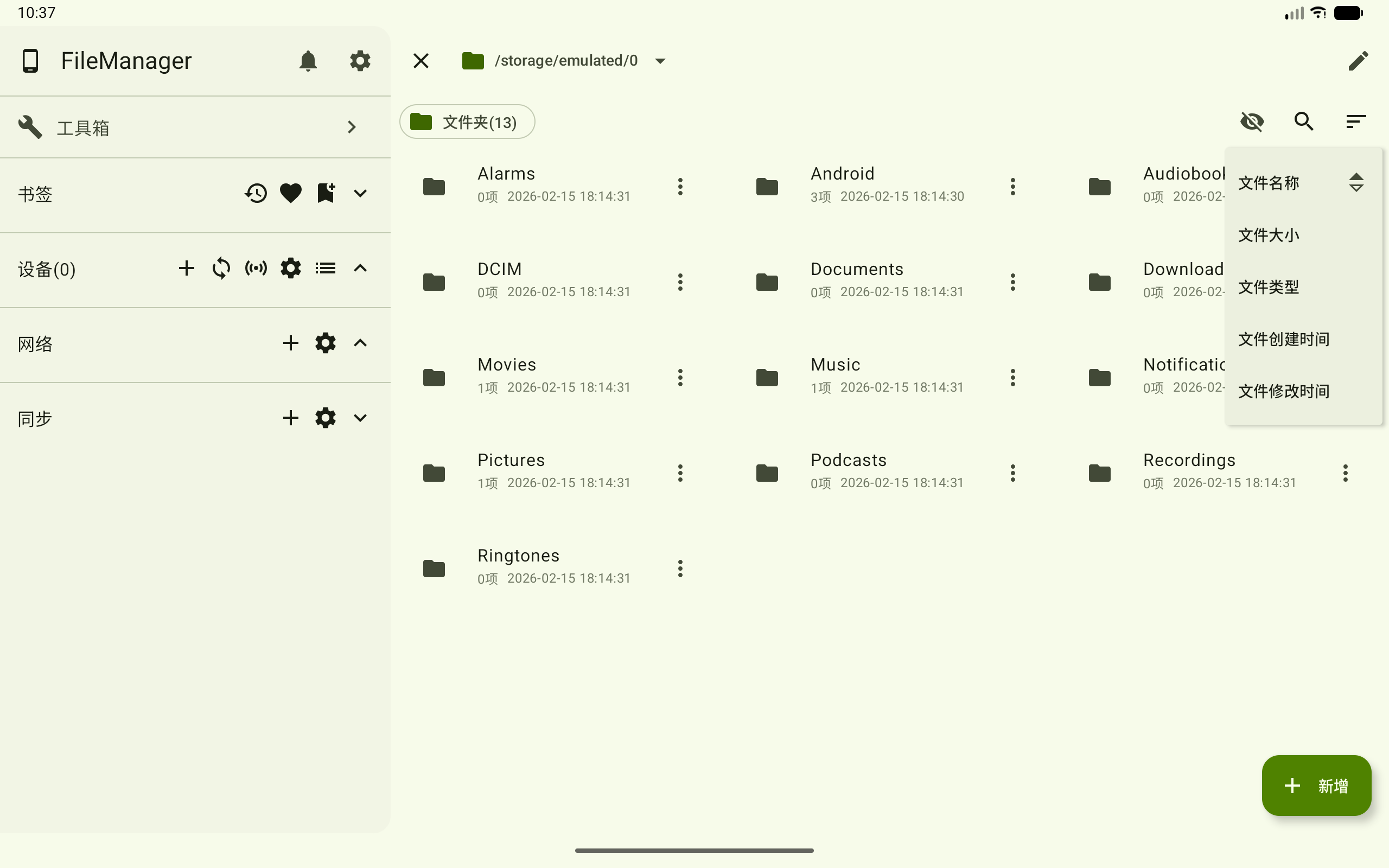
排序:按名称、时间或类型调整列表顺序,便于查找目标项。
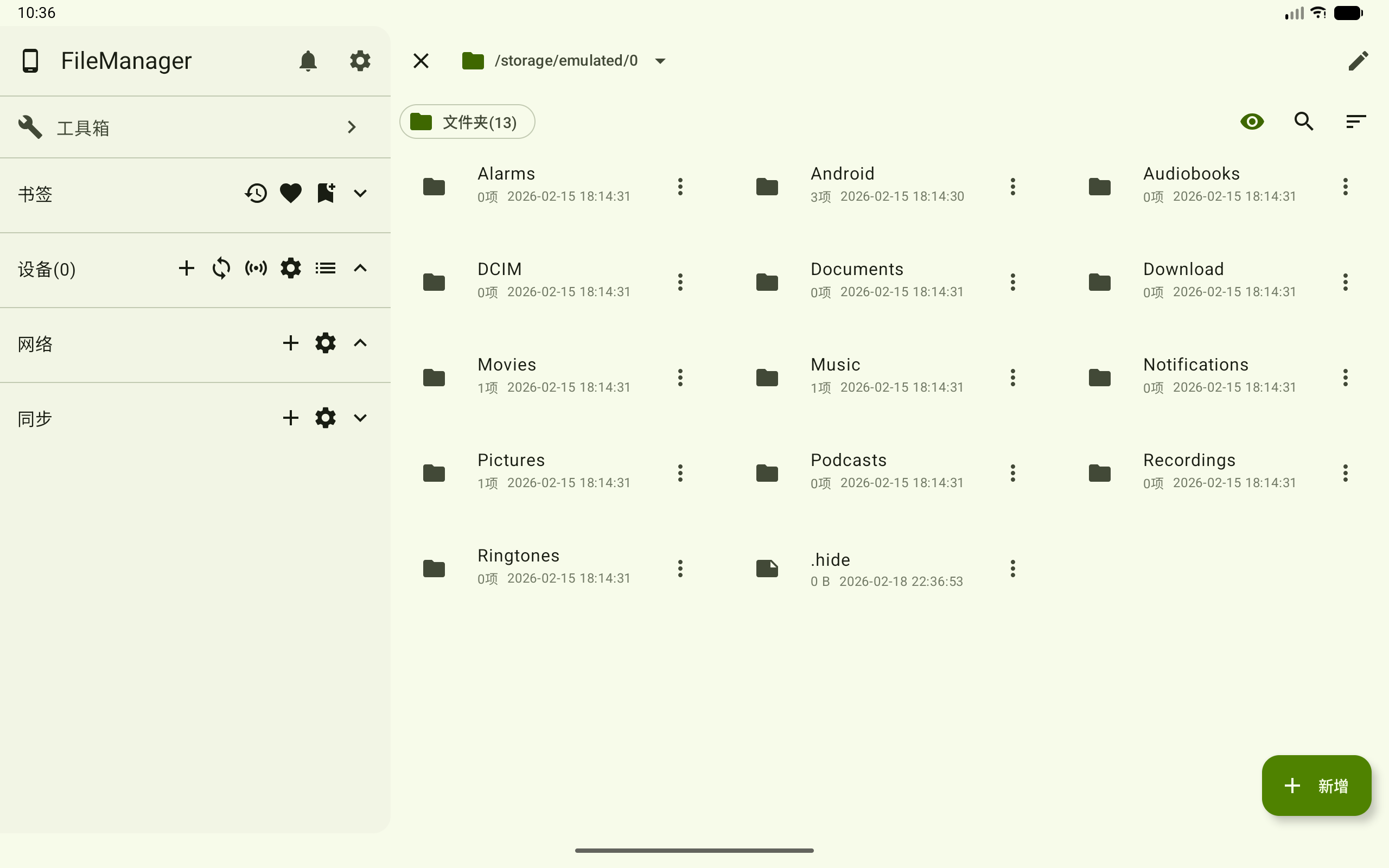
显示切换:切换显示策略,用于控制列表可见项与展示方式。
6. 目录工具
目录切换:根据当前路径内容显示可切换目录,便于快速在同级或上级目录之间跳转。
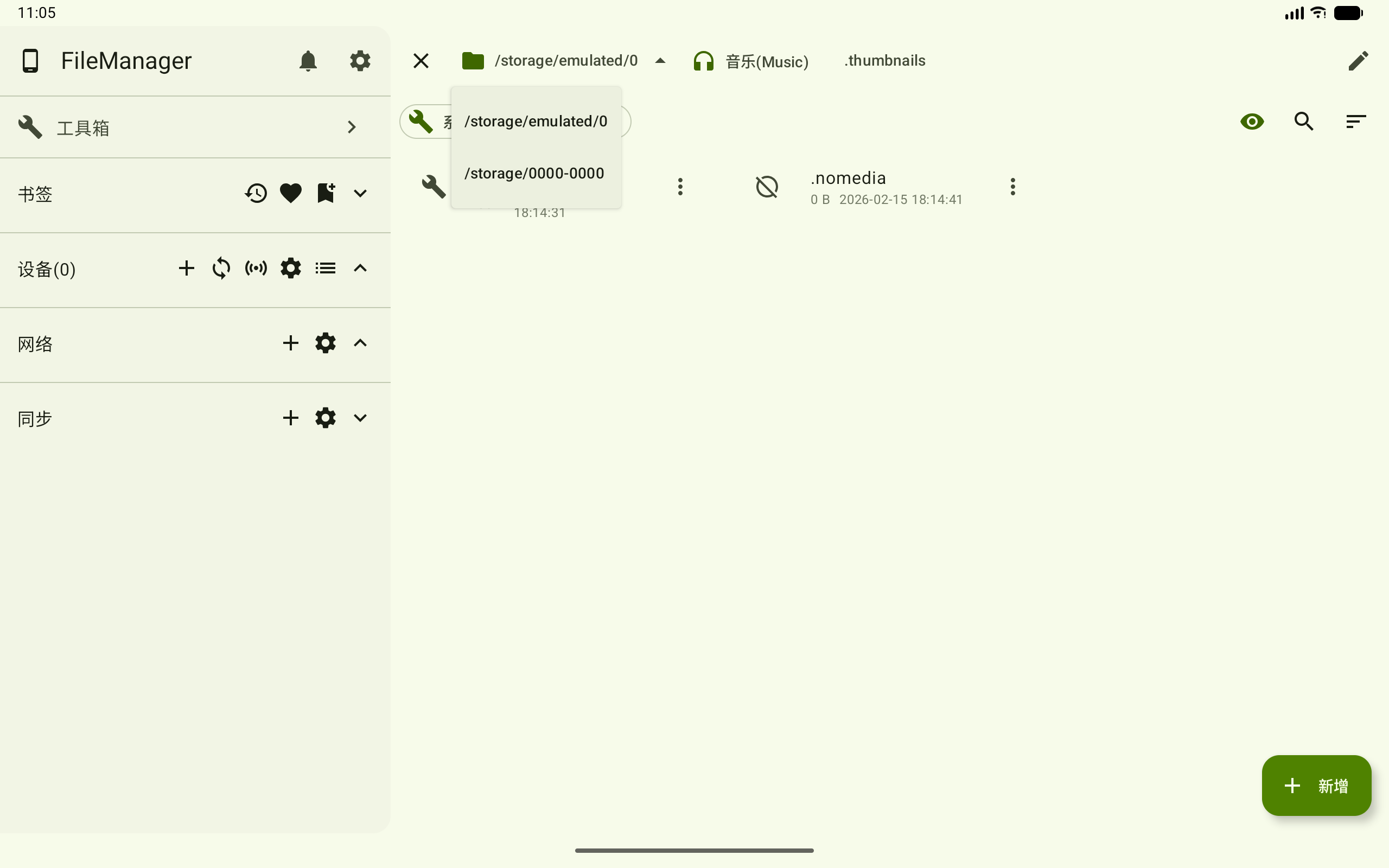
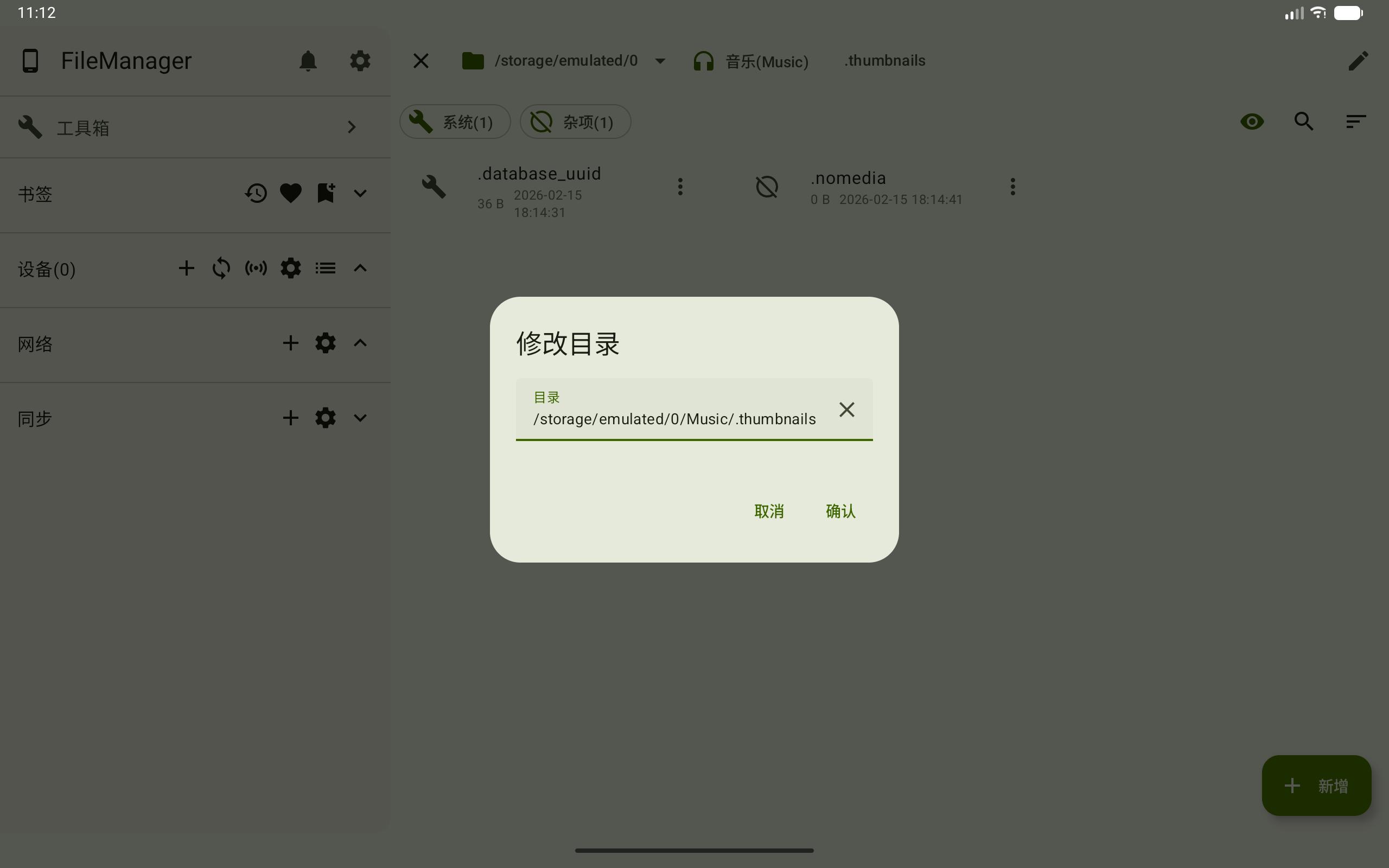
目录编辑:根据当前目录状态提供路径编辑入口,支持直接修改路径并快速定位目标目录。