设备管理
设备管理用于查看、搜索和维护已记录的设备,并控制设备之间的连接策略。页面既支持单个设备的编辑、状态调整和删除,也支持进入选择模式后批量修改连接策略。
页面结构
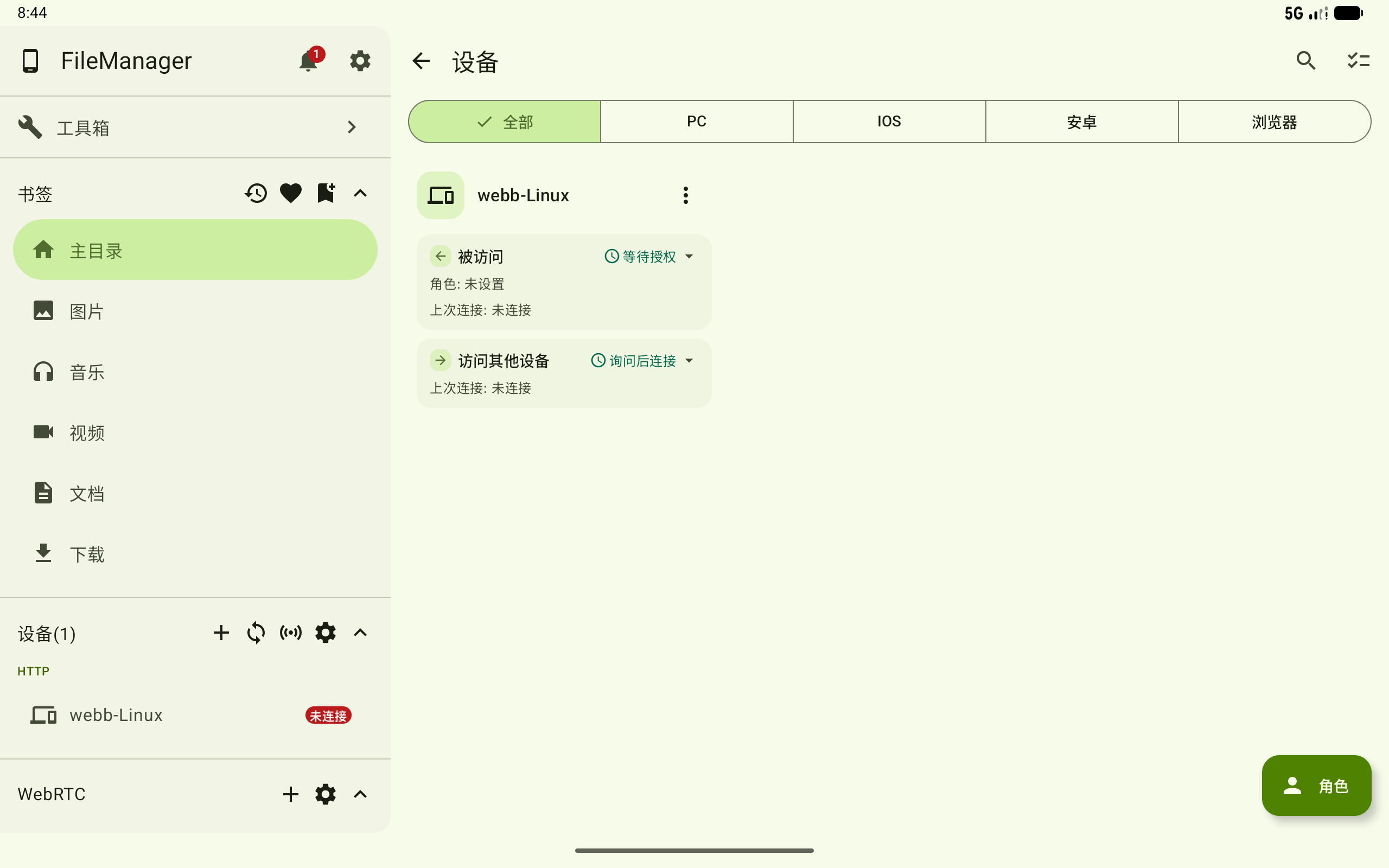
- 顶部栏:包含返回、标题“设备”、搜索入口和批量操作入口。
- 设备类型筛选:可按
全部、PC、IOS、安卓、浏览器过滤设备列表。 - 设备列表:展示设备名称、设备类型图标、被访问状态、访问其他设备状态和上次连接时间。
- 设备菜单:每台可管理设备右侧提供更多操作,可编辑或删除设备。
- 角色入口:右下角
角色按钮进入设备角色管理,用于维护可分配给设备的访问角色。
连接方向说明
- 被访问:其他设备连接当前设备时采用的授权方式。支持
自动同意、始终拒绝、等待授权,并可配置访问角色。 - 访问其他设备:当前设备主动连接其他设备时采用的连接方式。支持
自动连接、询问后连接。 - 上次连接:显示该方向最近一次连接时间;没有记录时显示“未连接”。
- 关闭:当某个方向存在活动连接时,可点击对应区域的
关闭断开当前连接。
单个设备操作
1. 搜索和筛选设备
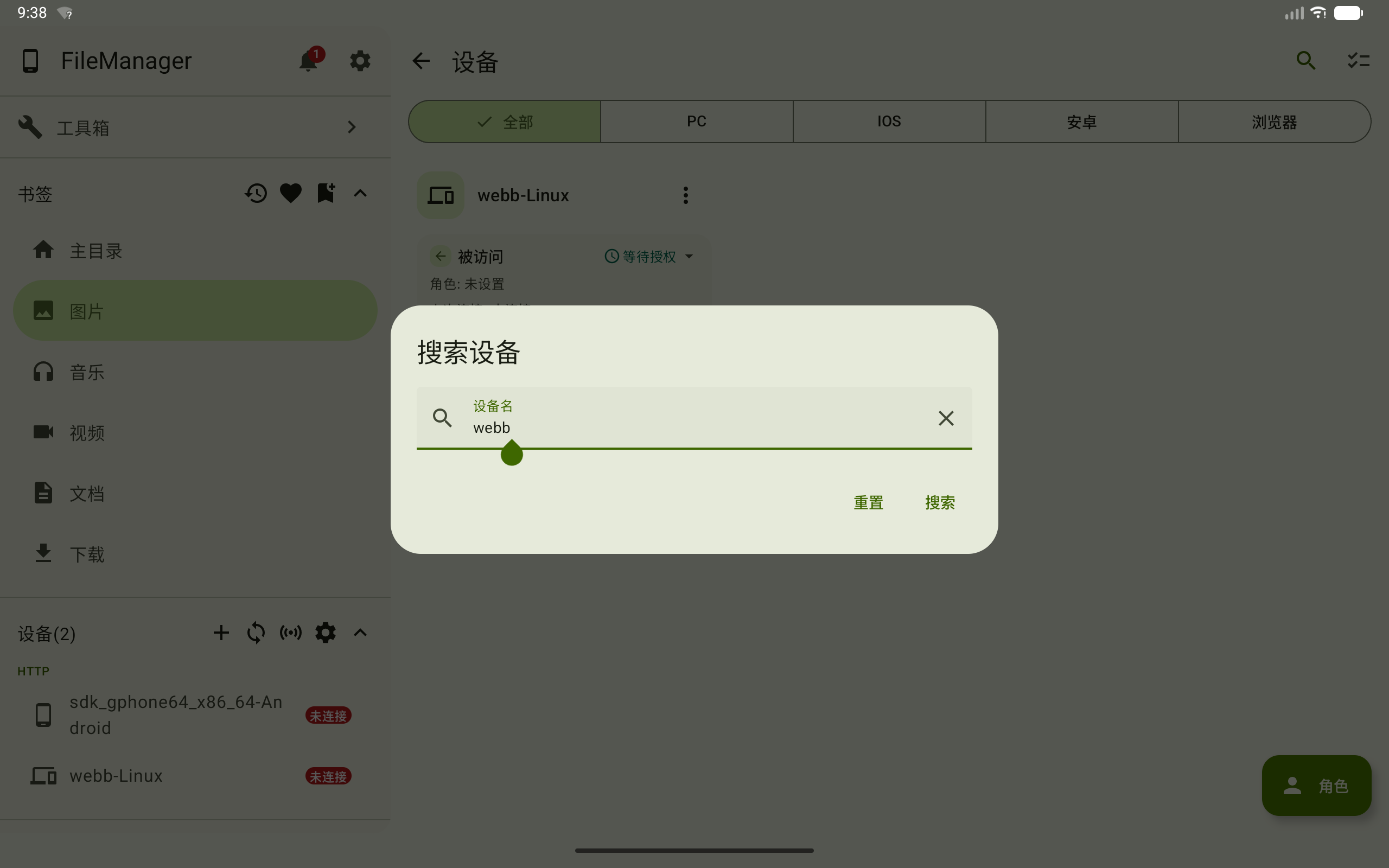
点击顶部搜索按钮,输入设备名后点击 搜索;点击 重置 可清空搜索条件。也可以通过设备类型筛选栏,只查看某一类设备。
2. 编辑设备
点击设备卡片右侧更多菜单,选择 编辑,可修改设备名称以及连接设置。
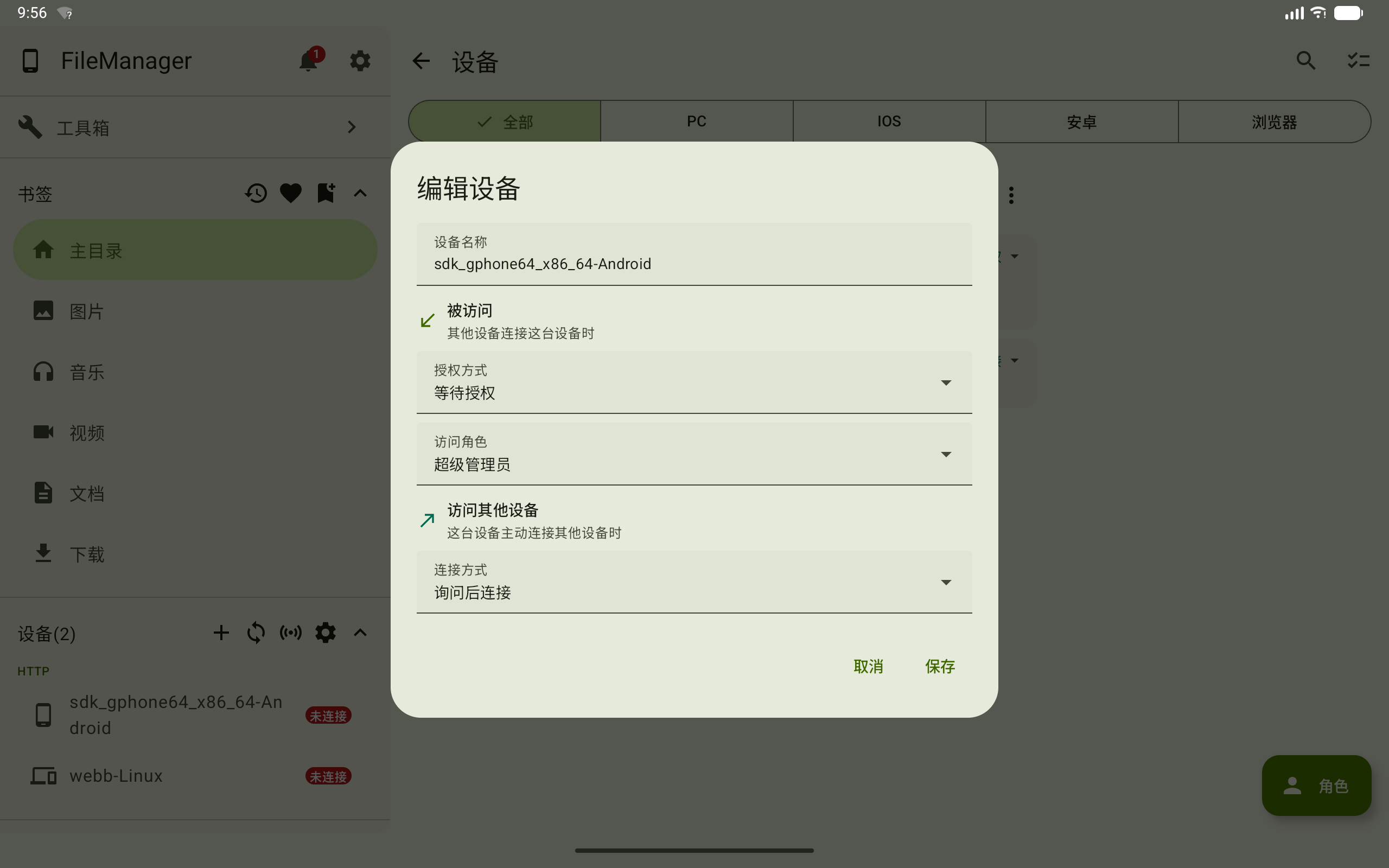
编辑内容包括:
- 设备名称:不能为空。
- 被访问授权方式:设置其他设备连接这台设备时是否自动同意、始终拒绝或等待授权。
- 访问角色:为“被访问”方向选择角色,角色决定对方可访问的路径和操作权限。
- 访问其他设备连接方式:设置这台设备主动连接其他设备时是否自动连接,或每次询问后连接。
3. 修改“被访问”状态
在设备卡片中点击 被访问 状态区域,选择新的授权方式即可更新。
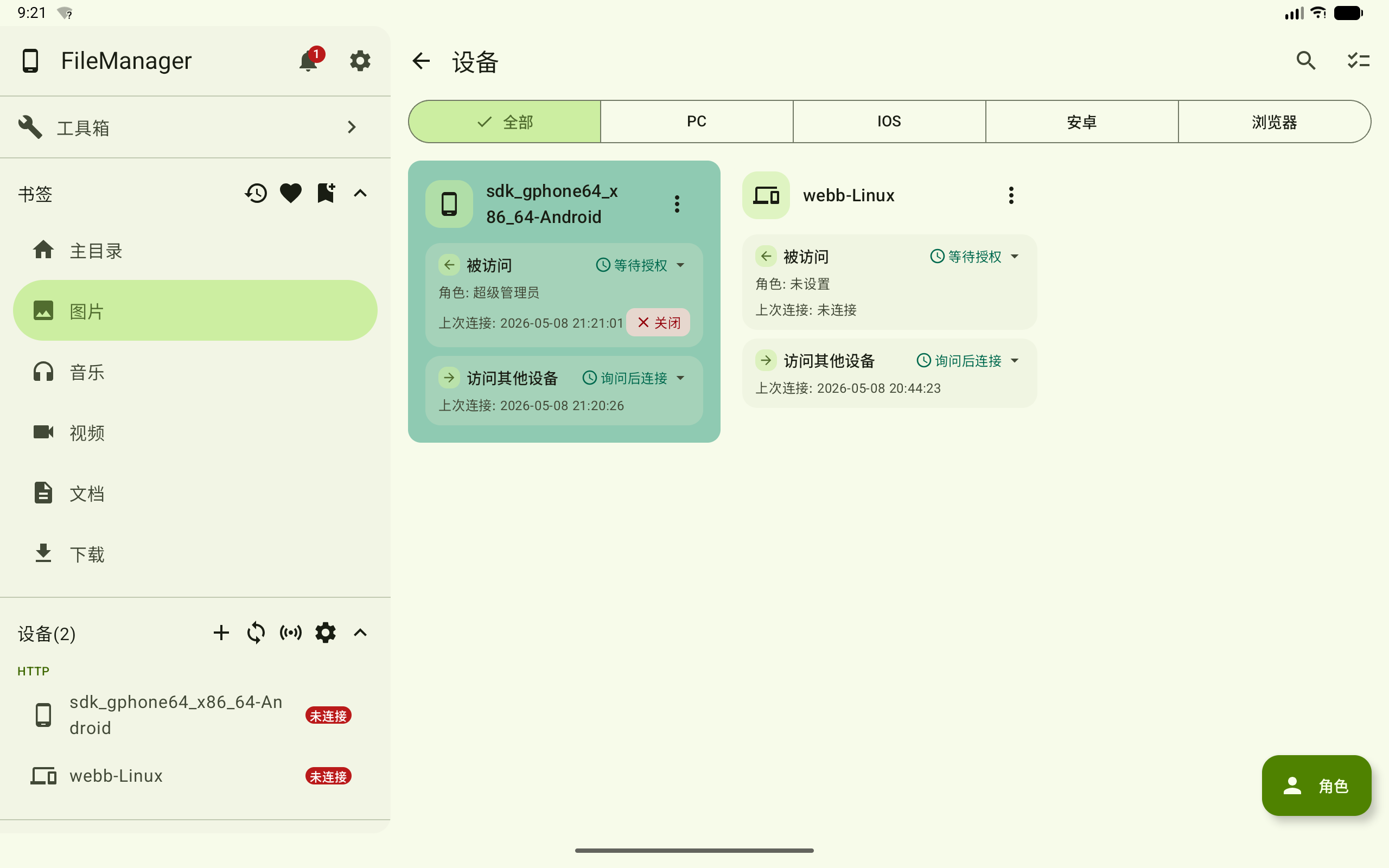
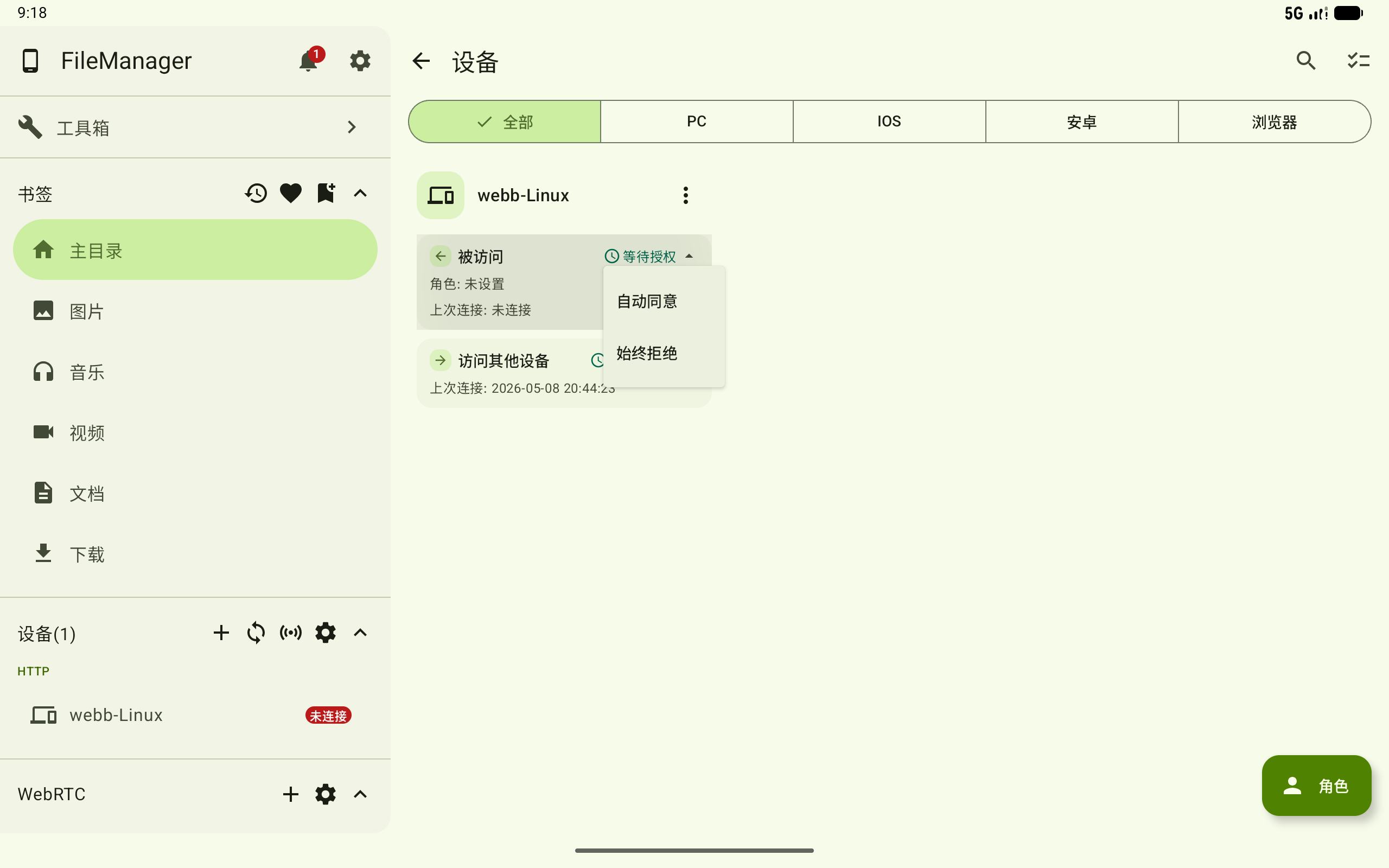
可选状态说明:
- 自动同意:其他设备连接时自动通过。
- 始终拒绝:其他设备连接时直接拒绝。
- 等待授权:其他设备连接时需要手动确认。
4. 修改“访问其他设备”状态
在设备卡片中点击 访问其他设备 状态区域,选择新的连接方式即可更新。
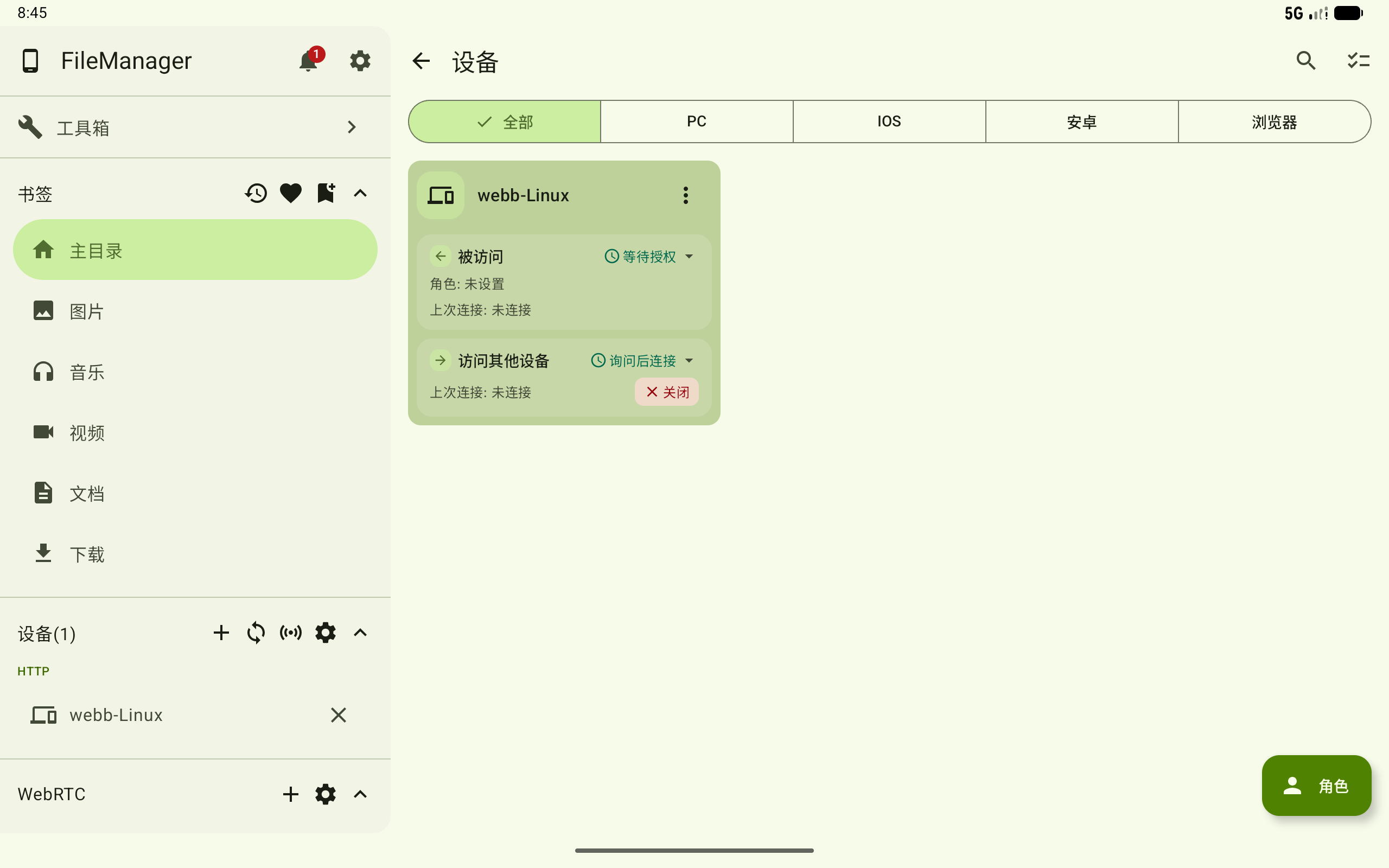
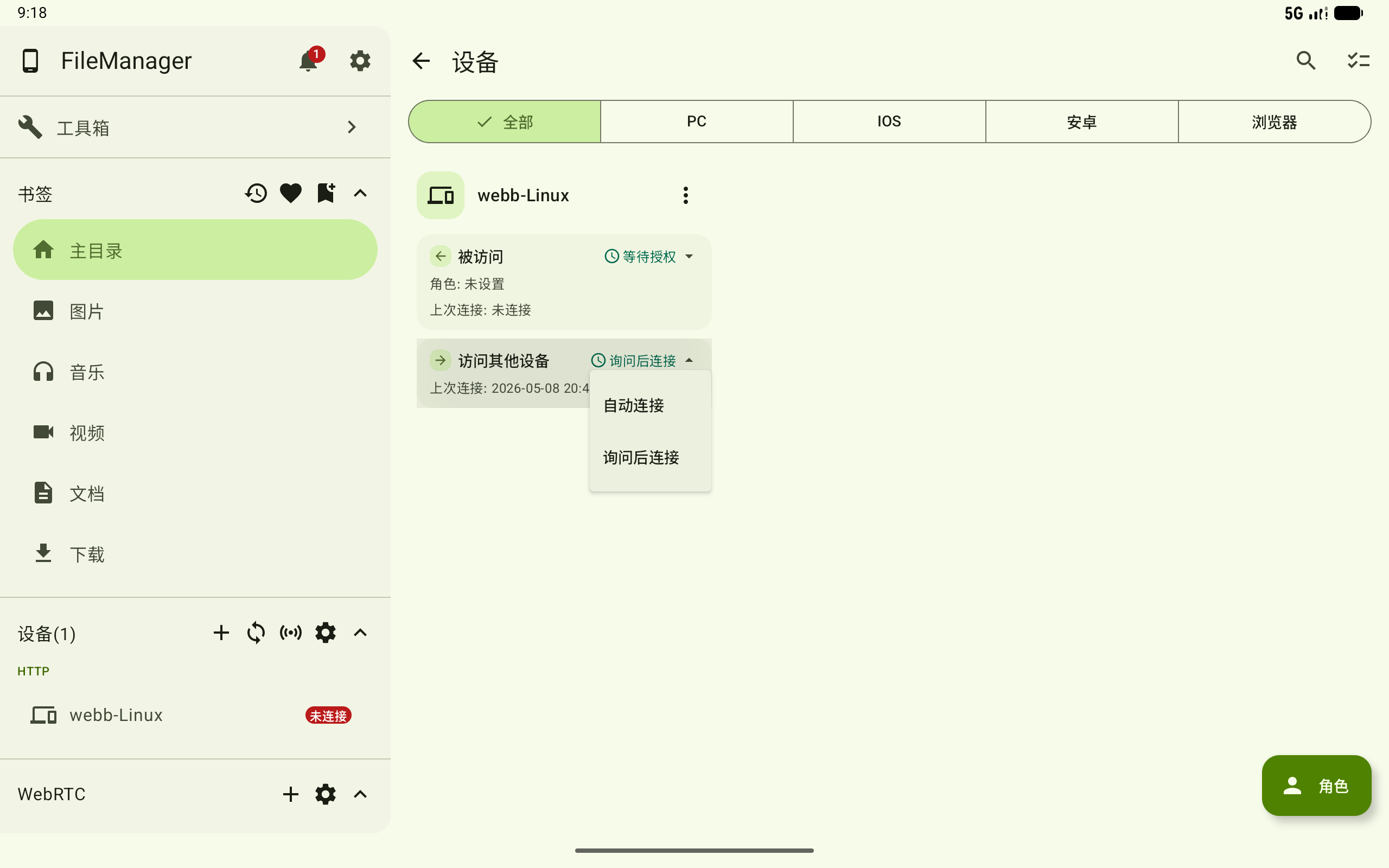
可选状态说明:
- 自动连接:当前设备连接其他设备时自动发起连接。
- 询问后连接:连接前需要用户确认。
5. 删除单个设备
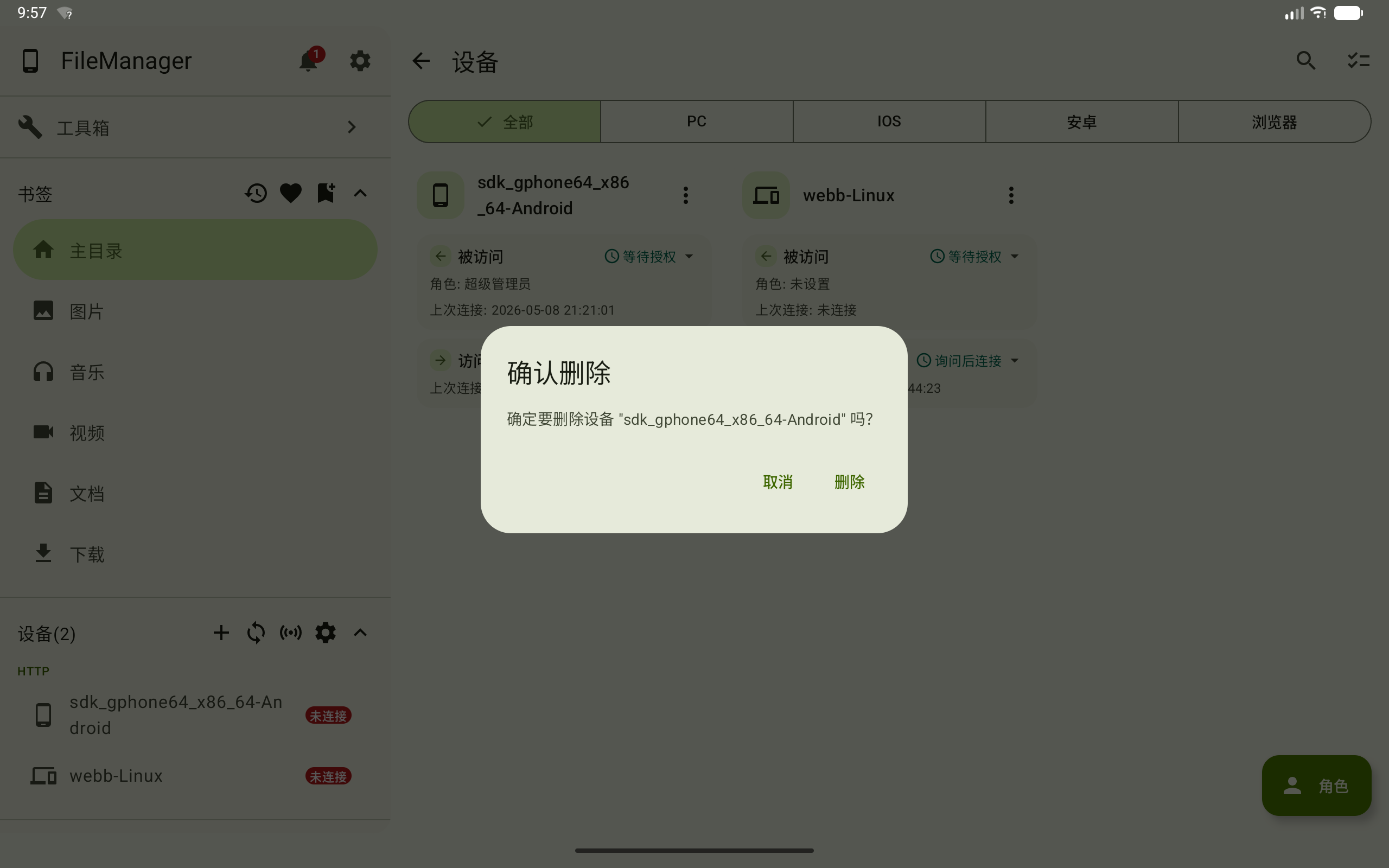
点击设备卡片右侧更多菜单,选择 删除设备,系统会弹出确认框;点击 删除 后移除该设备记录。
批量操作
完成单个设备的维护后,如果需要对多台设备做相同调整,可以使用批量操作。
1. 进入批量选择模式
点击顶部批量操作按钮后进入选择模式,页面标题会显示已选数量。勾选需要处理的设备,或点击顶部全选按钮选择当前可见设备。
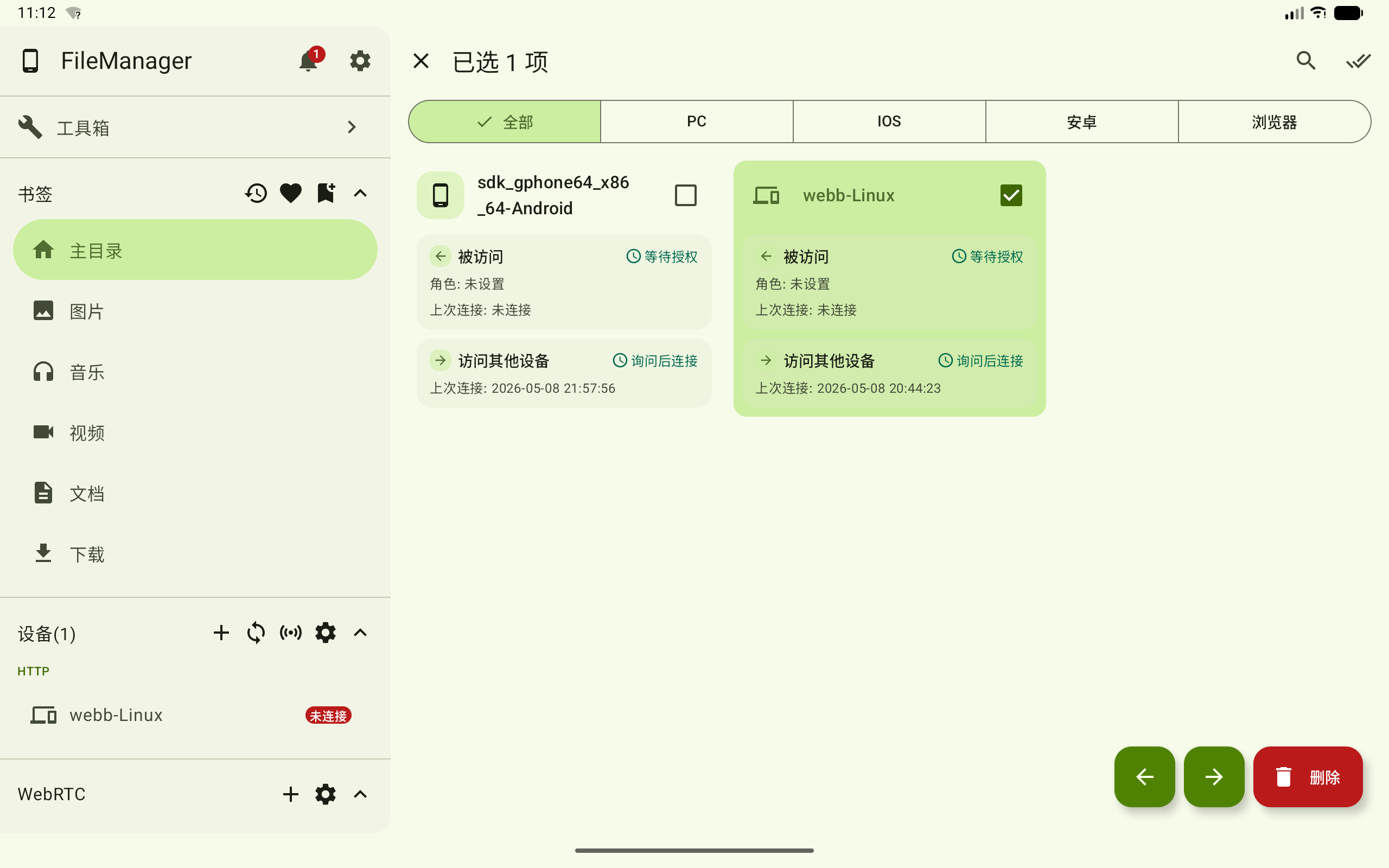
进入选择模式后,右下角会显示批量操作按钮:
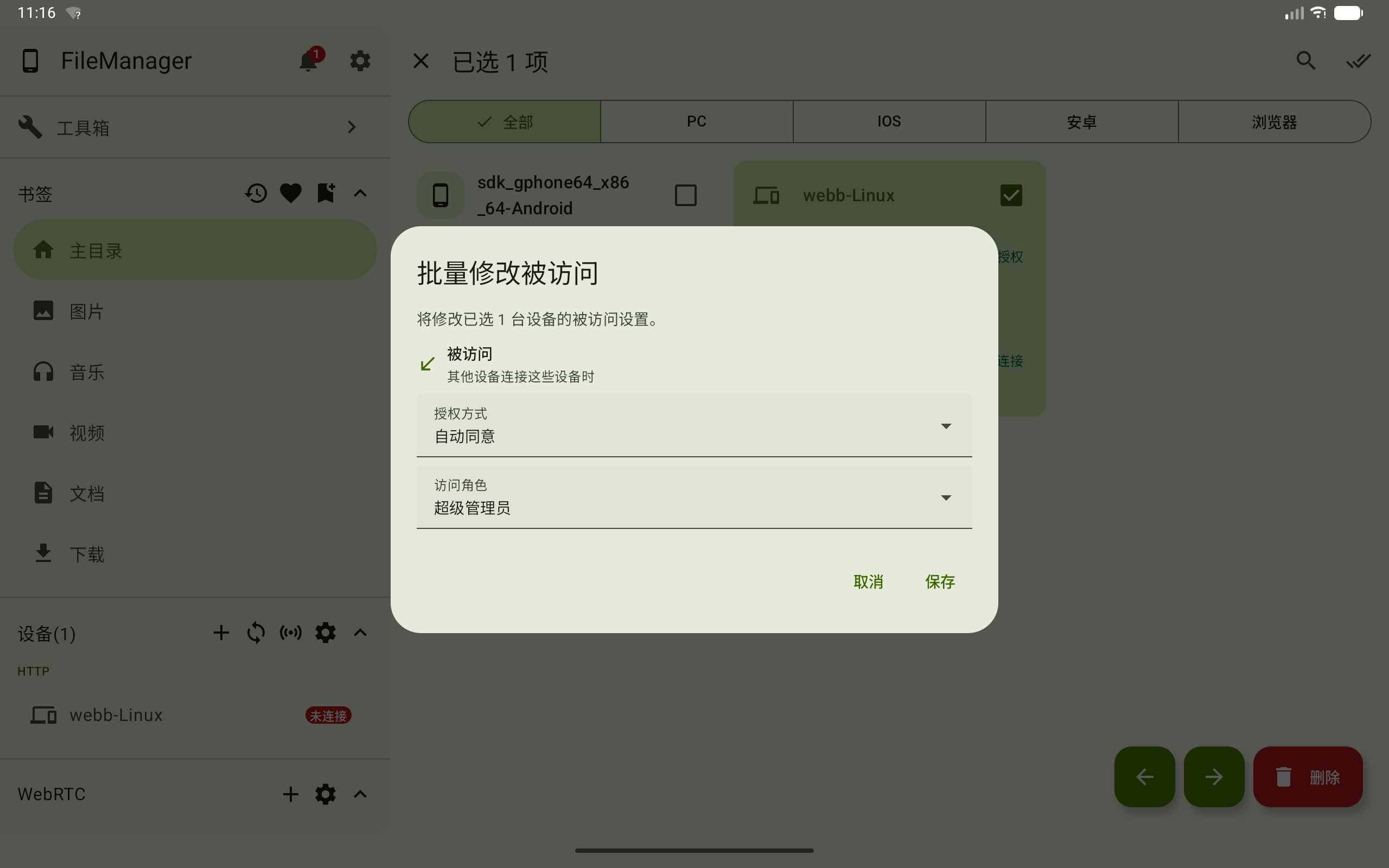
- 批量修改被访问:统一修改已选设备的被访问授权方式和访问角色。
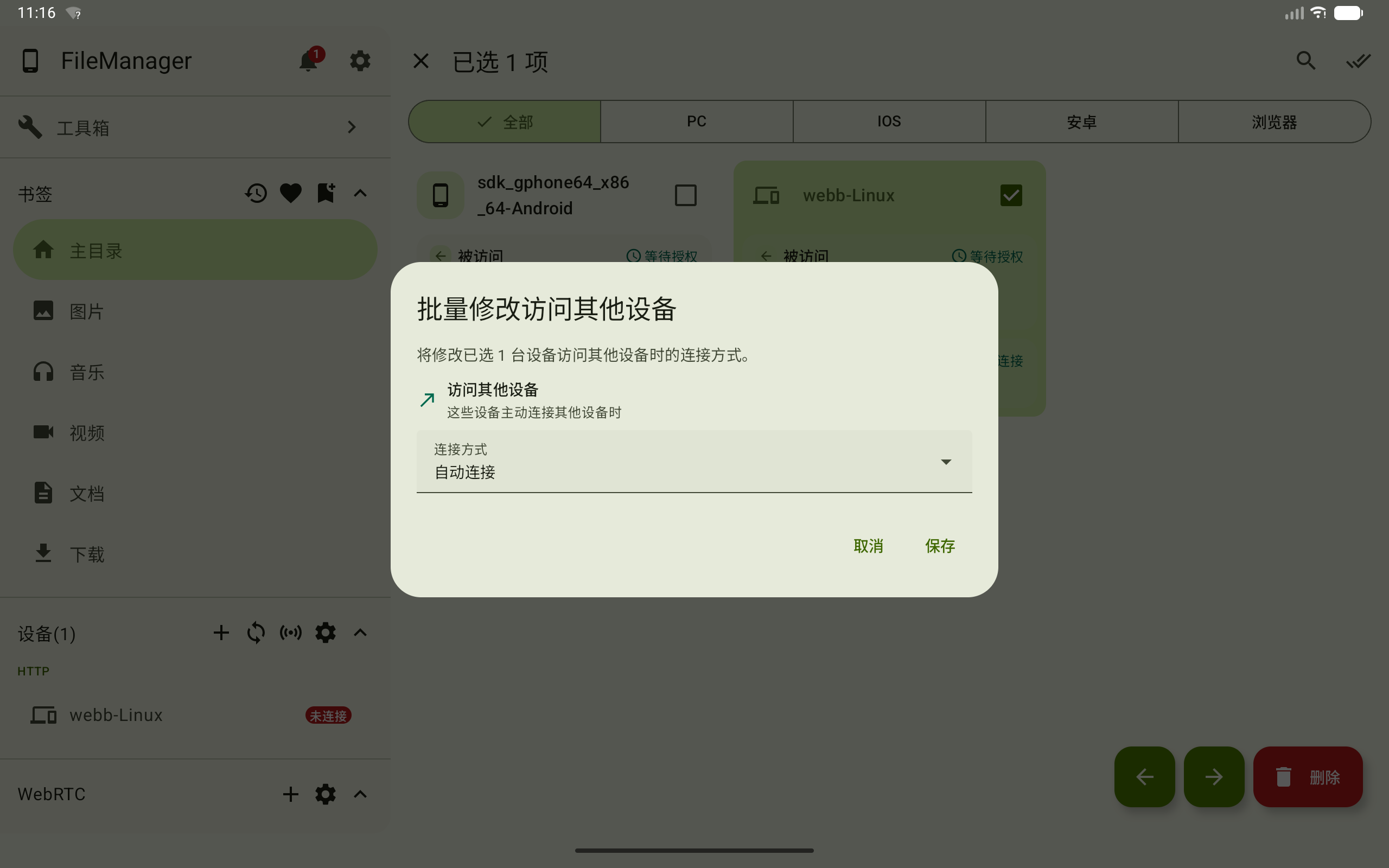
- 批量修改访问其他设备:统一修改已选设备主动连接其他设备时的连接方式。
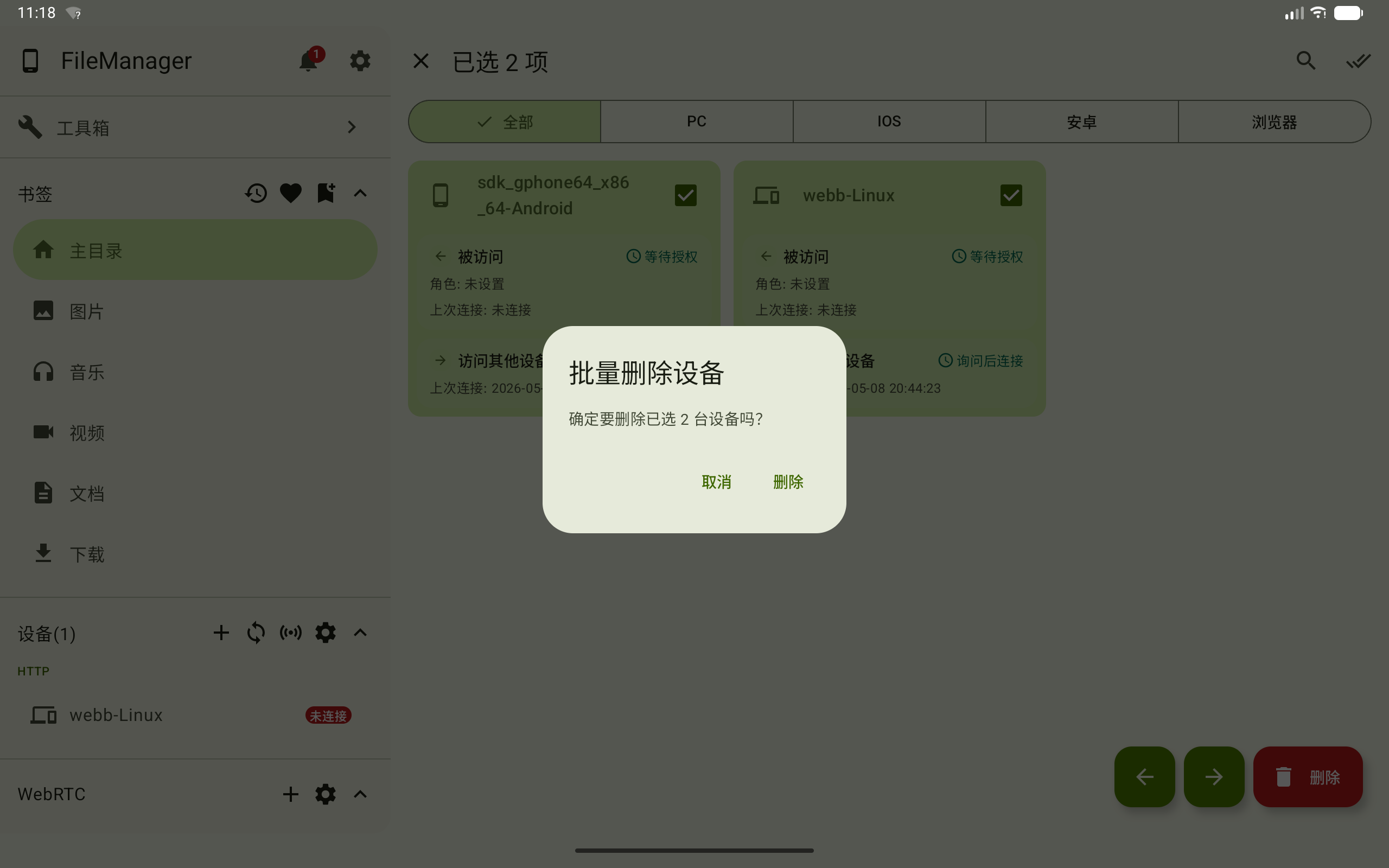
- 删除:批量删除已选设备。
2. 批量修改“被访问”
点击批量修改被访问按钮,选择授权方式和访问角色后点击 保存。弹窗会提示本次将修改多少台已选设备。
3. 批量修改“访问其他设备”
点击批量修改访问其他设备按钮,选择连接方式后点击 保存。该操作只修改设备主动连接其他设备时的连接策略。
4. 批量删除设备
点击右下角 删除,确认“批量删除设备”弹窗后,会删除所有已选设备记录。
使用建议
- 先在单个设备上确认连接策略,再对同类设备使用批量修改。
- 对不熟悉的设备,建议将“被访问”设置为
等待授权或始终拒绝。 - 分配访问角色前,先确认角色中的权限范围,避免给设备授予过大的文件访问权限。