设备角色和权限
设备角色和权限用于控制其他设备访问本设备文件时可使用的范围和操作。建议先维护“权限”,再将多个权限组合成“设备角色”,最后在设备管理或连接审批流程中把角色分配给对应设备。
权限管理
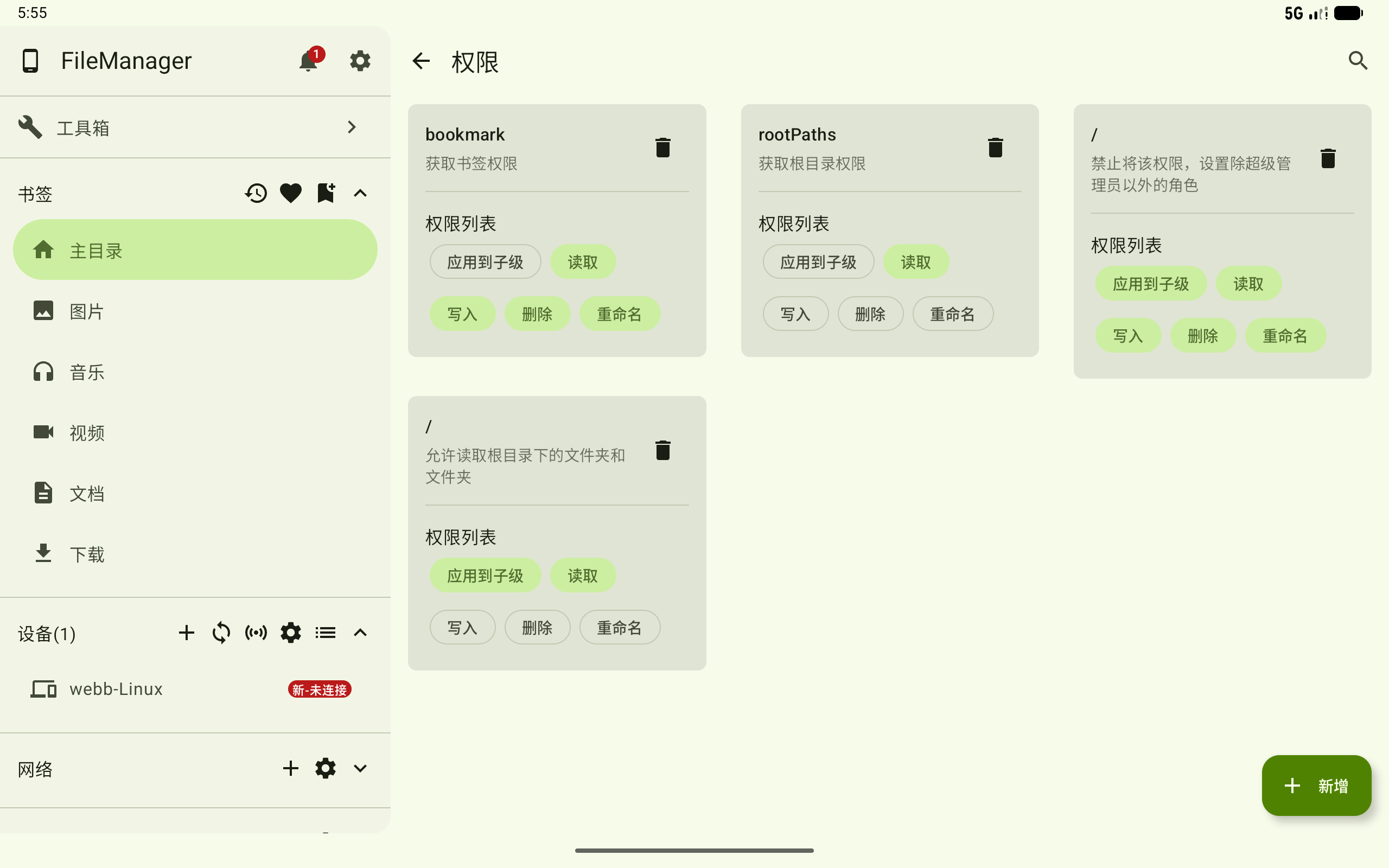
权限项用于描述某个路径可以执行哪些文件操作。每条权限包含路径、备注和一组权限开关。
权限页面结构
- 顶部栏:包含返回、标题“权限”和搜索入口。
- 权限列表:展示已配置的路径权限;点击权限卡片可编辑路径和备注。
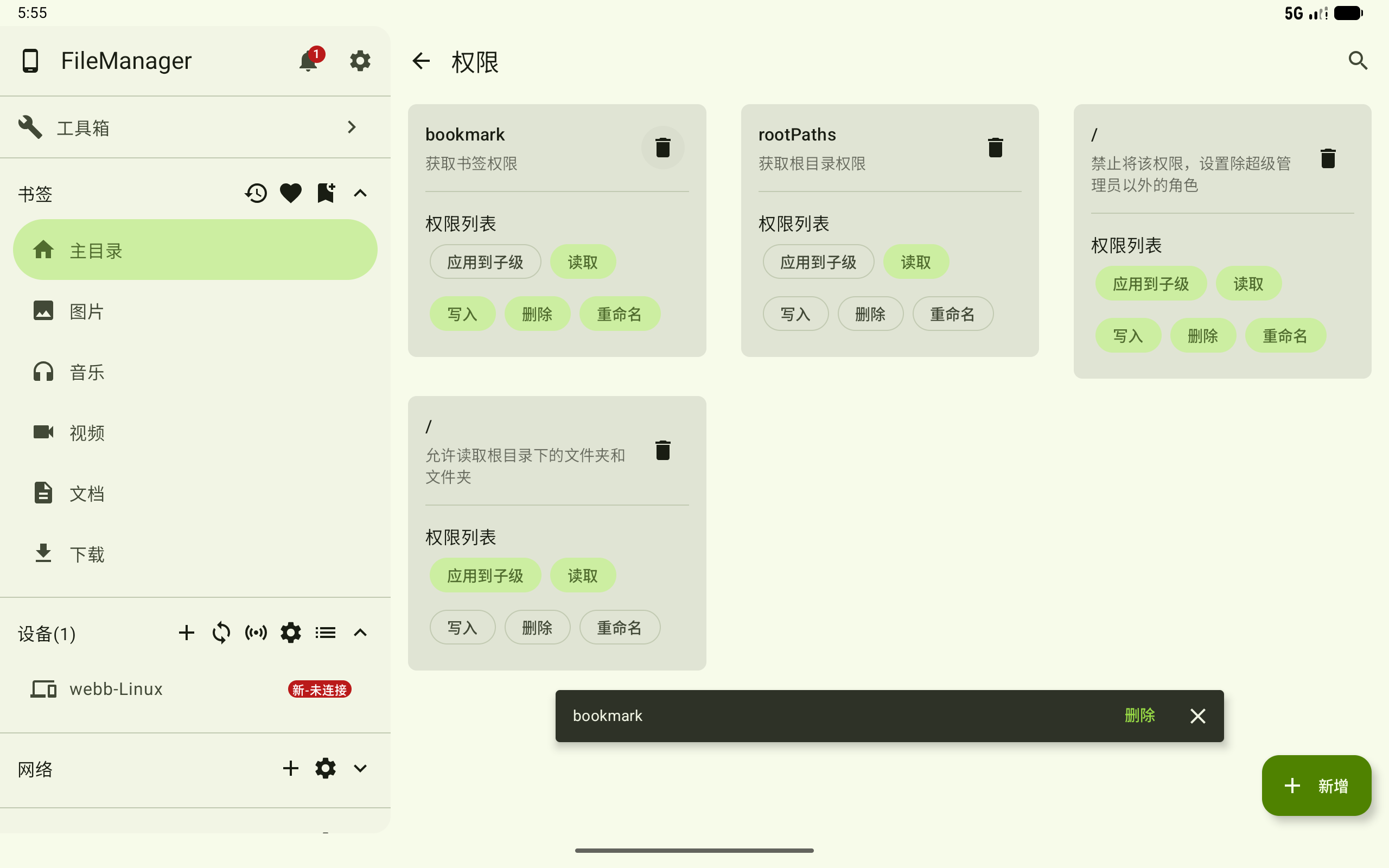
- 删除按钮:点击权限项右侧删除按钮后,会显示底部确认提示。
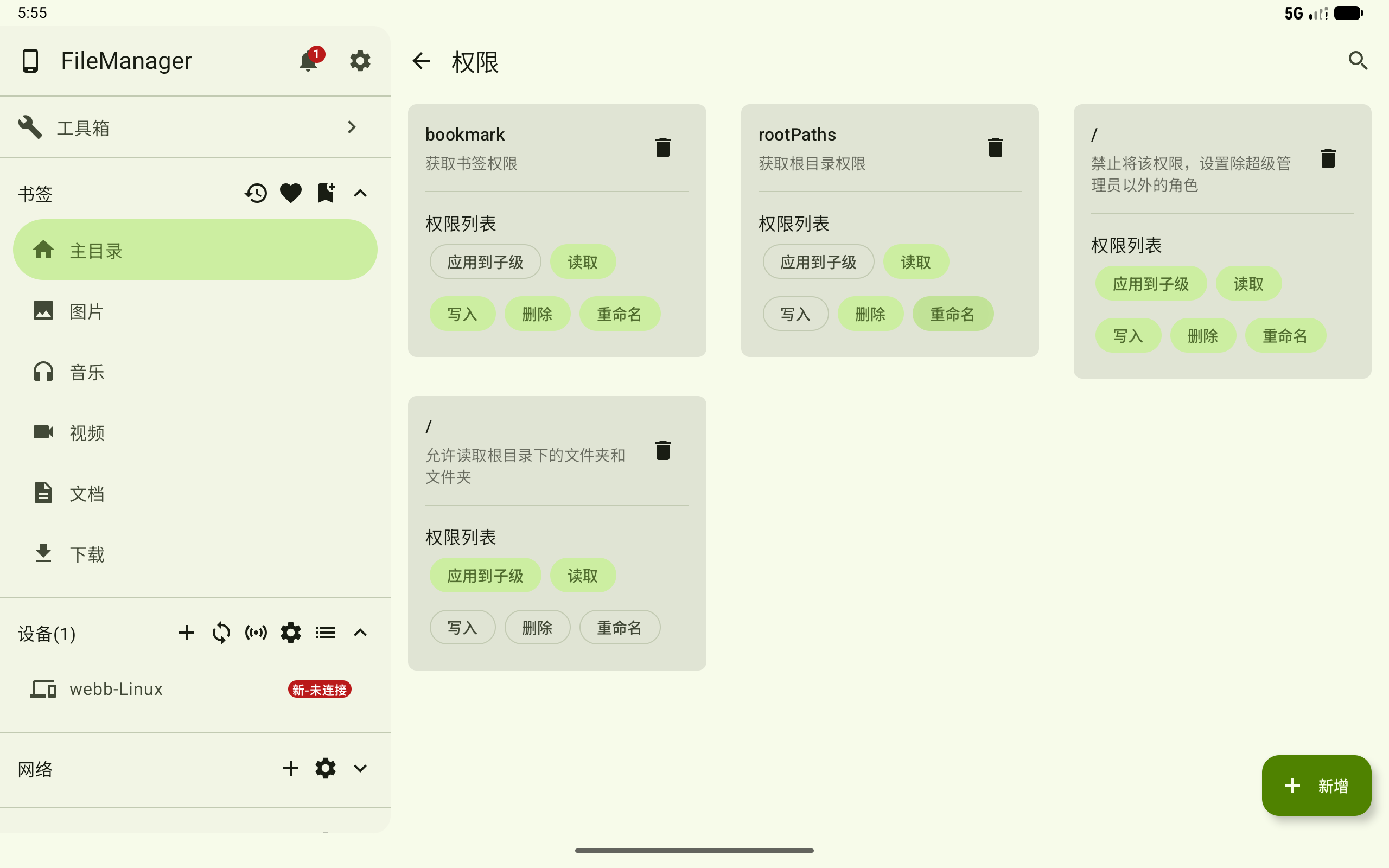
- 权限开关:通过标签开关控制该路径是否允许应用到子级、读取、写入、删除和重命名。
- 新增按钮:右下角
新增用于创建新的权限项。
权限字段说明
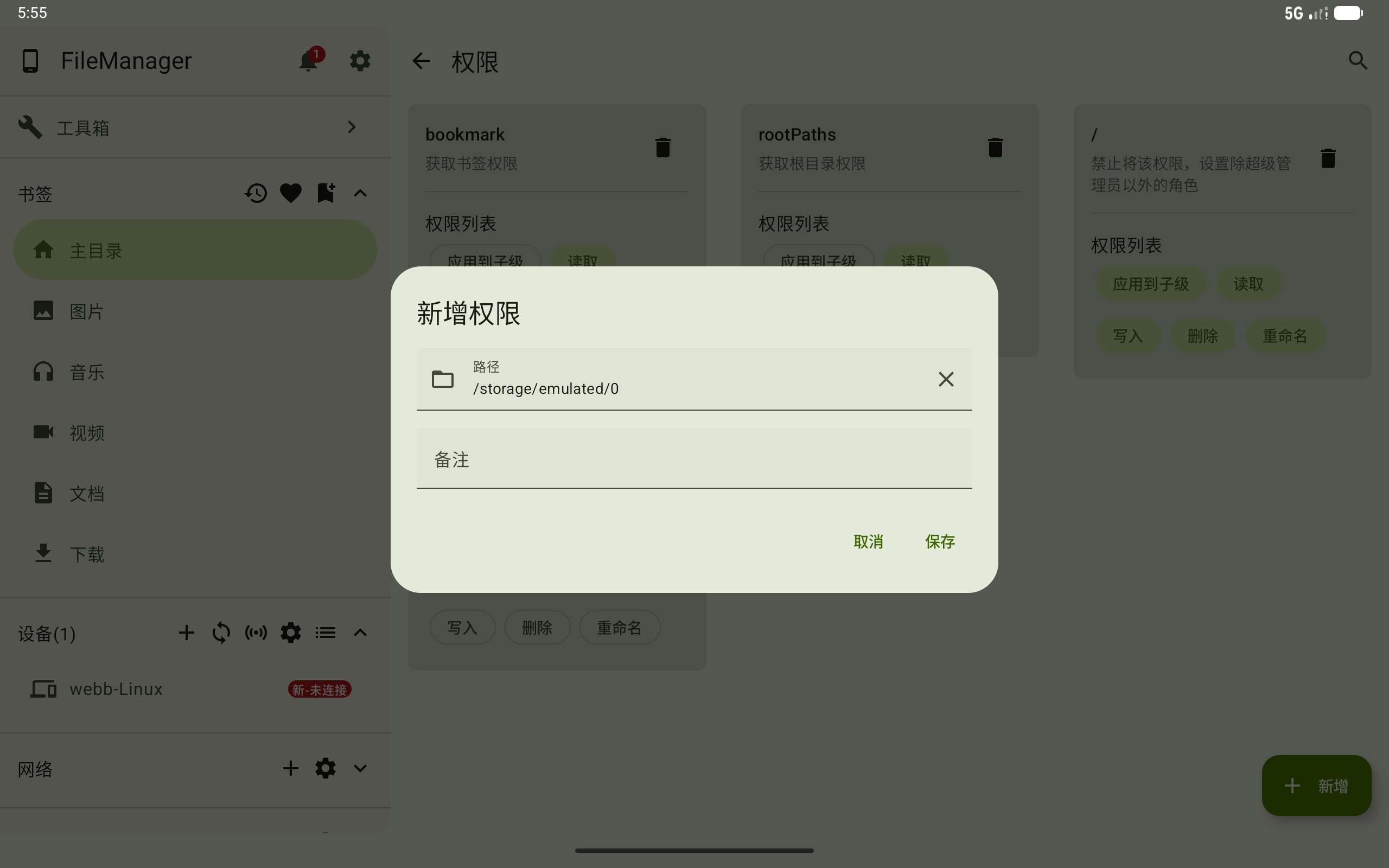
- 路径:权限生效的目录路径,可手动输入,也可通过文件夹按钮选择目录。
- 备注:用于说明该权限的用途,可留空。
- 应用到子级:开启后,权限会作用到该路径下的子目录和文件。
- 读取:允许查看目录内容或读取文件。
- 写入:允许新增或修改文件内容。
- 删除:允许删除文件或目录。
- 重命名:允许修改文件或目录名称。
权限操作说明
1. 新增权限
点击右下角 新增,打开“新增权限”弹窗;填写路径和备注后点击 保存。
2. 启用或关闭权限能力
在权限卡片下方点击对应标签即可切换状态。已选中的标签表示该能力已启用,未选中表示关闭。
3. 搜索权限
点击顶部搜索按钮,输入路径或备注关键字后点击 搜索;点击 重置 可清空筛选条件。
4. 编辑权限
点击权限卡片主体区域,打开编辑弹窗;修改路径或备注后点击 保存。
5. 删除权限
点击权限项右侧删除按钮,底部会出现确认提示;点击提示中的 删除 后移除该权限。
设备角色管理
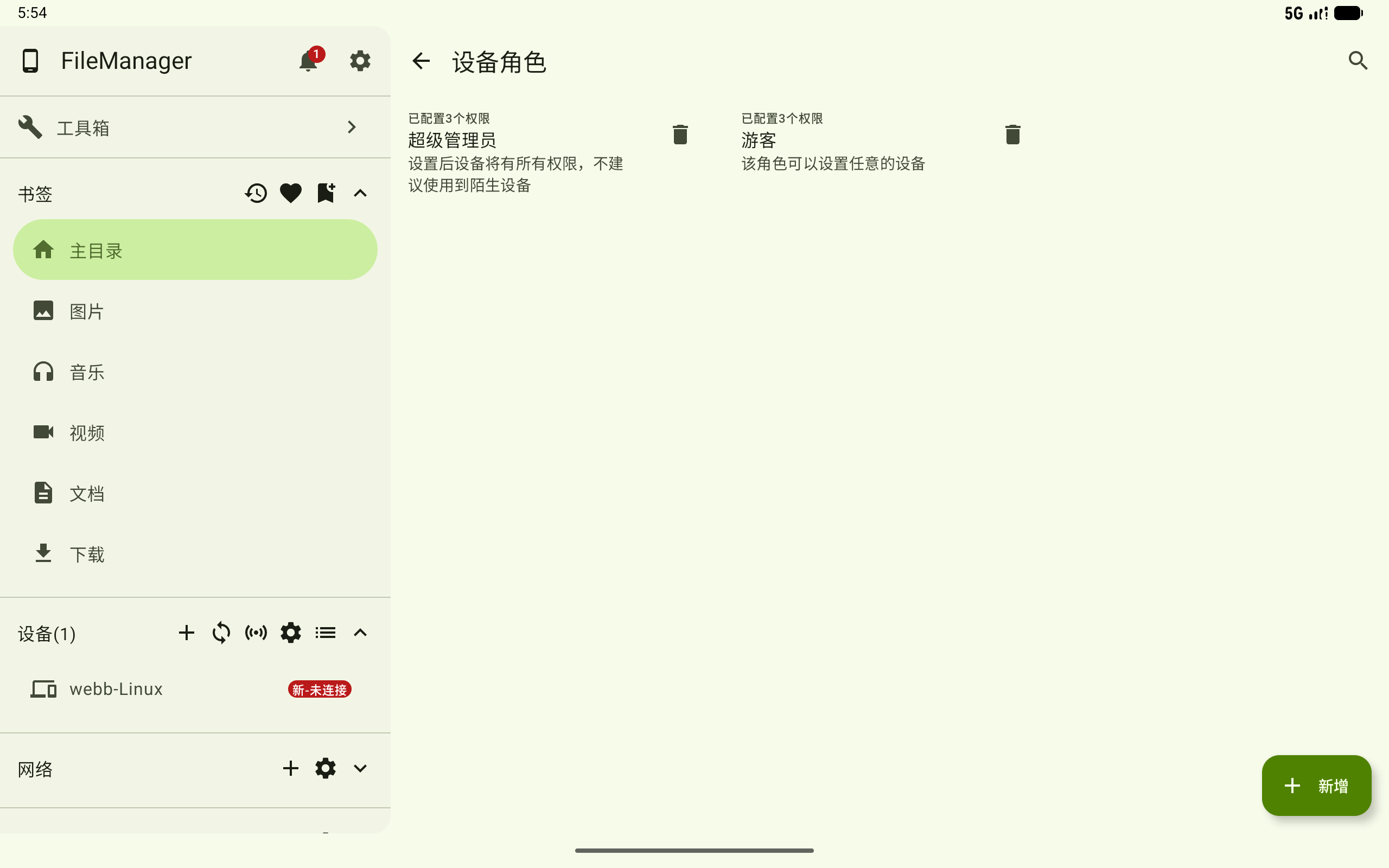
设备角色用于把多个权限组合成一个可分配的访问策略。设备被设置为某个角色后,会按照该角色关联的权限控制访问范围。
角色页面结构
- 顶部栏:包含返回、标题“设备角色”和搜索入口。
- 角色列表:展示角色名称、备注以及“已配置 N 个权限”的数量提示。
- 删除按钮:点击角色项右侧删除按钮后,会显示底部确认提示。
- 新增按钮:右下角
新增用于创建角色。
角色操作说明
1. 新增角色
点击右下角 新增,进入“新增角色”页面;填写角色名和备注,并在权限列表中点击需要关联的权限,最后点击右下角 保存。
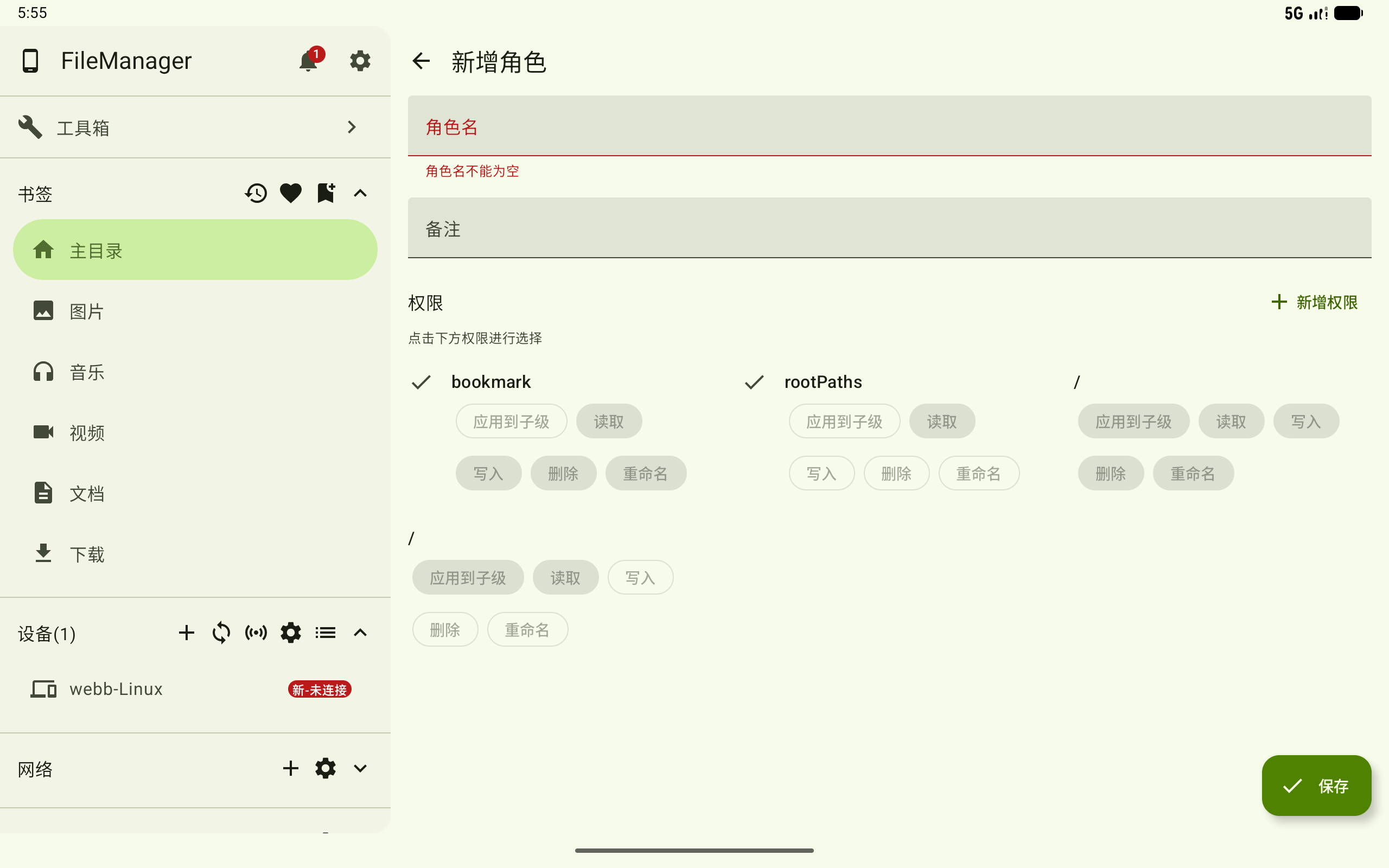
角色名不能为空。被选中的权限左侧会显示勾选图标;再次点击同一权限可取消选择。
2. 在角色中新增权限
在新增或编辑角色页面中,如果现有权限不够用,可点击权限区域右侧的 新增权限,进入权限管理页创建新的权限项。
3. 搜索角色
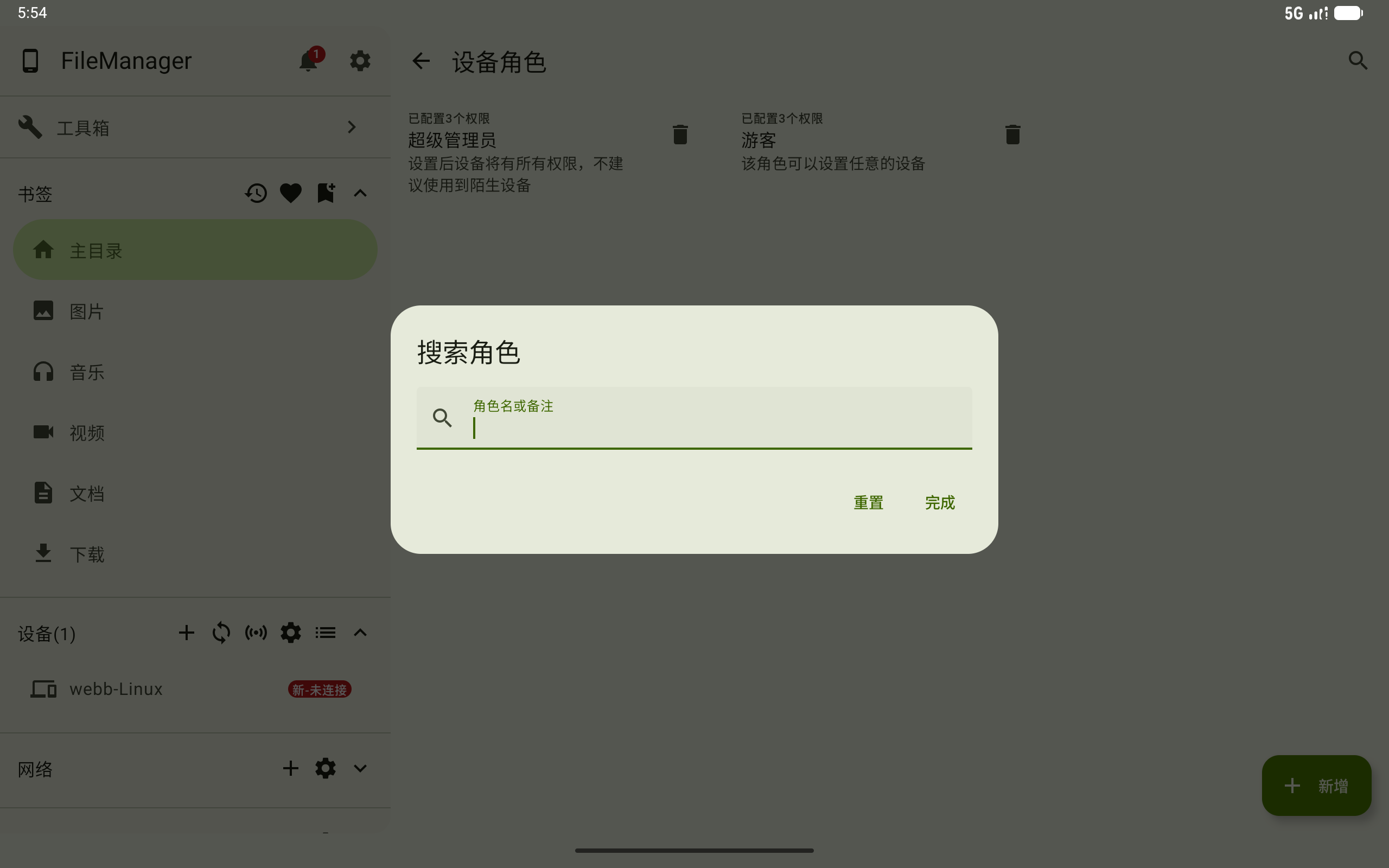
点击顶部搜索按钮,输入角色名或备注关键字后点击 搜索;点击 重置 可恢复完整列表。
4. 编辑角色
点击角色列表中的角色项,进入“编辑角色”页面;可修改角色名、备注和关联权限,完成后点击 保存。
如果编辑后直接返回,系统会提示“数据没有保存”;点击提示中的 舍弃 才会放弃当前修改并返回。
5. 删除角色
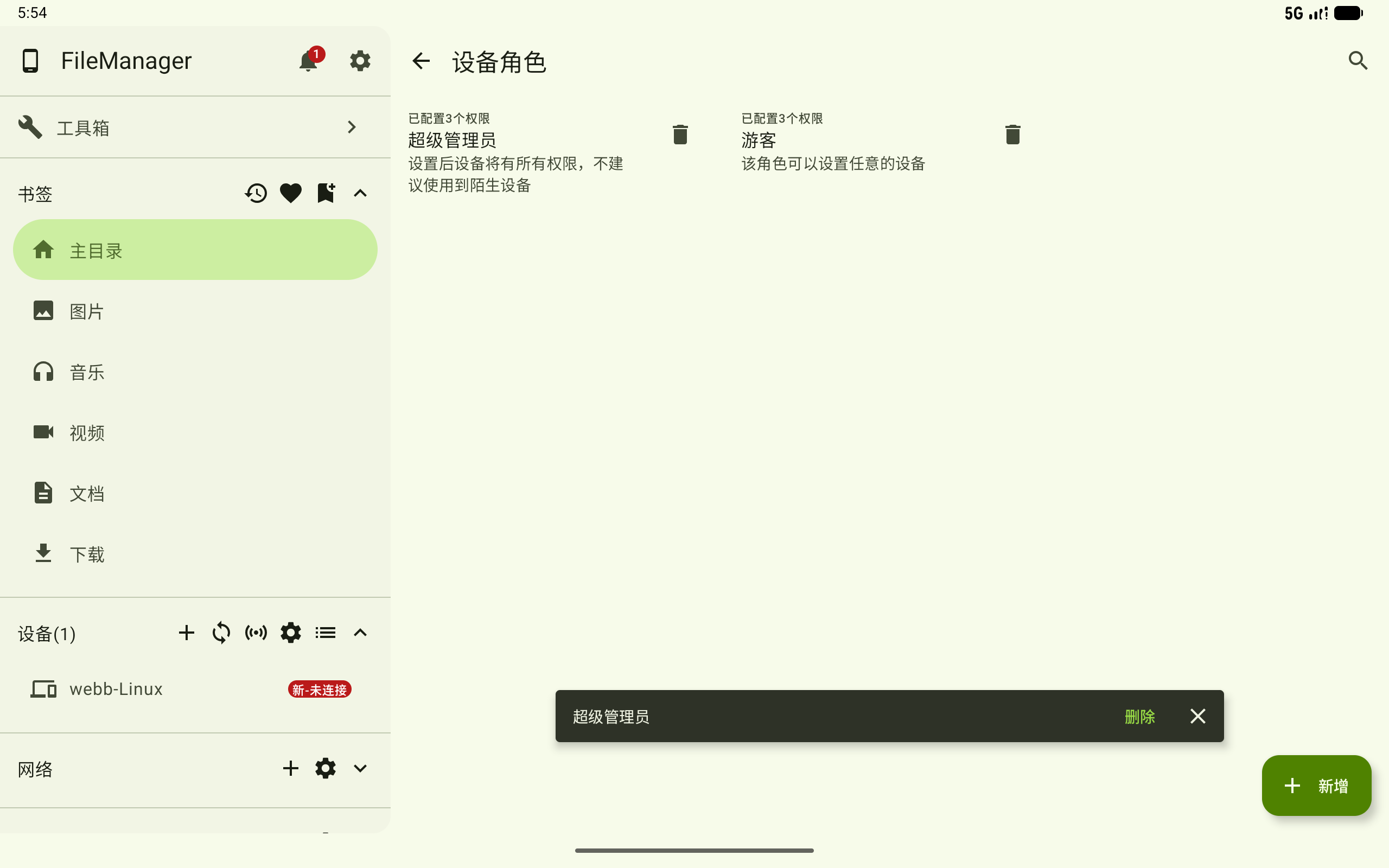
点击角色项右侧删除按钮,底部会出现确认提示;点击提示中的 删除 后移除该角色。
使用建议
- 为常见访问场景创建角色,例如“只读访问”“允许上传”“临时访客”等。
- 谨慎分配包含根目录
/且允许写入、删除或重命名的权限。 - 面向不熟悉的设备时,优先使用权限范围较小的角色,再按需逐步放开。