网络管理
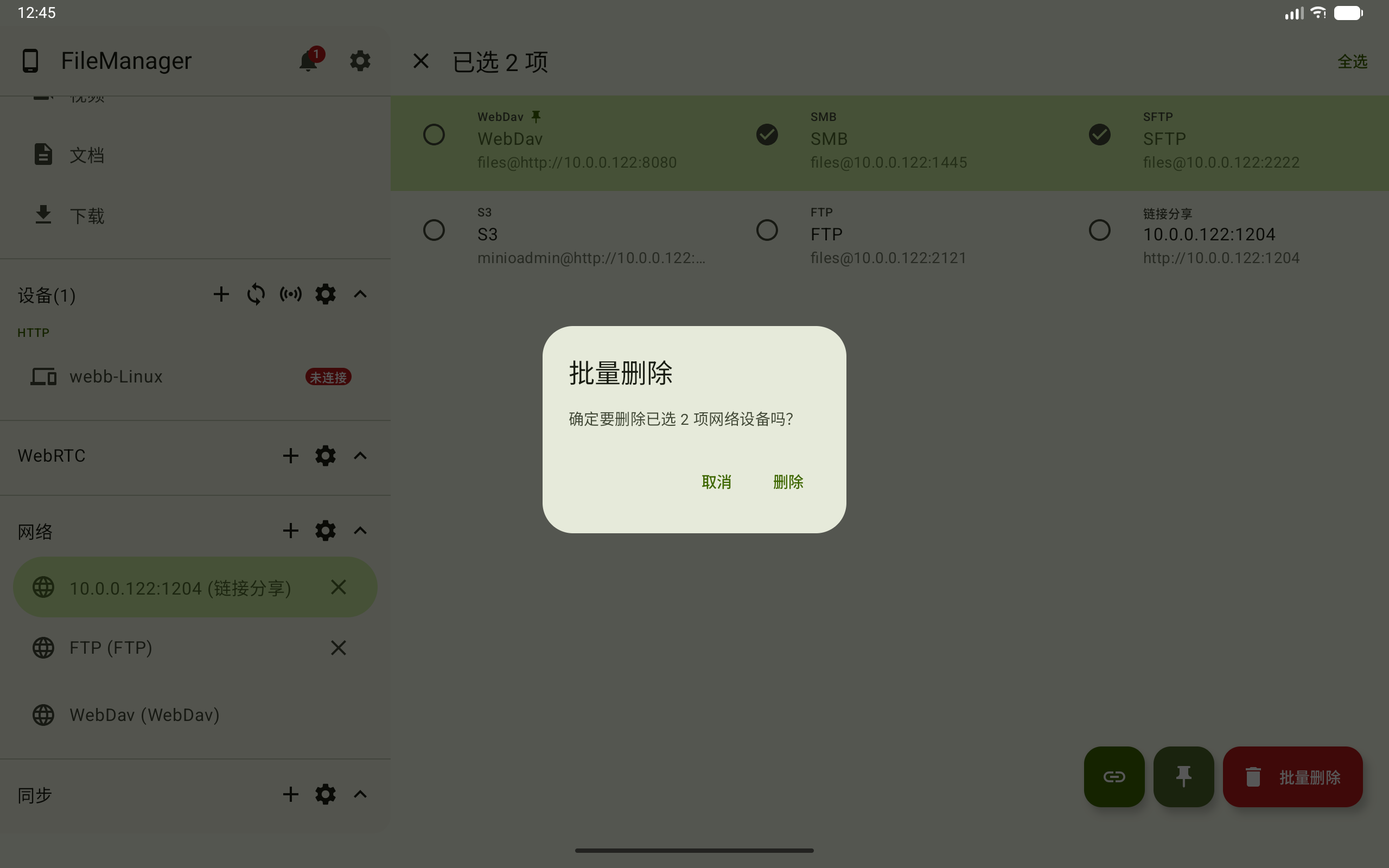
网络管理用于集中维护远程文件入口。你可以添加 FTP、SFTP、SMB、S3、WebDav 和链接分享连接,在连接后像浏览普通目录一样查看远程文件。
页面结构
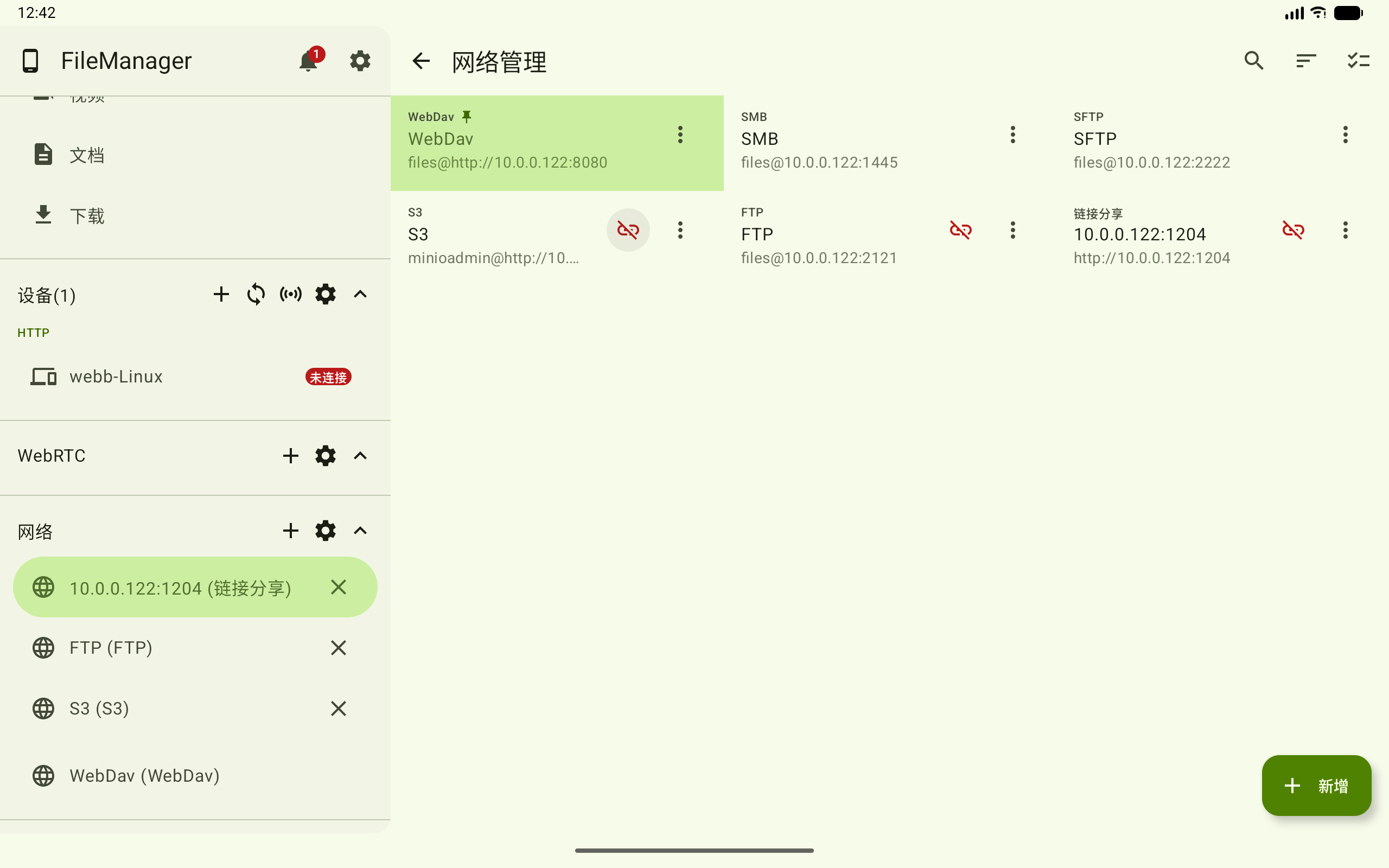
- 顶部栏:包含返回、标题
网络管理、搜索与筛选入口、排序入口和批量操作入口。 - 网络列表:展示协议、名称、Host 或
用户名@Host,置顶项会优先显示。 - 条目菜单:提供
置顶、编辑、复制、删除等操作。 - 状态入口:已连接条目会显示
断开连接按钮;未保存条目会显示未保存状态和保存按钮。 - 新增按钮:右下角
新增用于创建新的网络连接。
功能说明
- 支持协议:可新增
FTP、SFTP、SMB、S3、WebDav和链接分享。 - 已连接:点击网络条目并确认后,会把该网络挂载到文件浏览入口。
- 未保存:临时连接可继续使用;点击条目右侧
保存后写入数据库。 - 置顶:置顶条目会排在普通条目前面,适合高频使用的网络入口。
- 搜索与筛选:支持搜索
名称或Host,并按协议过滤。 - 排序:支持按
名称、Host或协议排序,再次点击当前排序项会切换升降序。 - 批量操作:选中多个条目后,可批量连接、置顶或删除。
推荐阅读顺序
- FTP:连接普通 FTP 或启用 FTPS 的服务器。
- SFTP:通过密码或私钥连接 SSH 文件服务。
- SMB:连接局域网共享目录。
- S3:连接 Amazon S3 或兼容 S3 的对象存储。
- WebDav:连接支持 WebDav 的网盘或文件服务。
- 链接分享:连接 FolderSpan 生成的分享链接。
页面操作说明
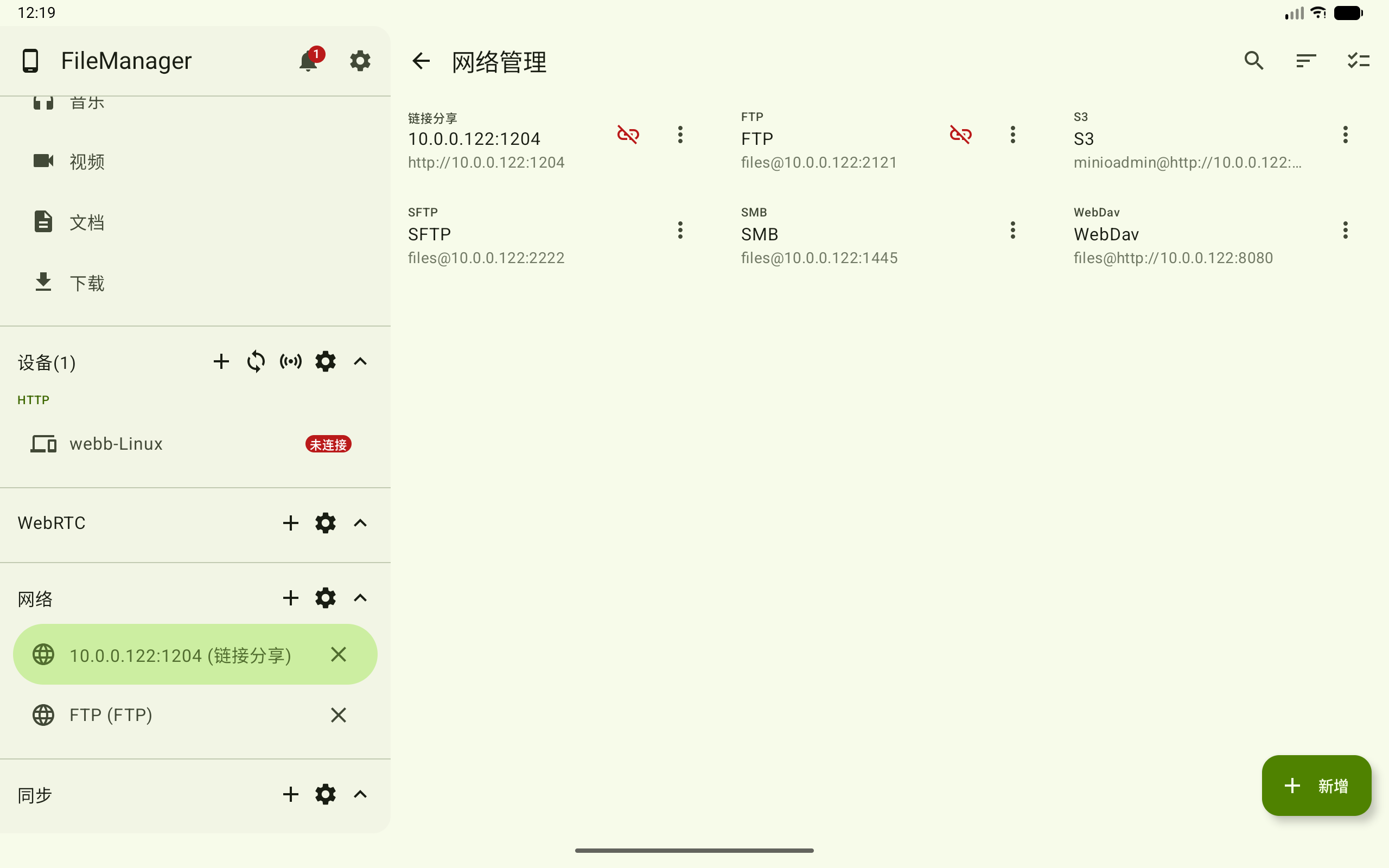
1. 新增网络连接
点击右下角 新增,进入“新增网络”页面。选择 协议 后填写对应字段,可点击 测试连接 检查配置;确认无误后点击保存按钮。保存到数据库 默认开启,关闭后会创建临时连接。
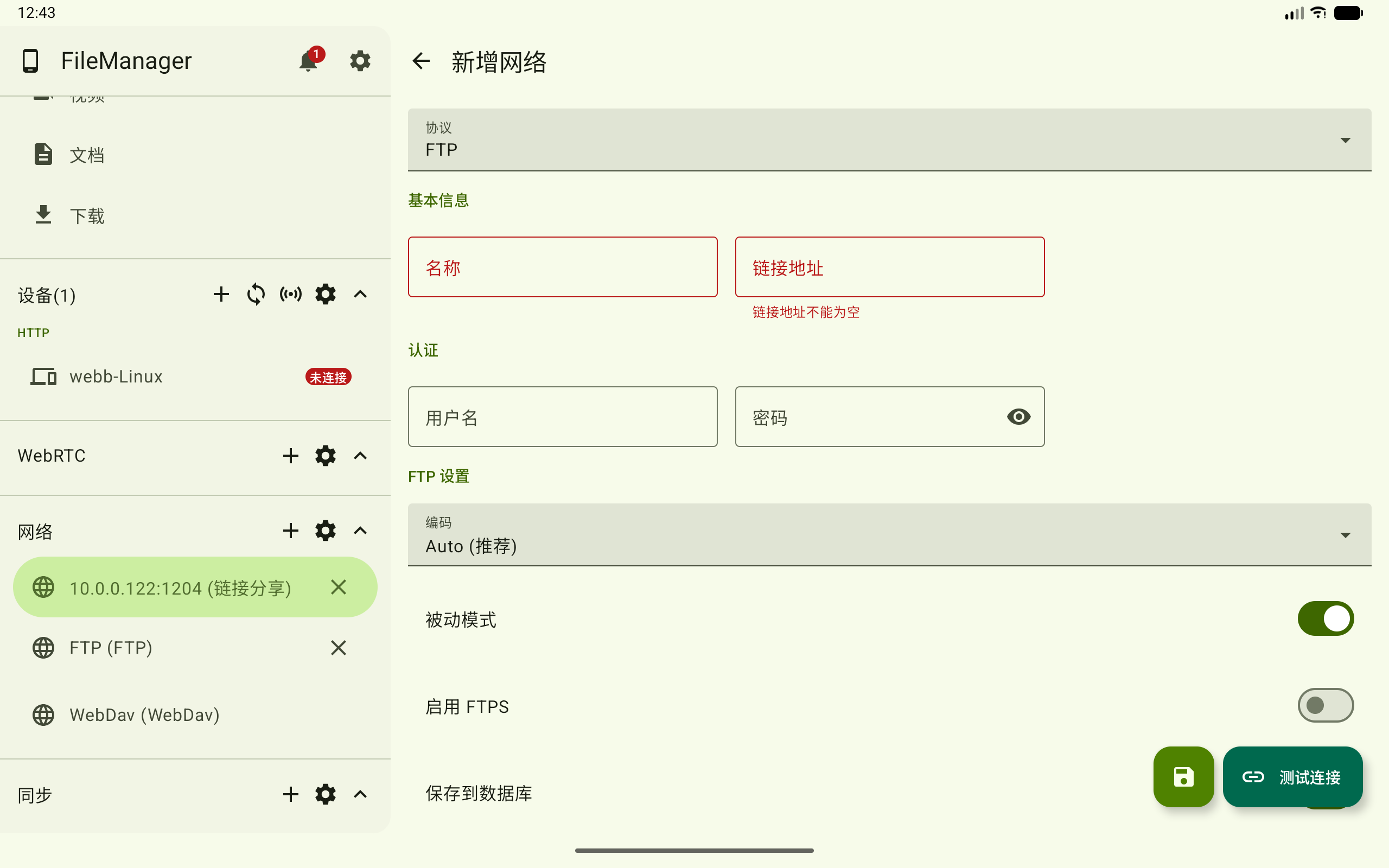
2. 连接网络设备
在网络列表中点击目标条目,系统会显示“连接网络设备”确认弹窗;点击 连接 后进入该网络的根目录。
3. 断开已连接网络
已连接条目会显示 断开连接 图标。点击后会断开当前网络;如果当前正在浏览该网络,页面会回到本地文件入口。
4. 编辑网络配置
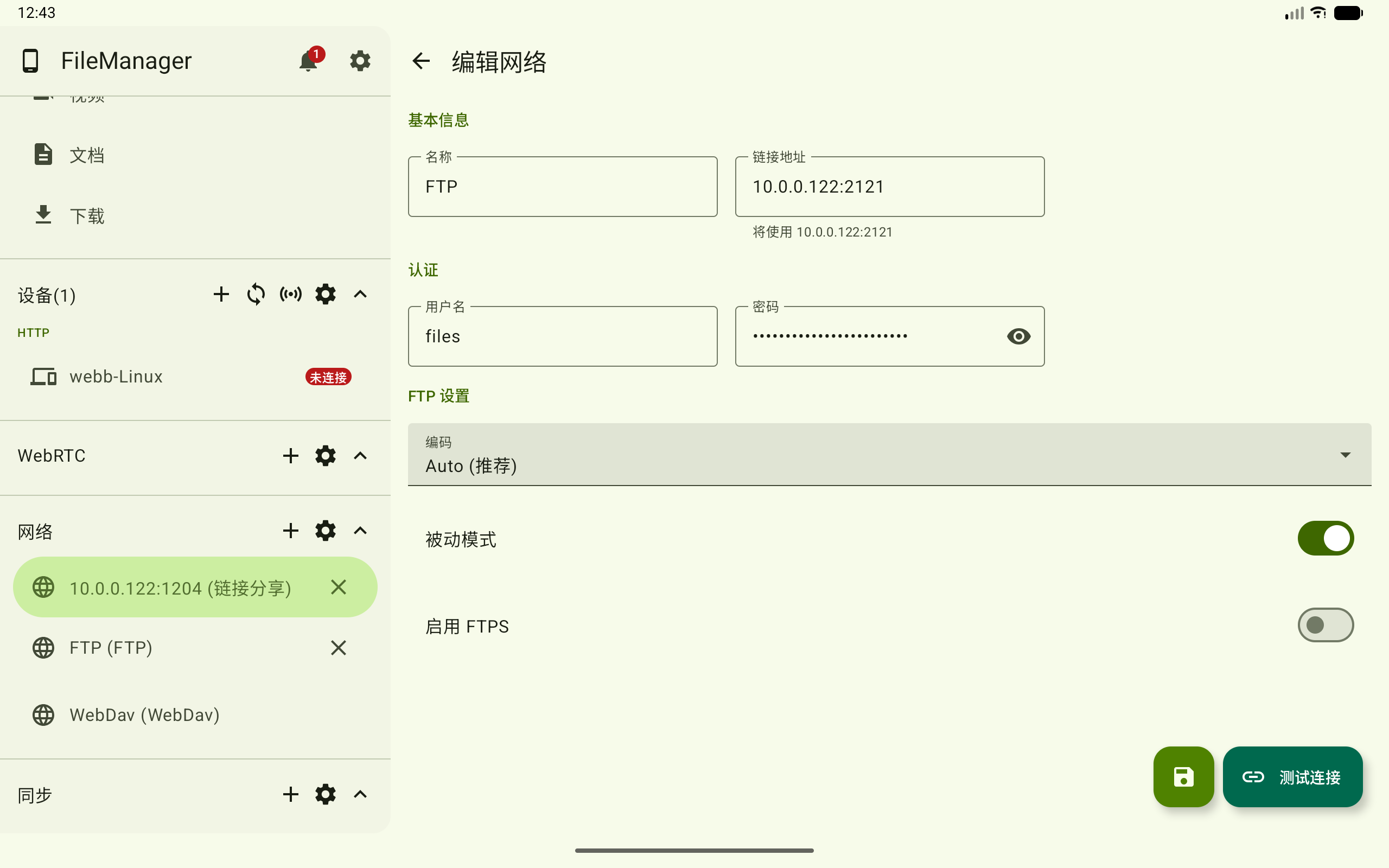
在条目右侧打开更多菜单,选择 编辑 进入“编辑网络”页面。修改字段后可先点击 测试连接,再点击保存按钮。
5. 置顶或取消置顶
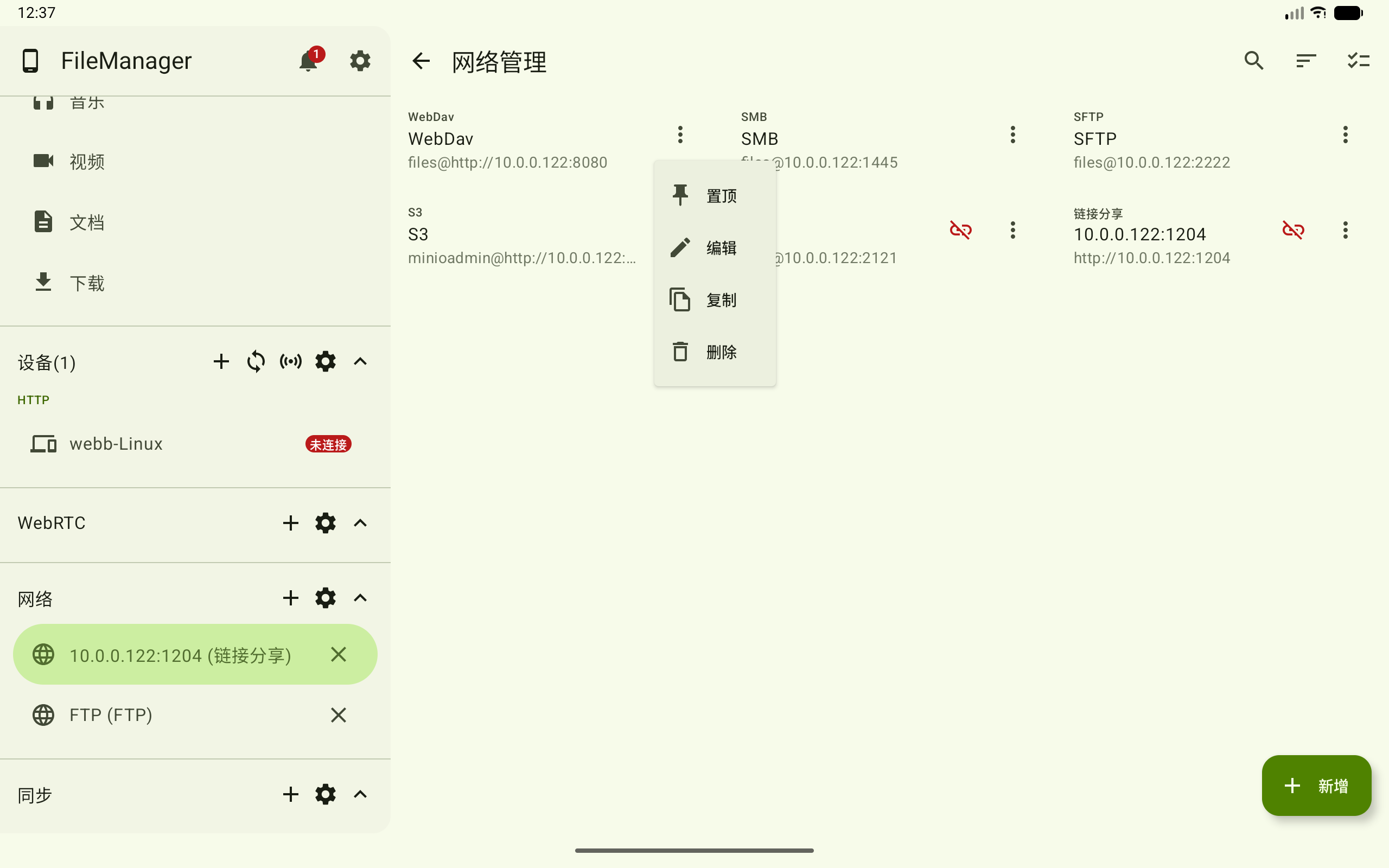
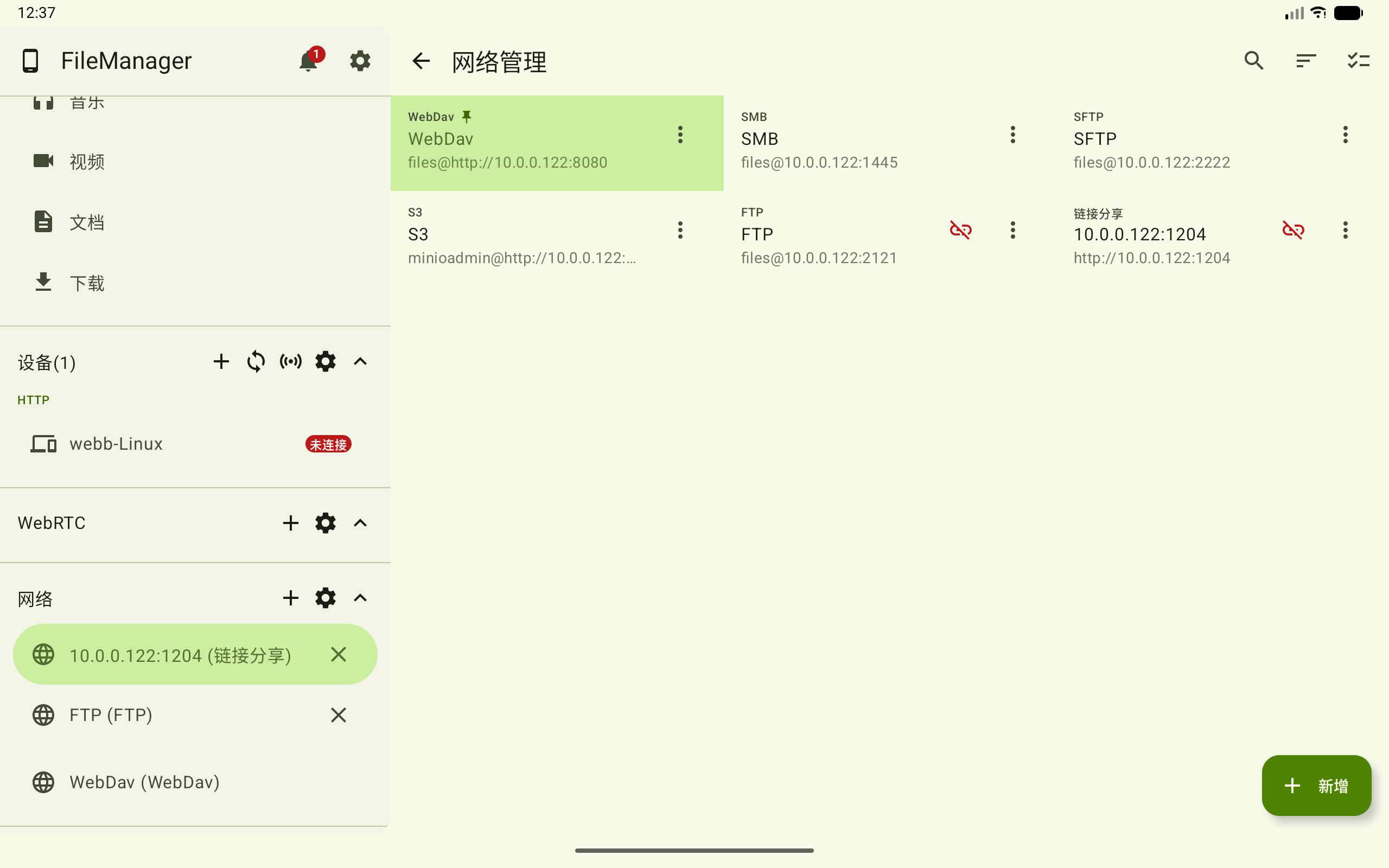
在条目菜单中选择 置顶 可将该网络固定到列表前部;已置顶条目再次打开菜单时,可选择 取消置顶。
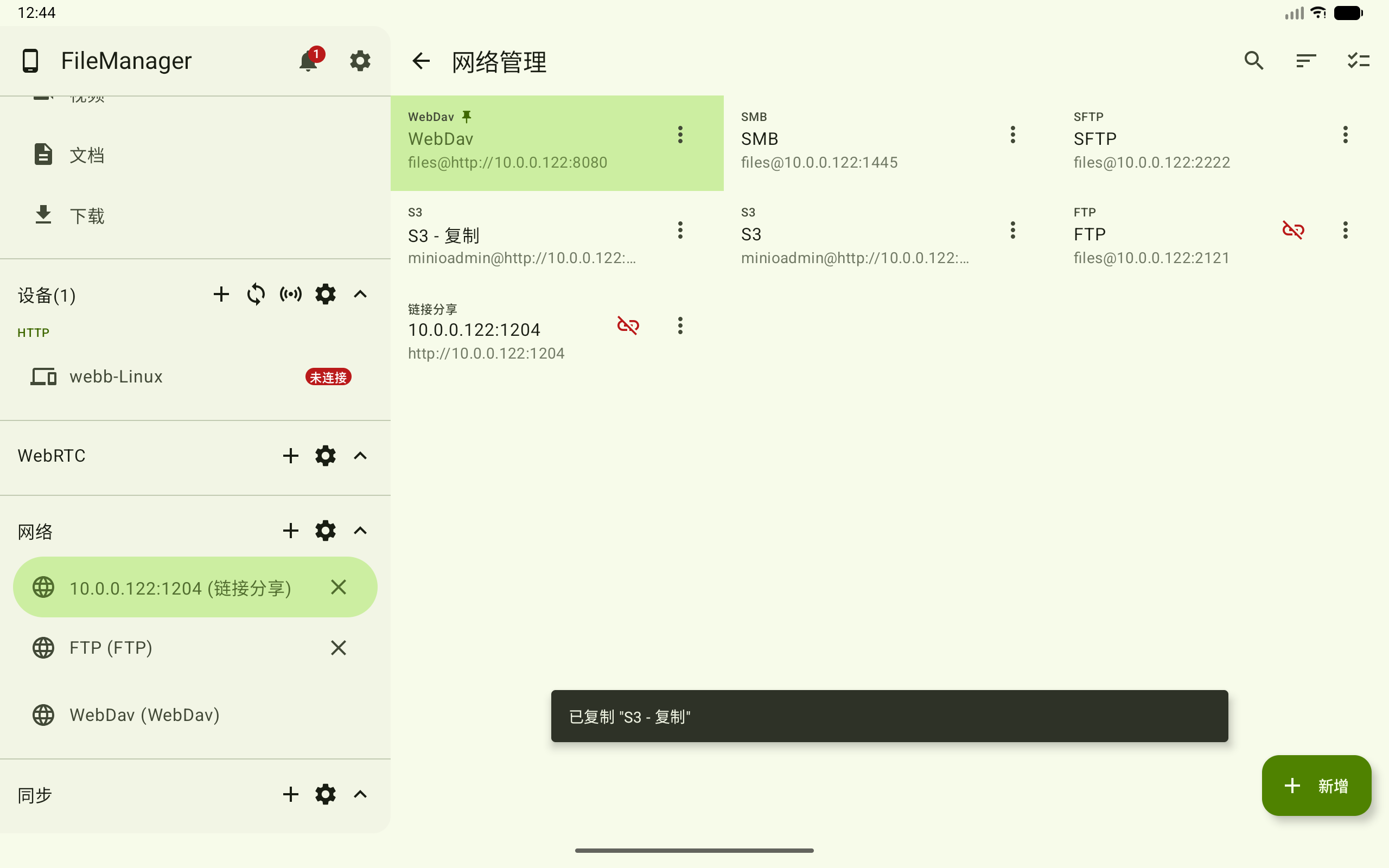
6. 复制网络配置
在条目菜单中选择 复制 后,系统会创建一个名称带 - 复制 的新条目,并保留原条目的协议、地址、认证信息和置顶状态。
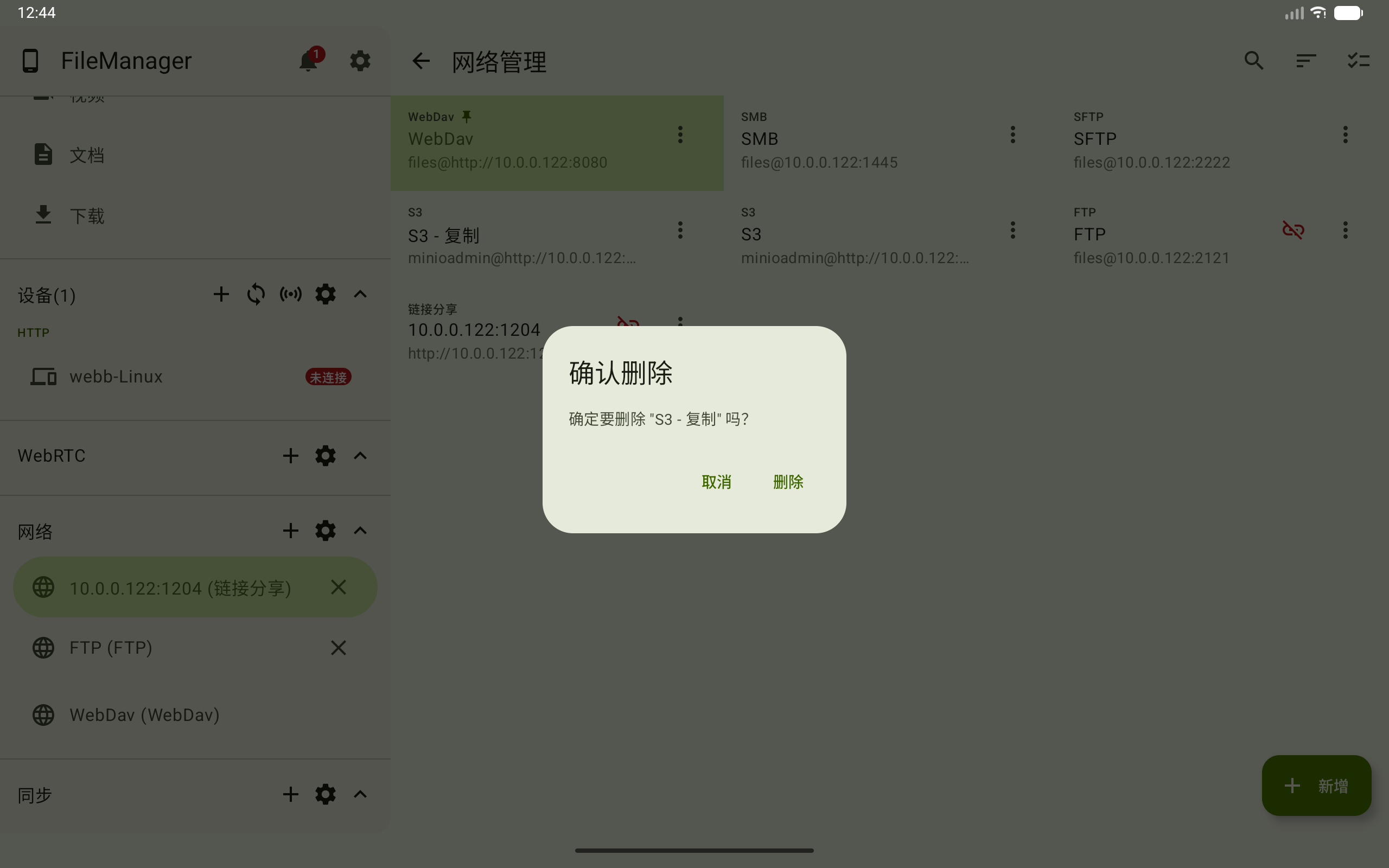
7. 删除网络配置
在条目菜单中选择 删除 后,系统会显示确认弹窗;确认后删除该网络。如果删除的是当前正在浏览的网络,页面会回到本地文件入口。
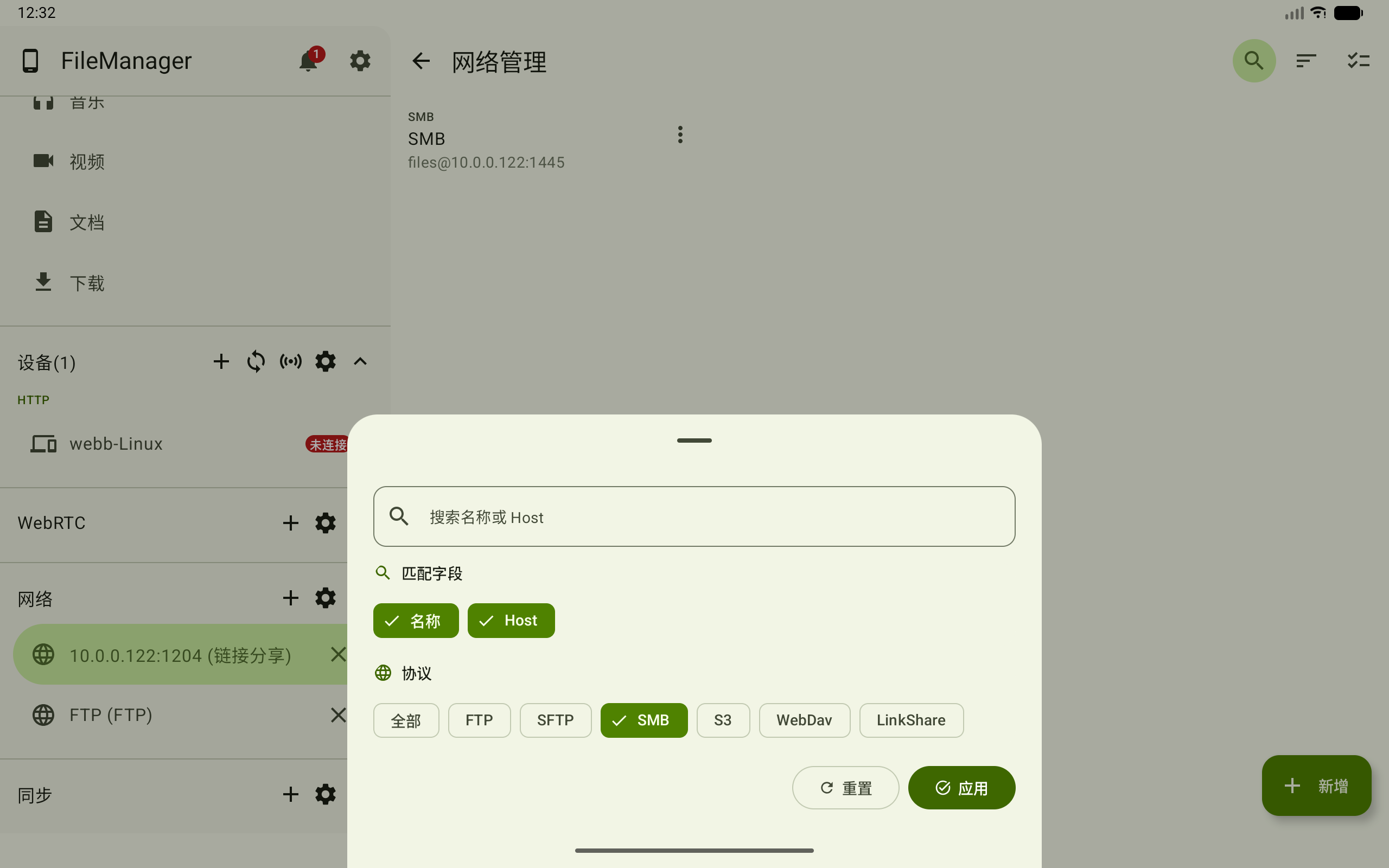
8. 搜索与筛选
点击顶部搜索入口,打开筛选面板。可输入关键字,并选择匹配 名称、Host 或两者;协议可选择 全部、FTP、SFTP、SMB、S3、WebDav、LinkShare。点击 应用 生效,点击 重置 清空条件。
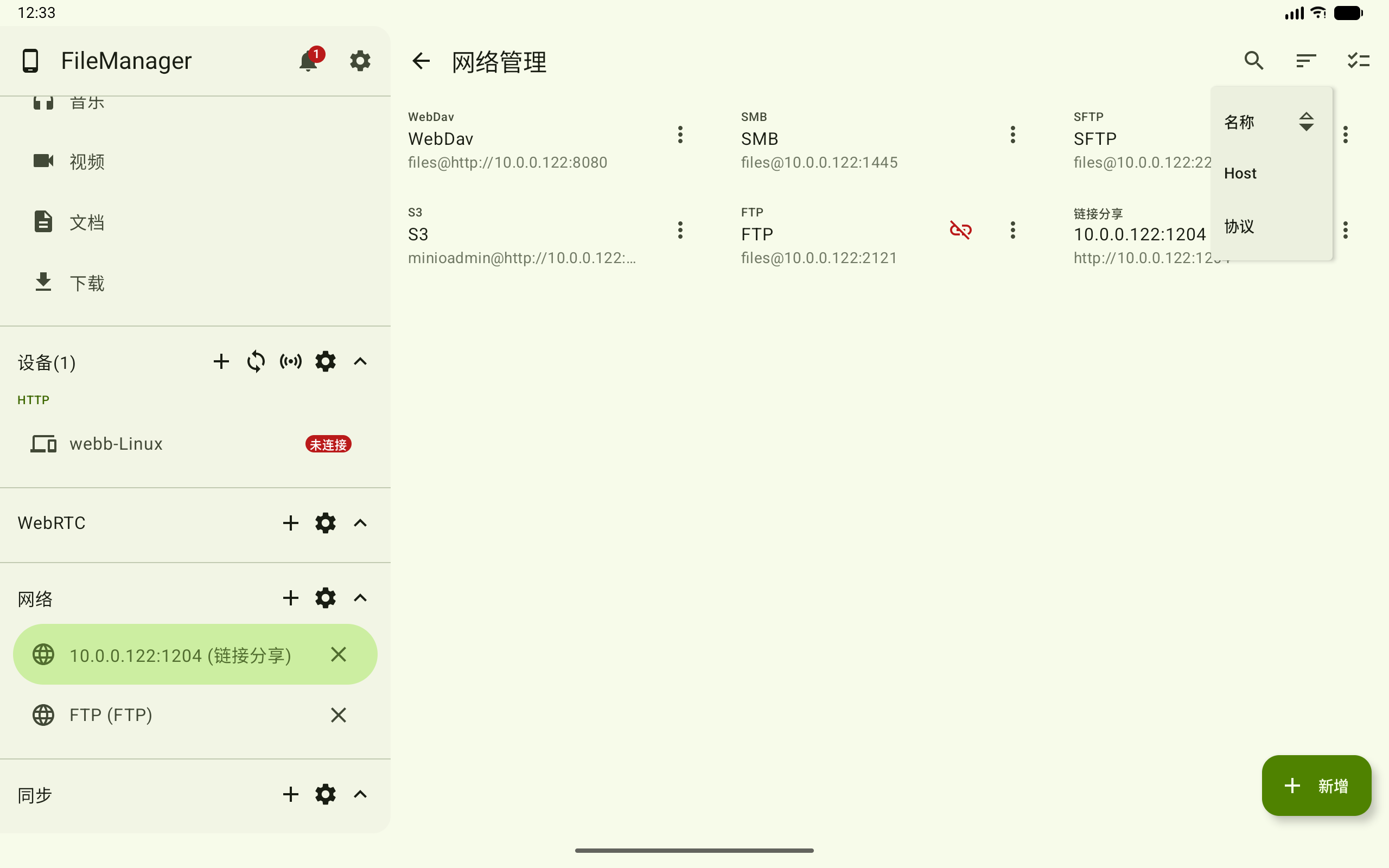
9. 排序网络列表
点击顶部排序入口,可按 名称、Host 或 协议 排序。再次点击当前排序项会切换升序和降序。
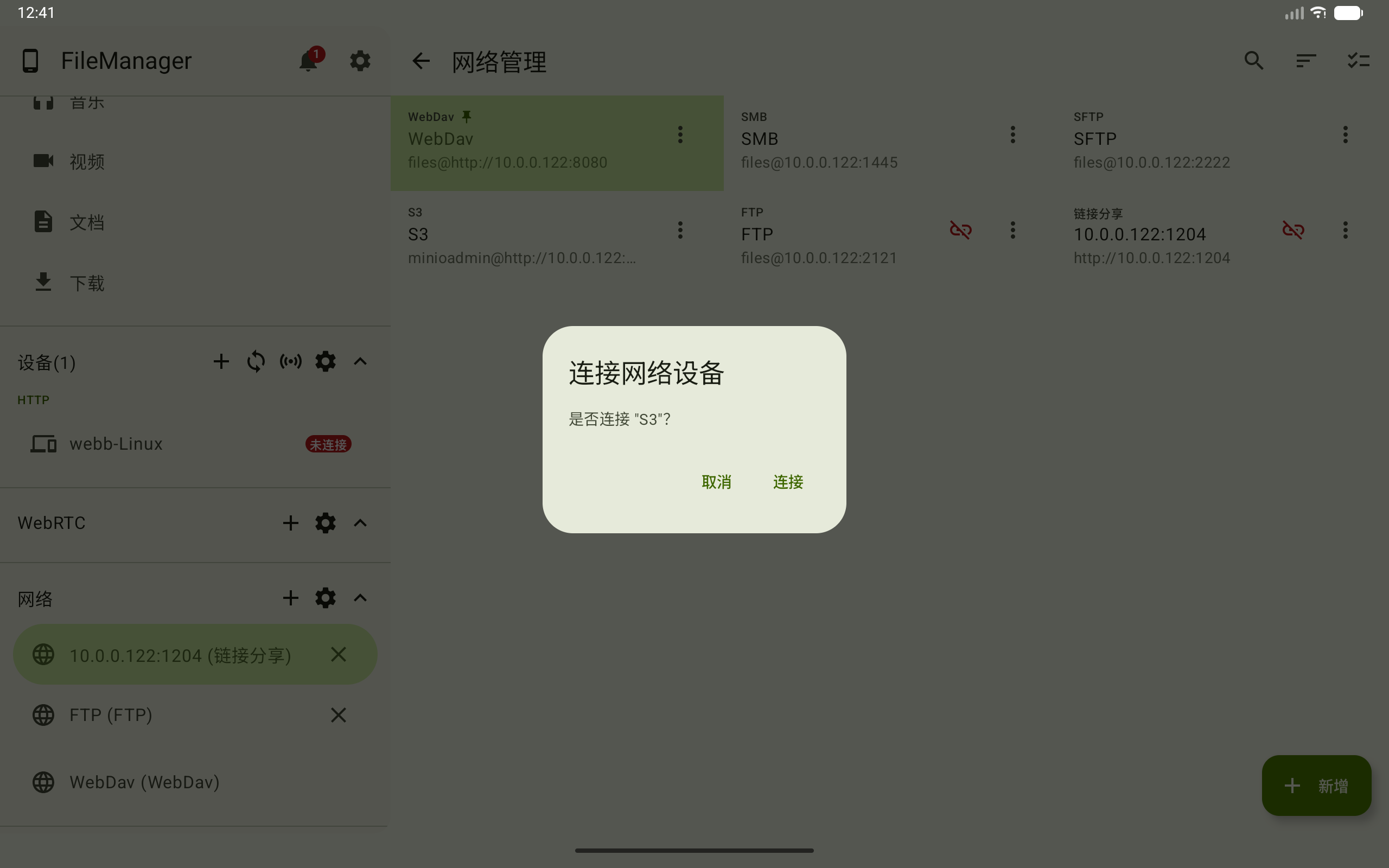
10. 批量操作
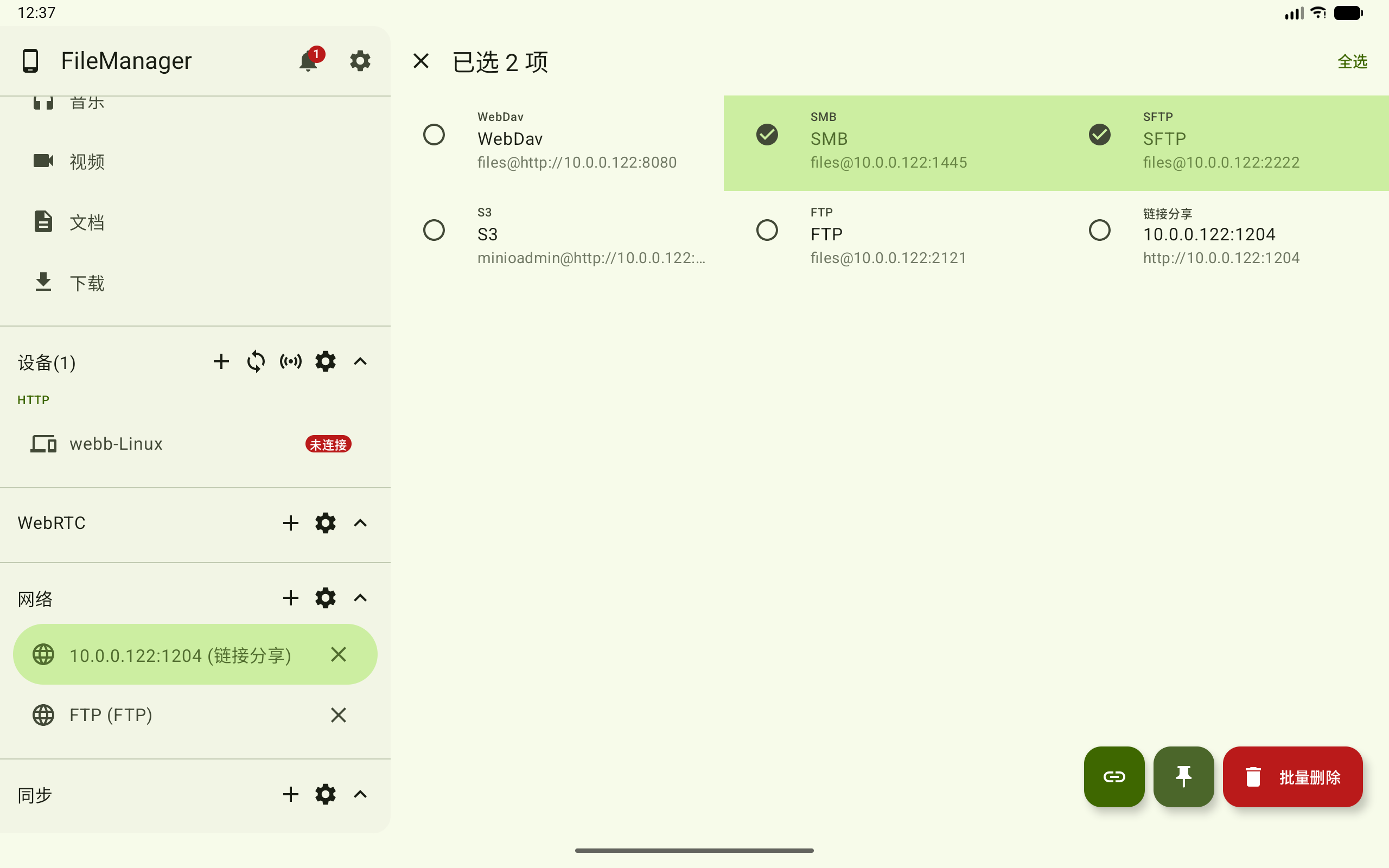
点击顶部批量操作入口后,勾选需要处理的网络条目。右下角会显示批量连接、批量置顶和 批量删除 操作。
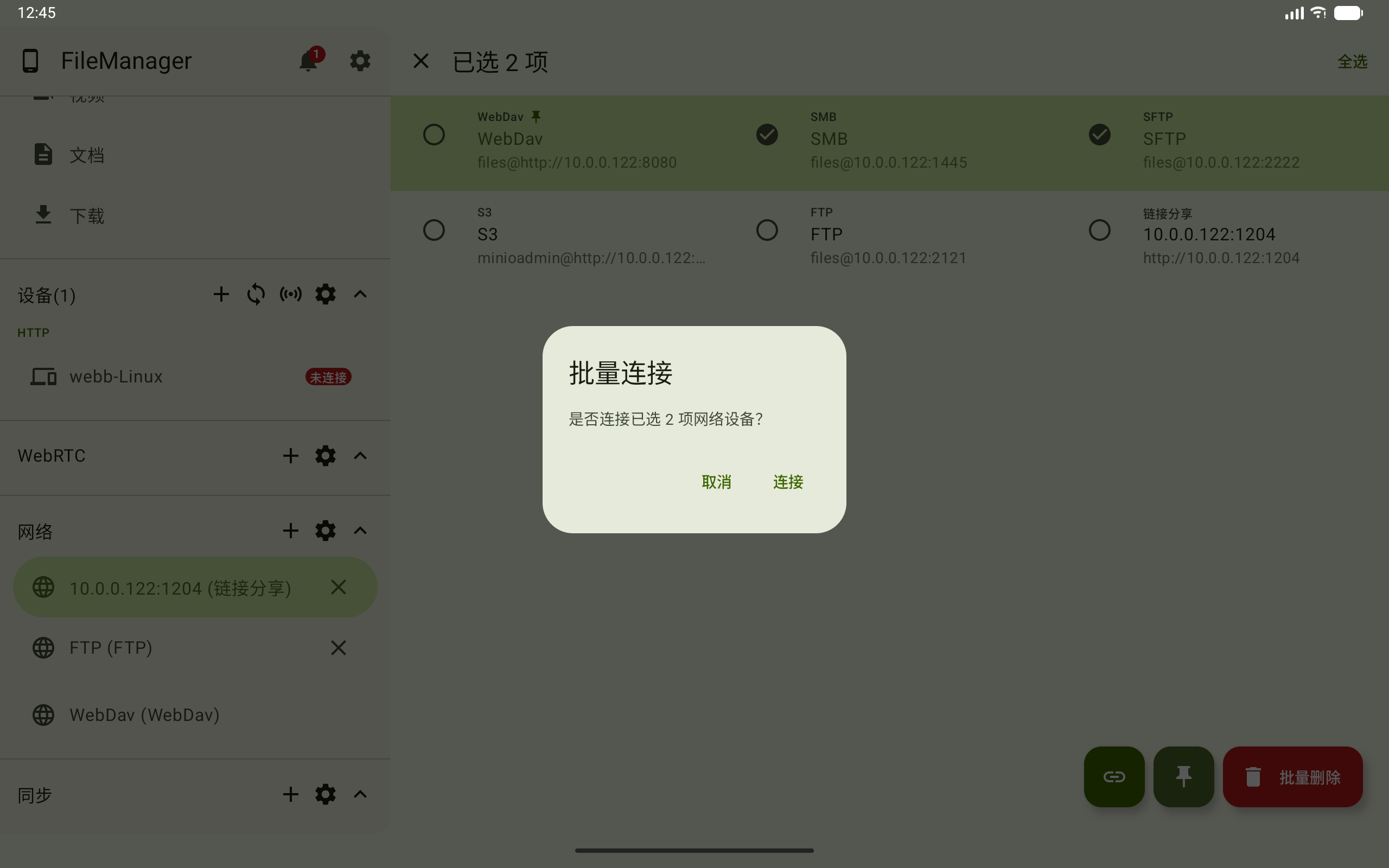
点击批量连接或批量置顶时,系统会先显示确认弹窗;确认后执行操作并退出批量模式。
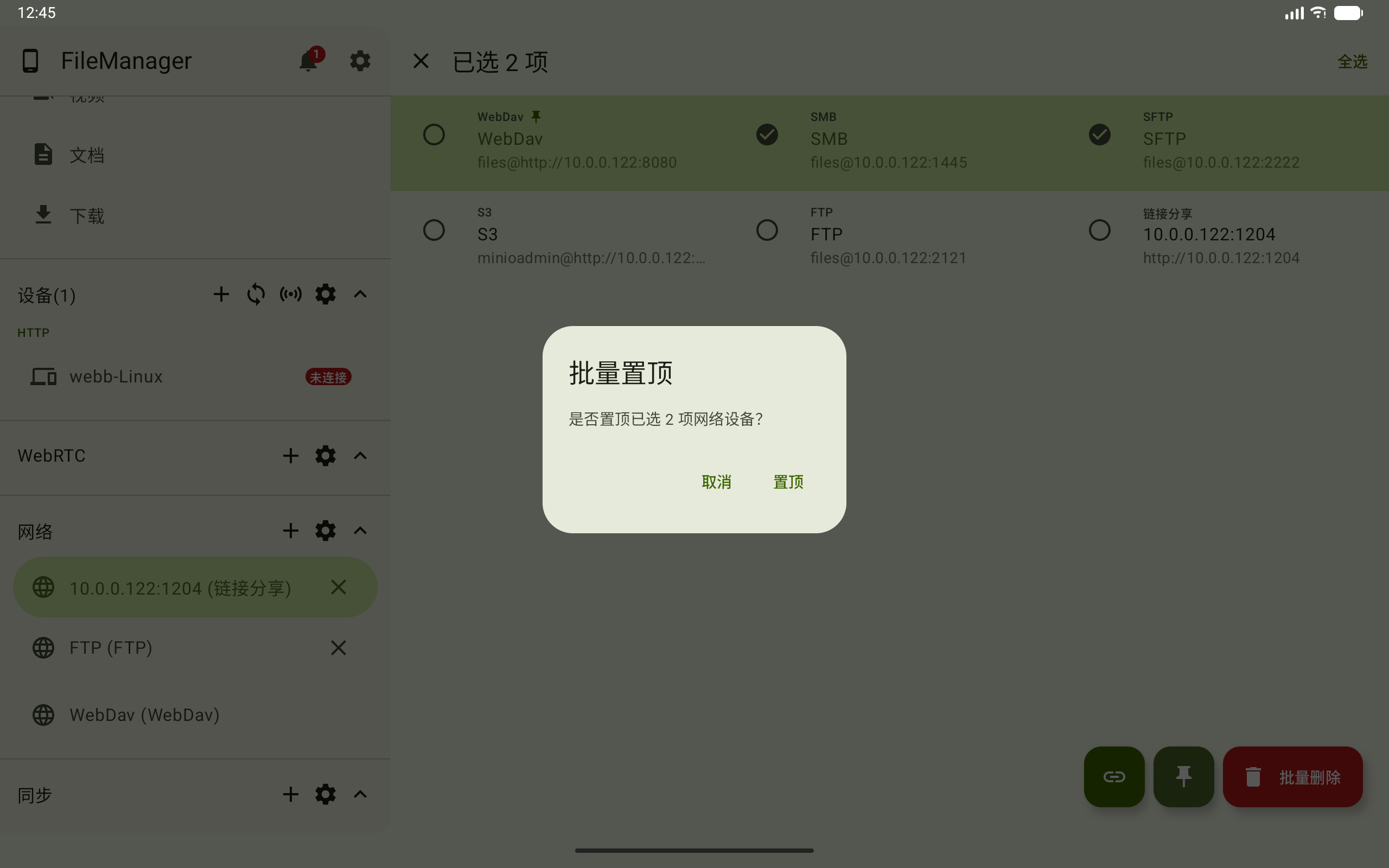
点击 批量删除 时同样需要确认;确认后会删除已选条目。