SMB
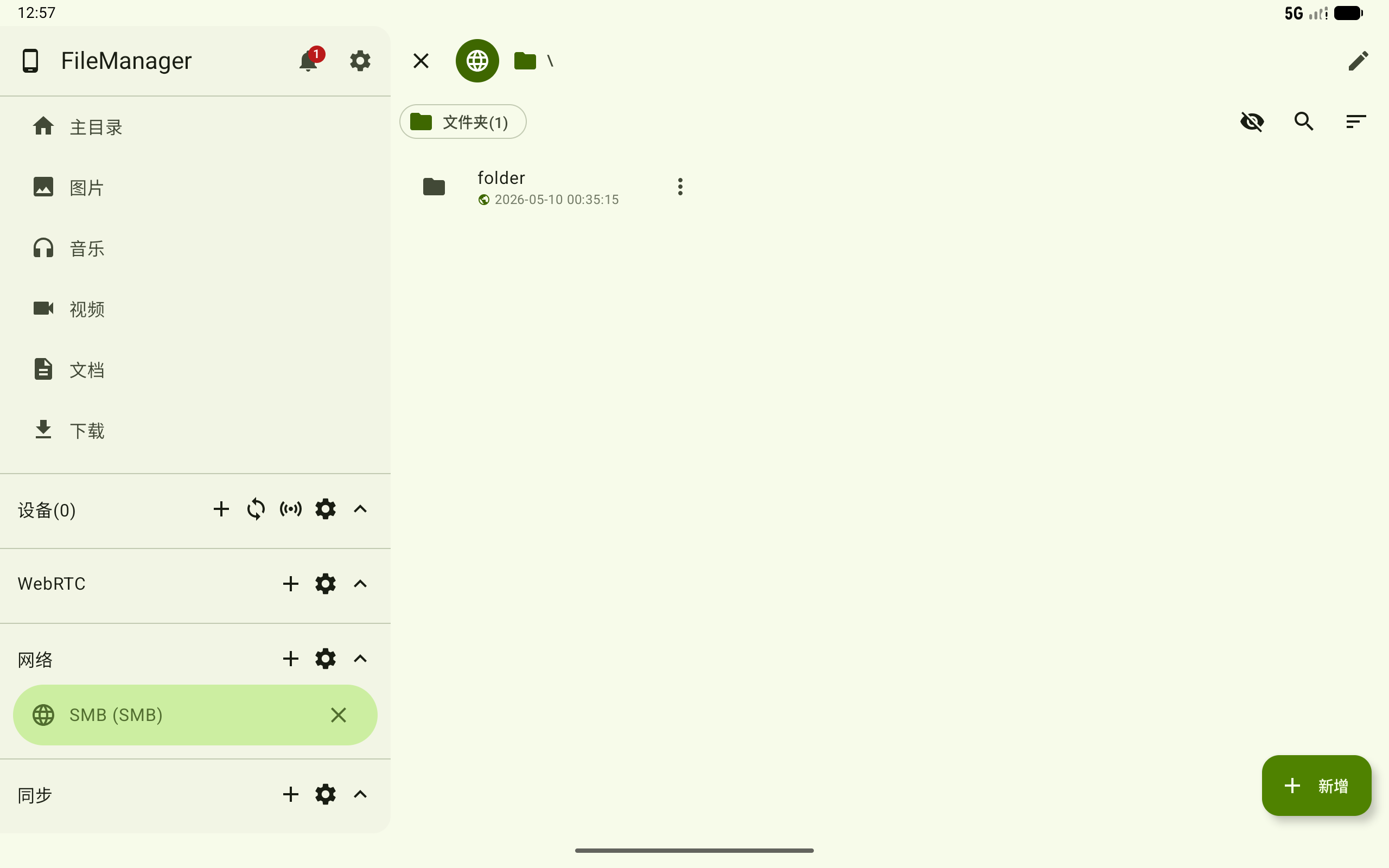
SMB 页面用于添加或编辑局域网共享目录连接。连接成功后,可浏览共享目录,并进行上传、下载、新建、重命名和删除等文件操作。
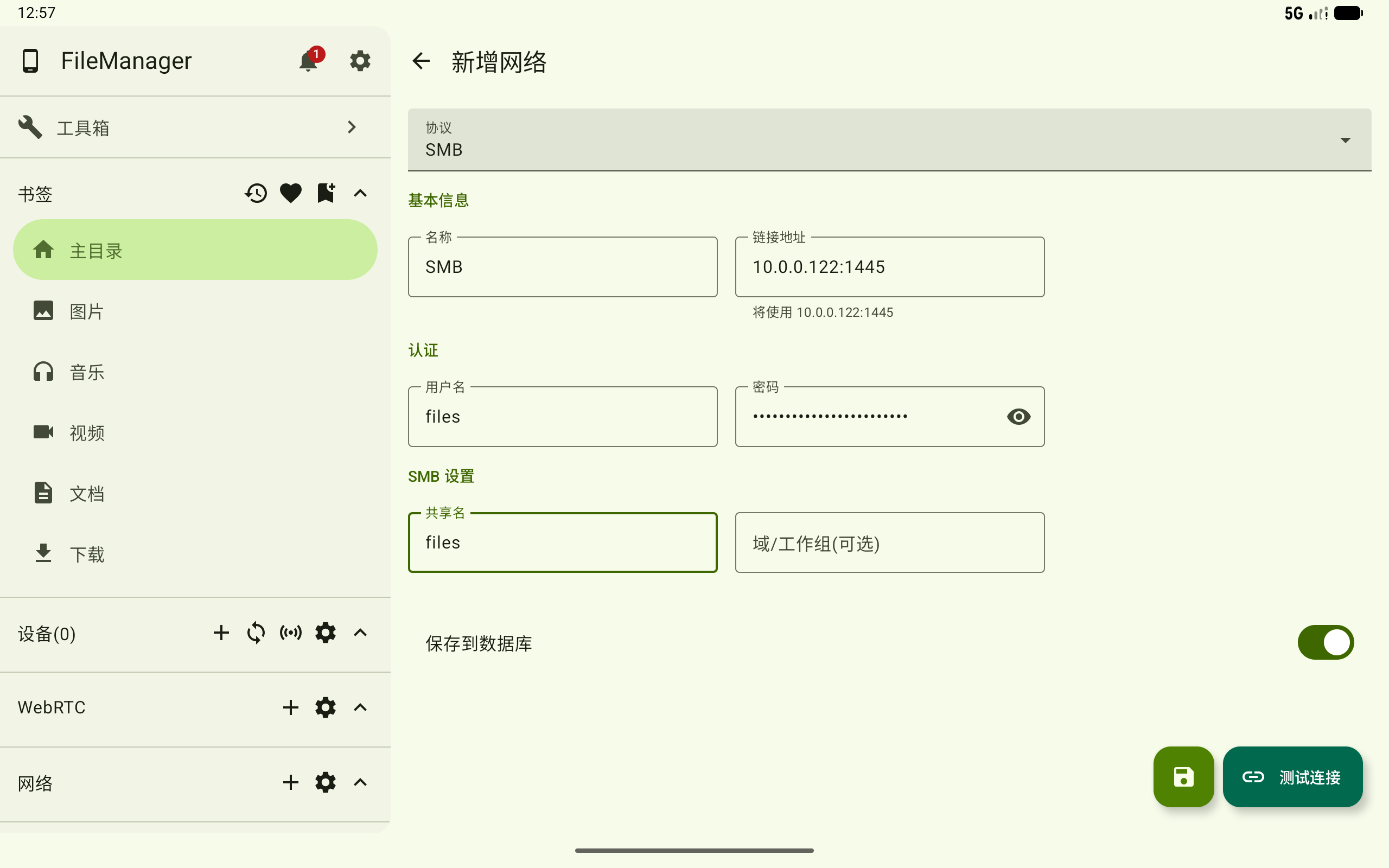
页面结构
- 顶部栏:显示
新增网络或编辑网络,左侧返回上一页。 - 协议选择:新增时选择
SMB;编辑已有连接时协议固定。 - 基本信息:填写
名称和链接地址。 - 认证:填写
用户名和密码。 - SMB 设置:填写
共享名和域/工作组(可选)。 - 操作按钮:右下角保存按钮用于保存配置,
测试连接用于验证当前字段。
字段说明
- 名称:网络连接在列表中的显示名称;保存时不能为空。
- 链接地址:SMB 主机地址;不能为空,格式错误时会提示
链接地址格式错误。未填写端口时默认使用445。 - 用户名:访问共享目录所需的用户名。
- 密码:访问共享目录所需的密码。
- 共享名:SMB 共享目录名称;如果
链接地址已包含共享名,可留空并使用解析出的共享名。 - 域/工作组(可选):需要域或工作组认证时填写。
- 保存到数据库:新增连接时显示;关闭后只创建临时连接。
地址填写方式
链接地址 可以只填写主机,也可以包含共享名。包含共享名时,共享名 字段可留空。
server.localserver.local/mediasmb://server.local/media\\server.local\media
页面操作说明
1. 新增 SMB 连接
在网络管理页点击 新增,将 协议 设为 SMB。填写 名称、链接地址 和认证信息;如果地址里没有共享名,需要在 共享名 字段中填写。
2. 测试 SMB 连接
填写地址、共享名和认证信息后点击 测试连接。如果可以读取共享目录,页面会提示 连接成功;失败时会显示失败原因。
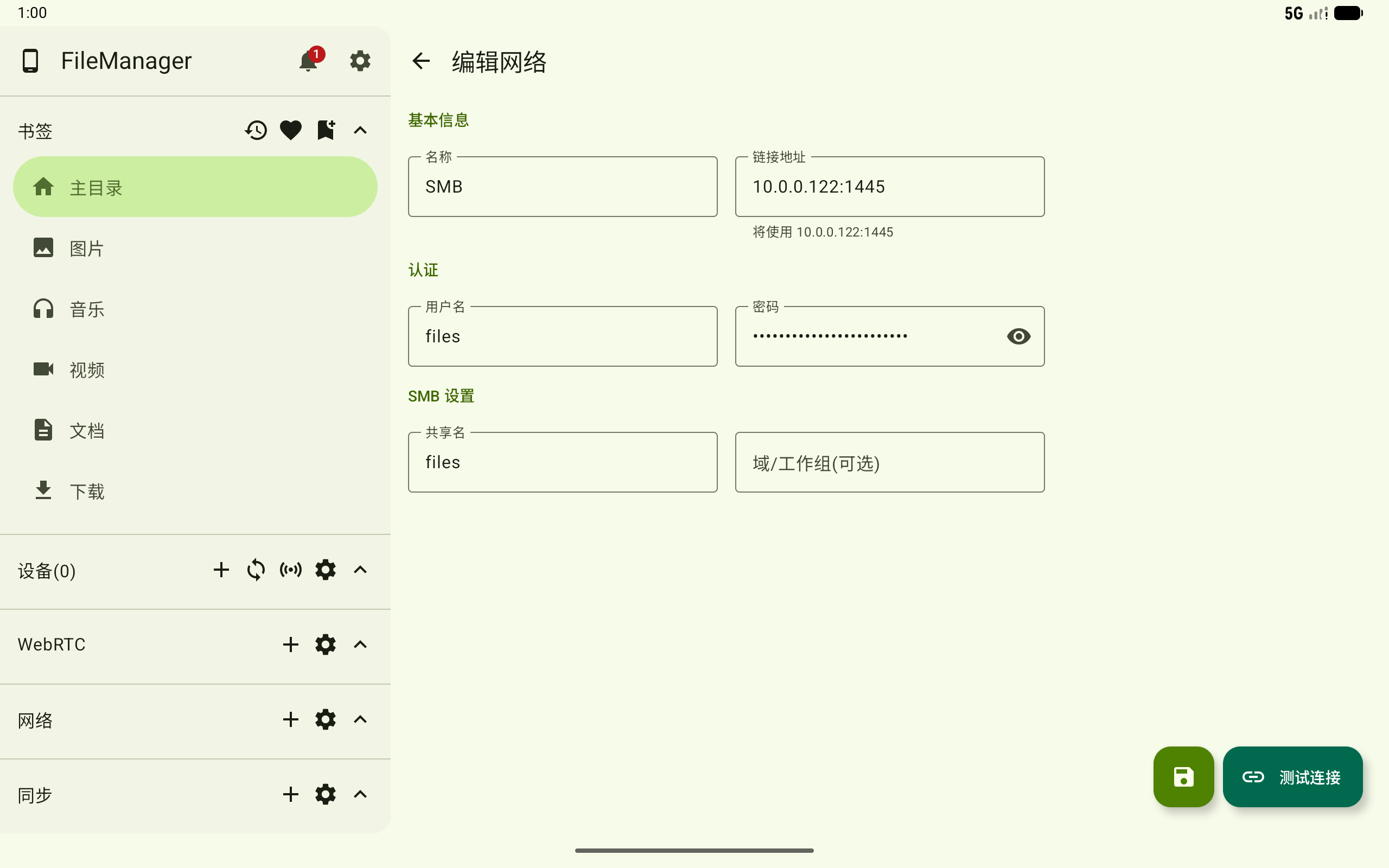
3. 编辑 SMB 连接
在网络列表条目菜单选择 编辑,修改主机、共享名、认证信息或 域/工作组(可选) 后点击保存按钮。
4. 连接并浏览 SMB 目录
回到网络管理页点击 SMB 条目,确认连接后进入共享目录。
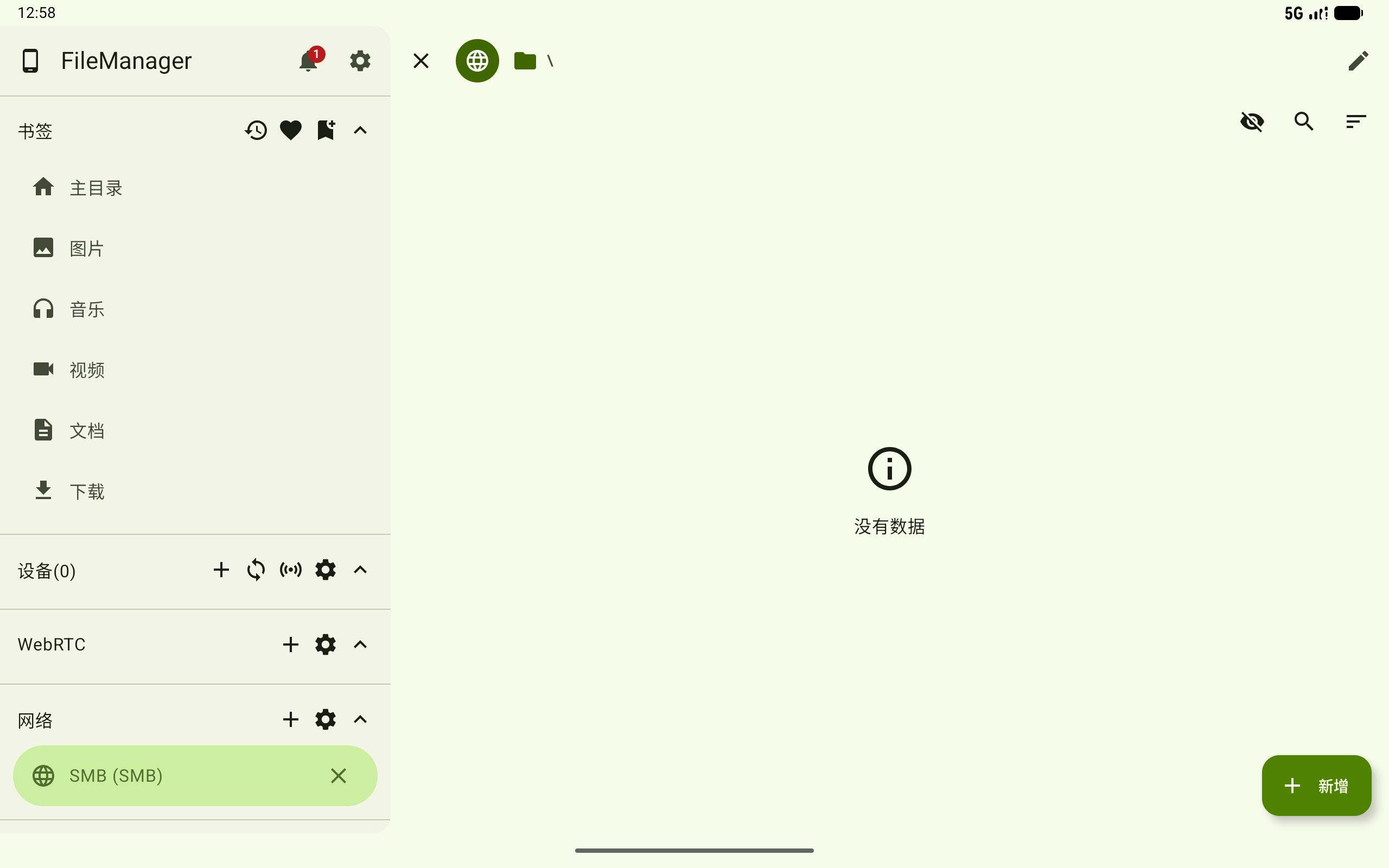
5. 在 SMB 目录中新建文件夹
连接后点击右下角新增按钮,在弹窗中输入名称并选择 文件夹,点击 确认 后创建远程文件夹。
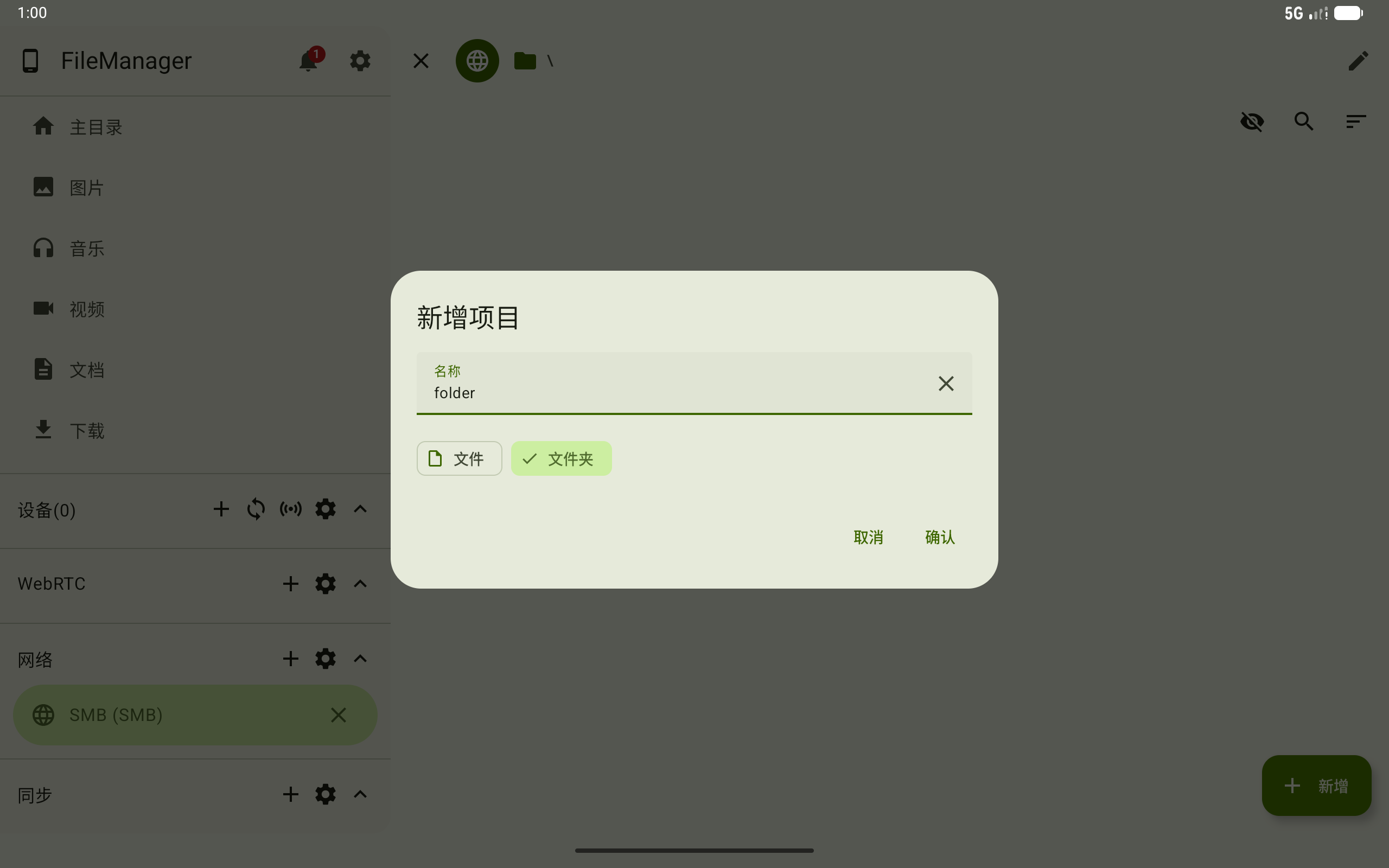
创建成功后,新文件夹会出现在当前 SMB 目录列表中。