链接方式分享
链接方式分享用于在同一局域网内通过浏览器传输文件或文件夹。发送方启动分享服务后,接收方可以打开页面中的地址或扫描二维码访问共享内容,并在获得授权后下载或上传文件。
使用前请确保发送方与接收方连接到同一局域网,并在传输完成前保持分享服务运行。
页面结构
- 服务信息:显示服务状态、二维码和当前访问地址,并提供
启动、关闭与复制操作。 - 设备状态:通过
等待、允许、拒绝分类查看接入设备并处理访问请求。 - 分享列表:管理当前允许接收方查看或下载的文件和文件夹。
- 分享设置:可切换访问地址,设置
自动允许、密码访问和上传权限。
启动与连接
1. 选择需要分享的内容
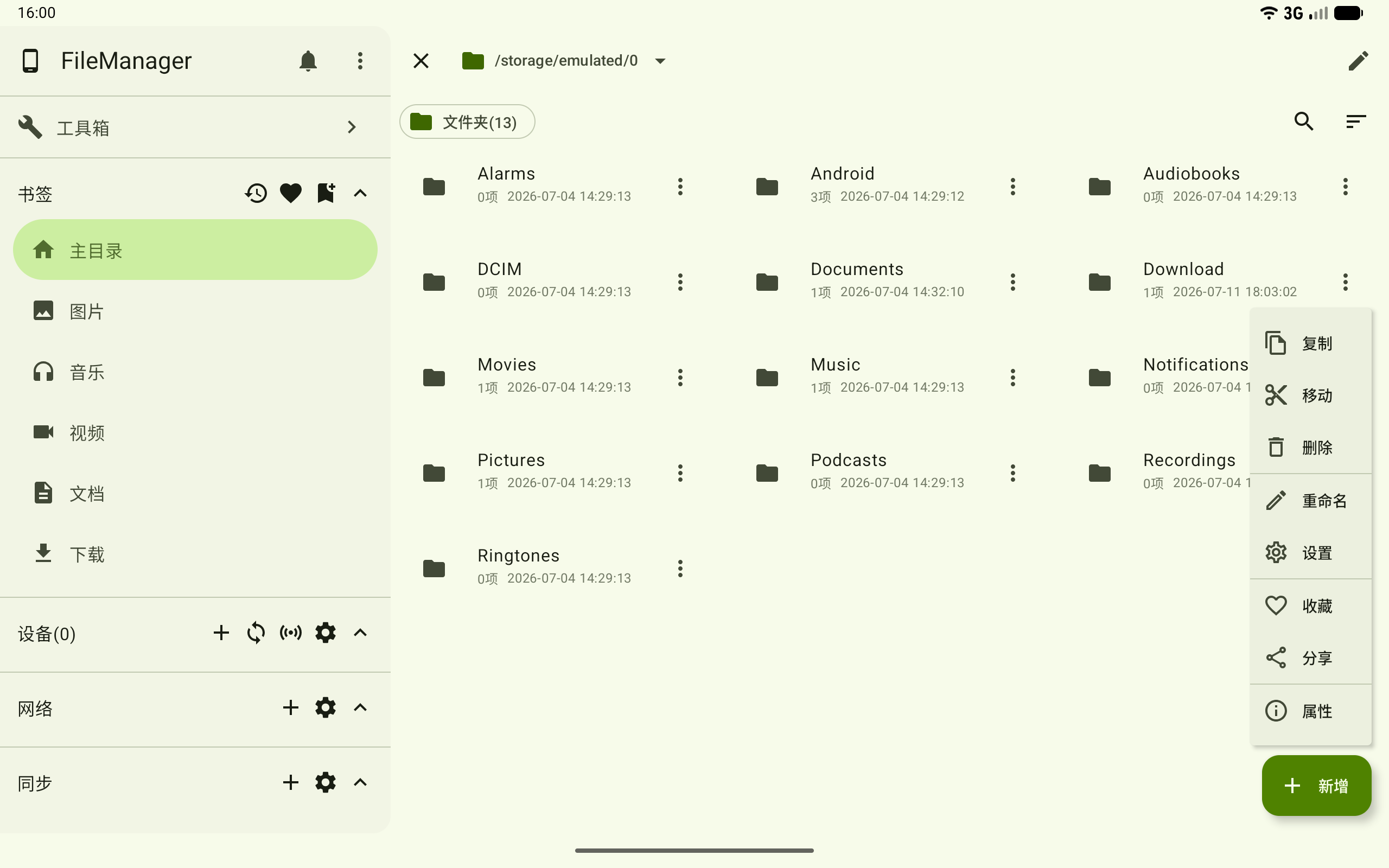
打开文件或文件夹的更多菜单,选择 分享。文件和文件夹均可通过链接方式分享。
2. 进入链接方式分享页面
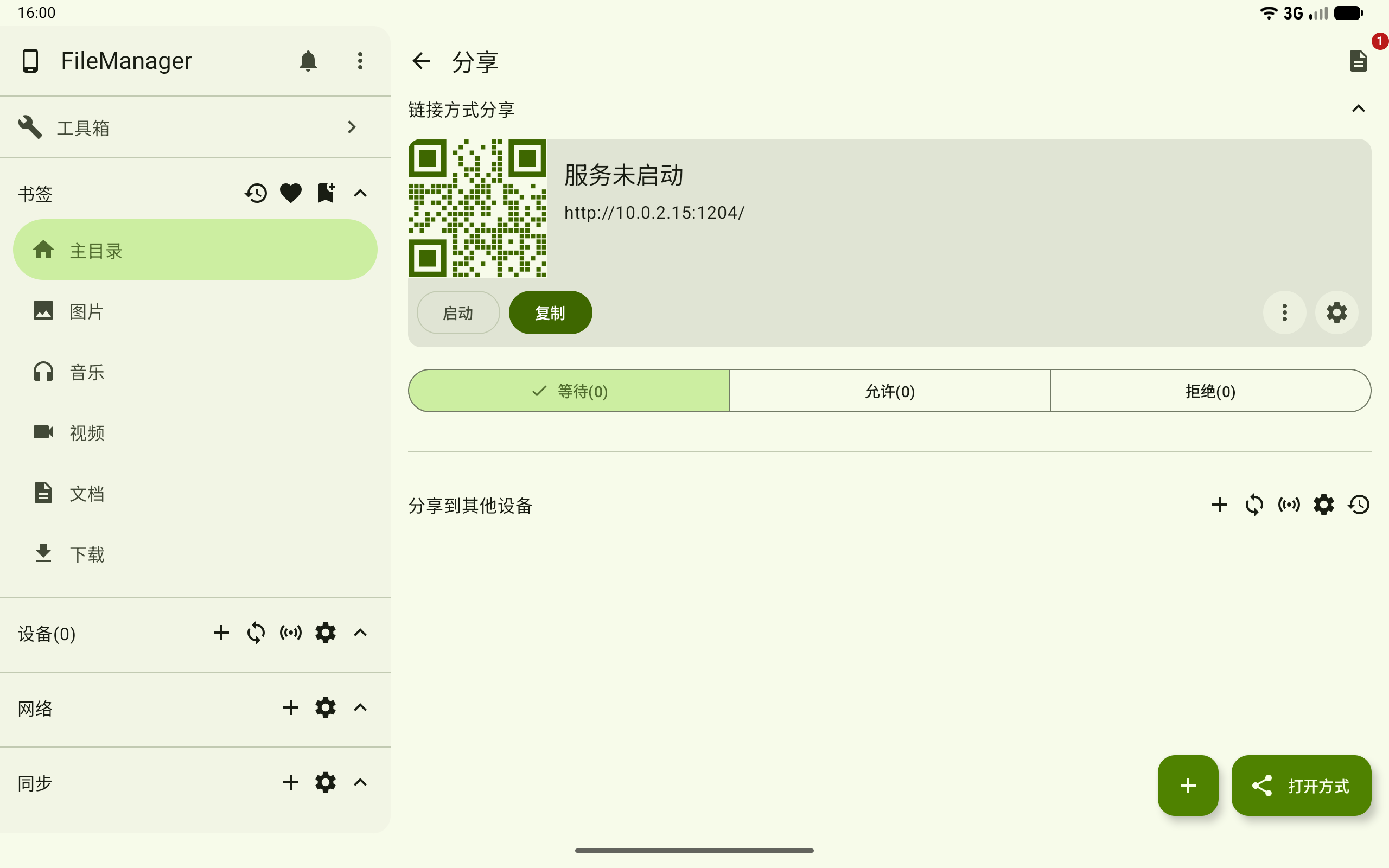
选择分享后会进入分享页面。服务尚未运行时,服务卡片显示 服务未启动,并列出即将使用的访问地址。
3. 启动分享服务
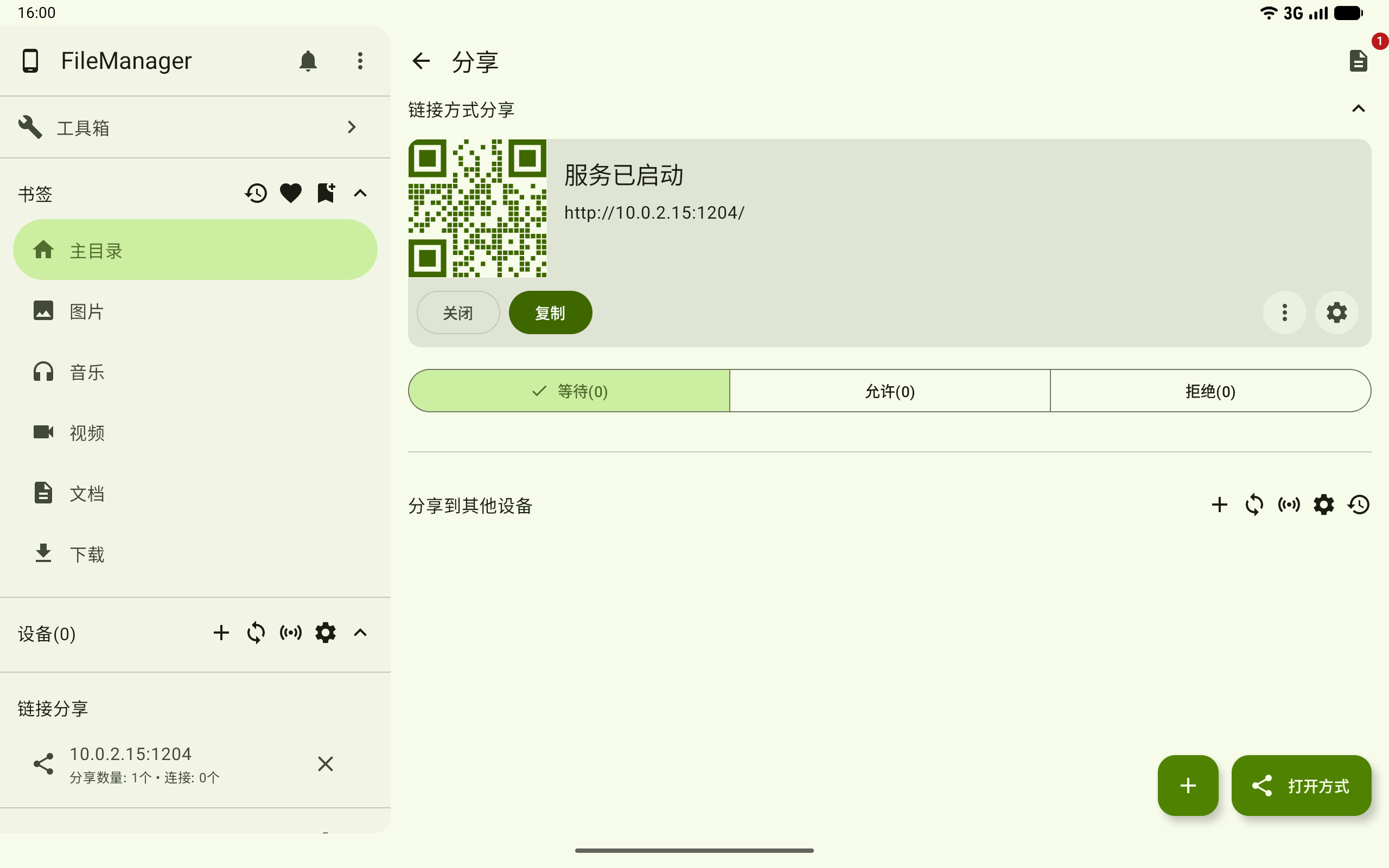
点击 启动。状态变为 服务已启动 后,启动 按钮会变为 关闭;可点击 复制 将页面中显示的局域网访问地址发送给接收方。
4. 允许接收方访问
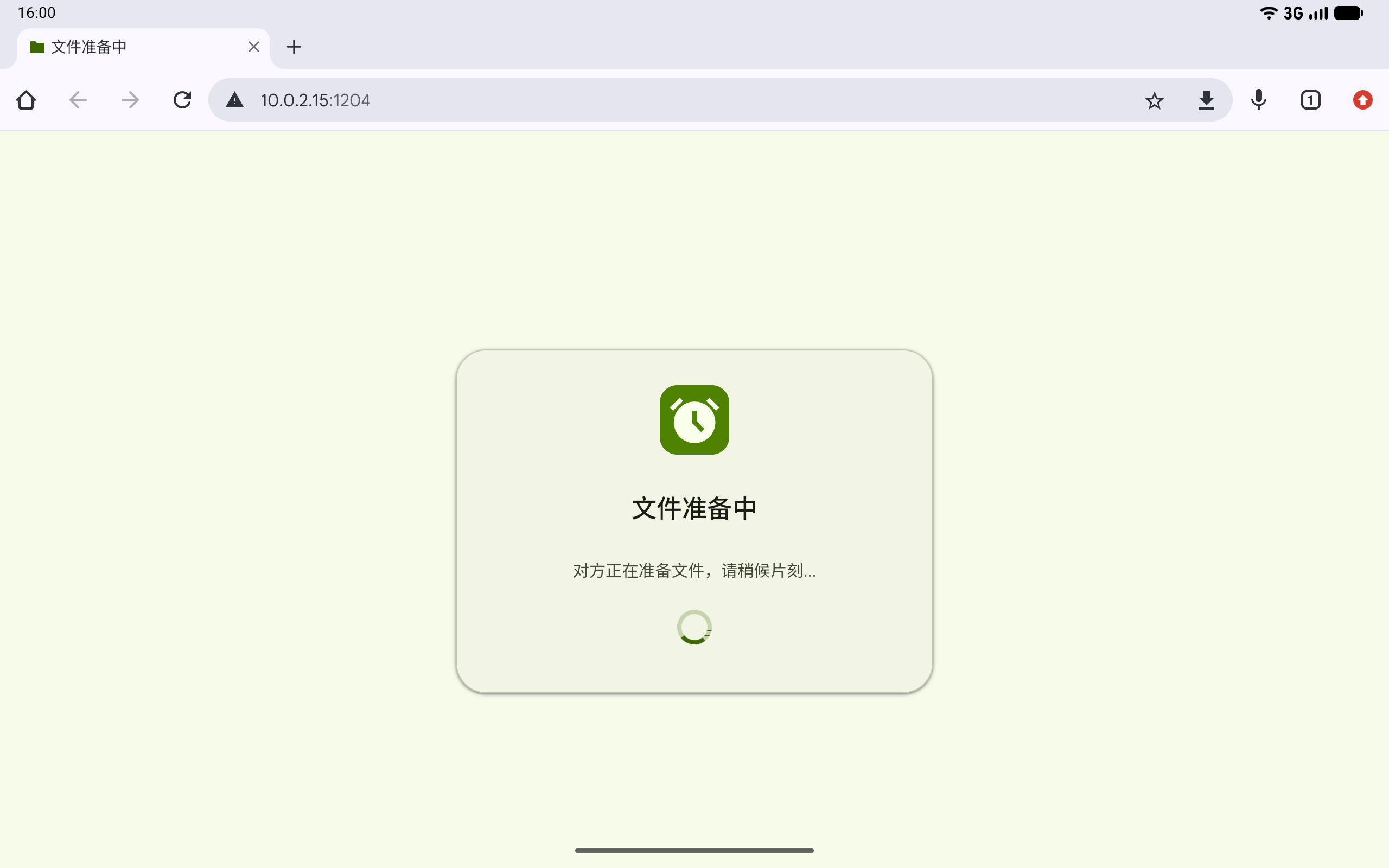
接收方在浏览器中打开地址或扫描二维码。在默认的访问确认方式下,页面会等待发送方授权。
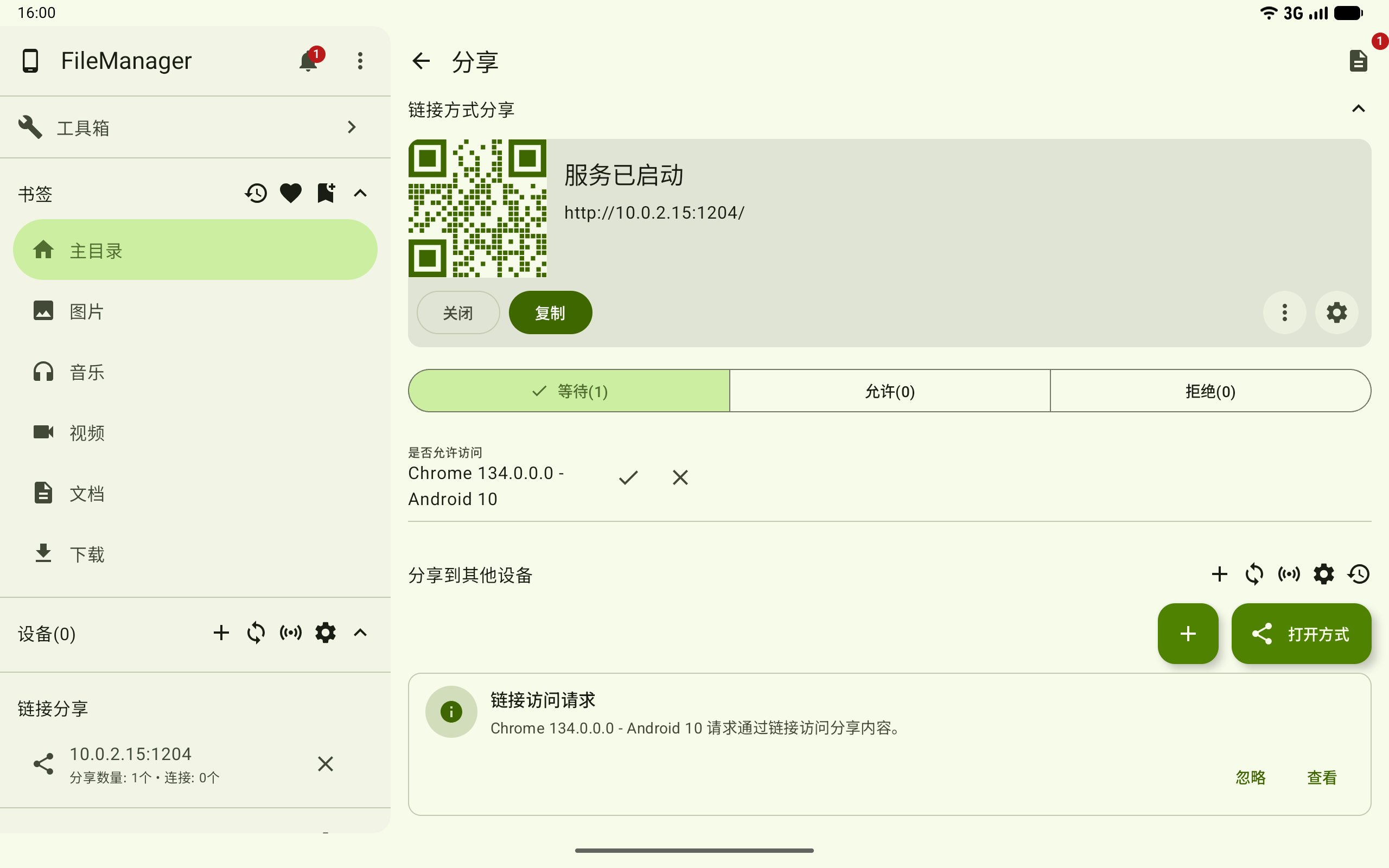
发送方收到 链接访问请求 后,可在 等待 列表点击对勾允许访问,也可点击通知中的 查看 进入通知详情后处理。
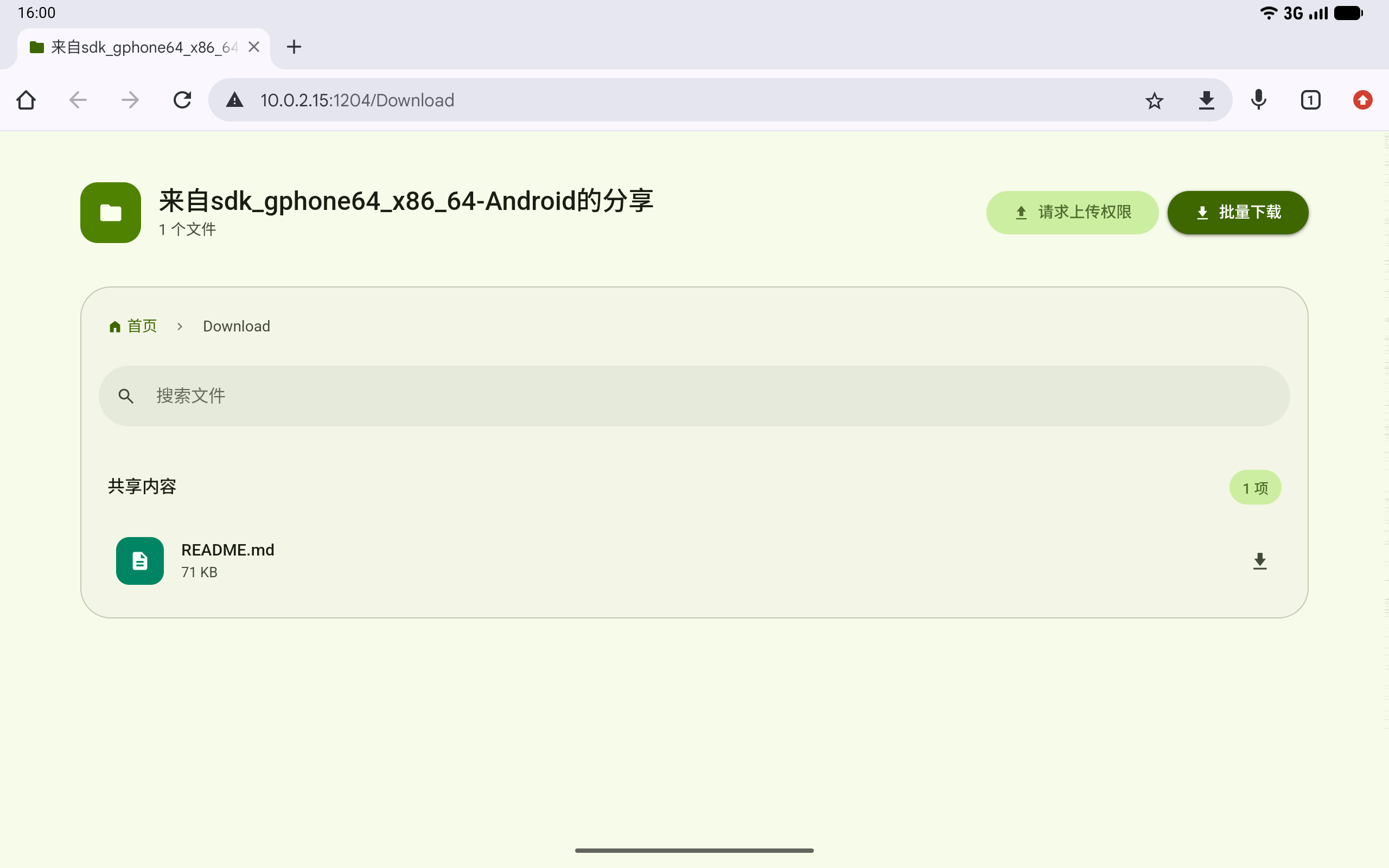
允许访问后,接收方会看到发送方共享的文件和文件夹。
下载共享内容
5. 下载共享文件
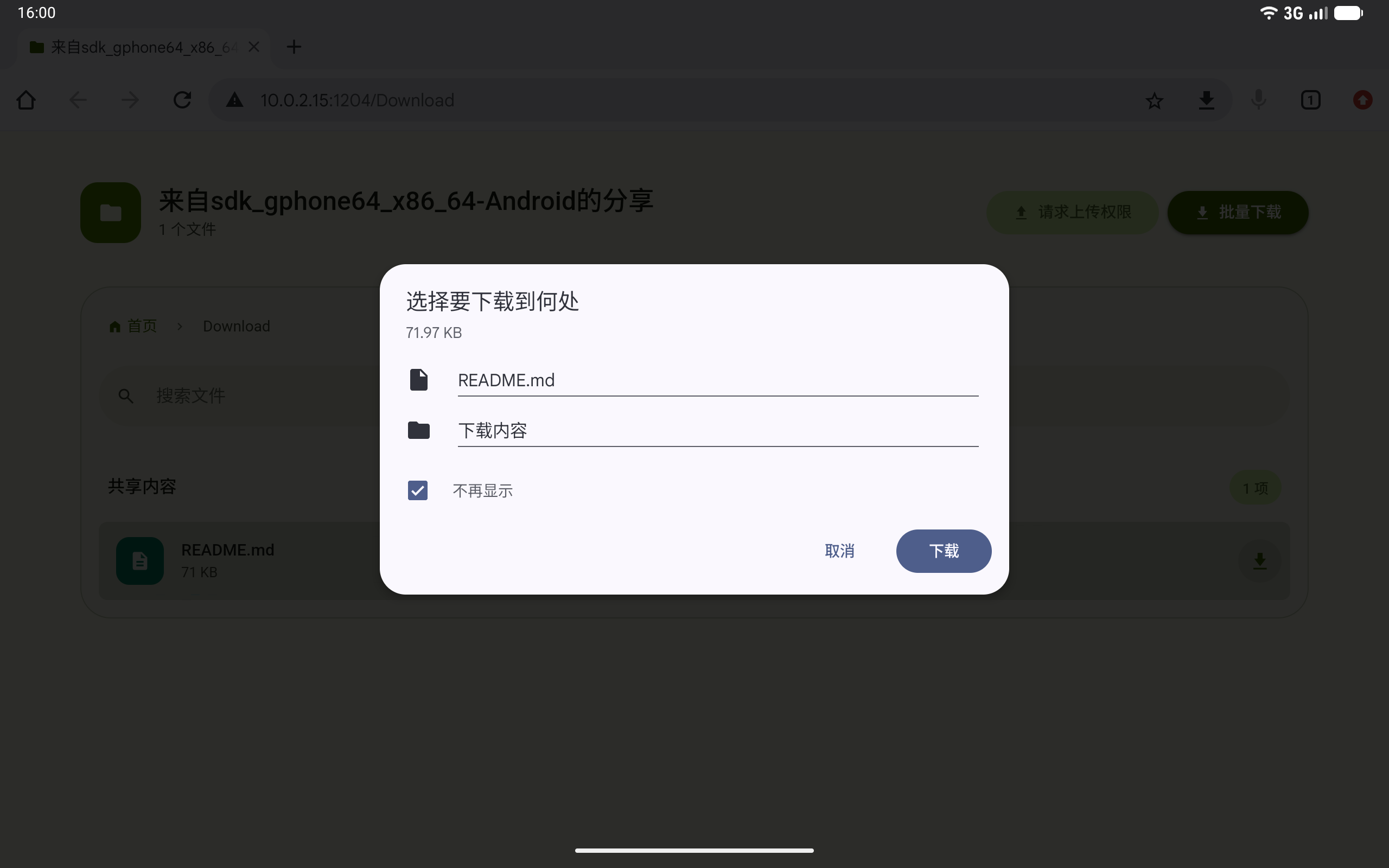
接收方点击文件右侧的下载按钮。浏览器显示保存位置后,确认文件名和目录并点击 下载。
上传授权与文件上传
6. 请求上传权限
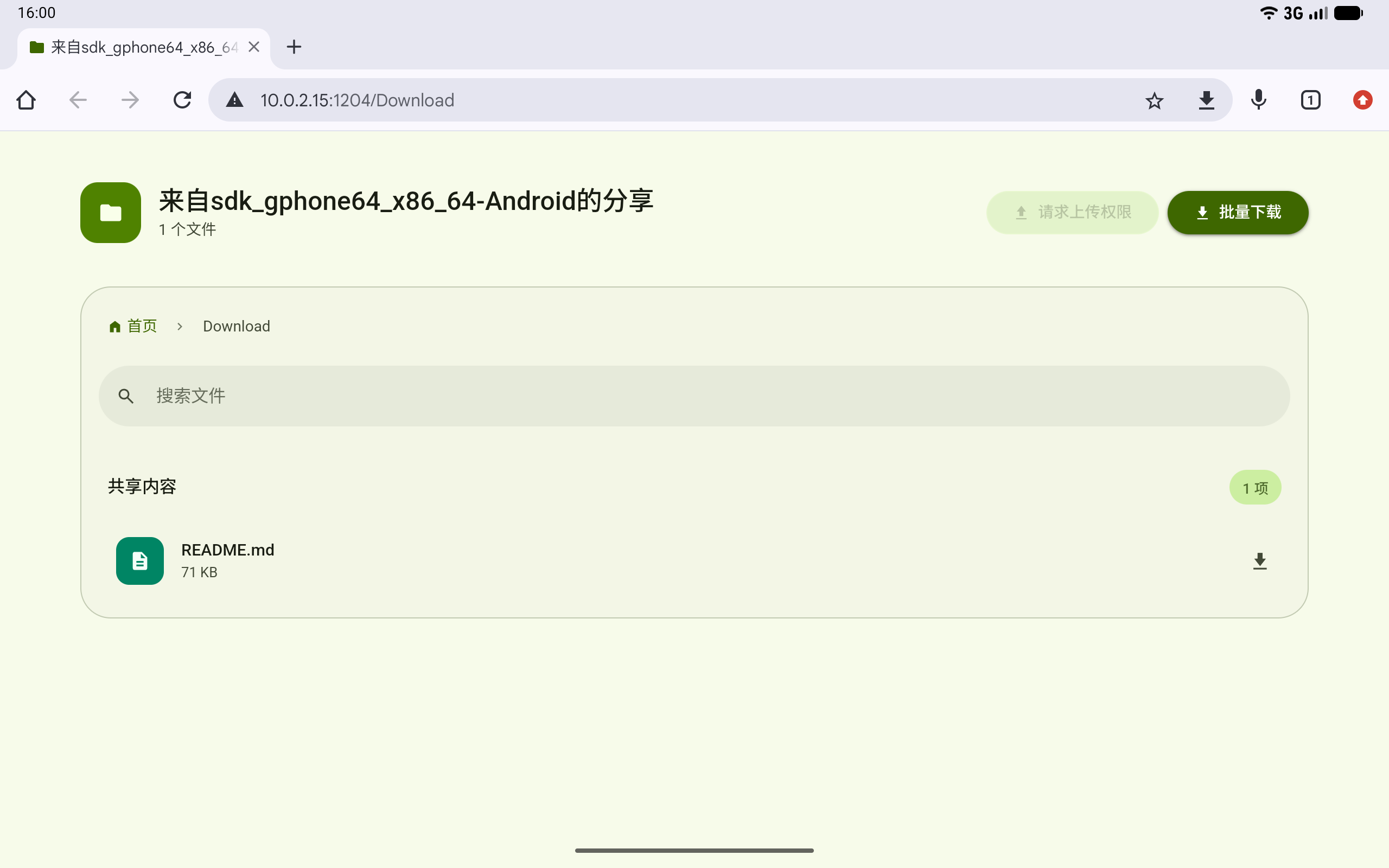
需要向发送方上传内容时,接收方点击 请求上传权限。请求发出后,该按钮会暂时不可用,直至发送方处理请求。
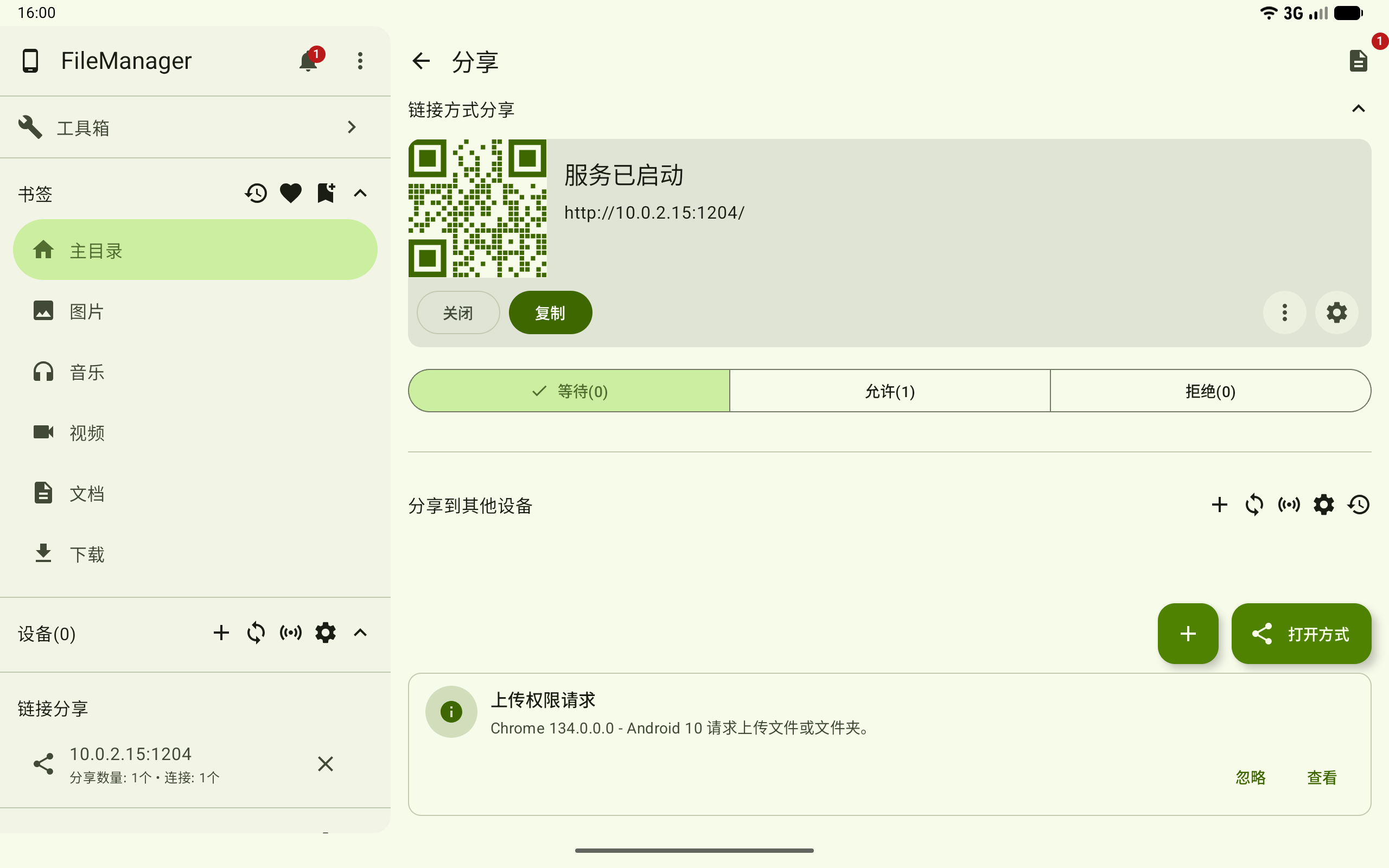
发送方会收到 上传权限请求 通知,可点击 查看 进入通知详情。
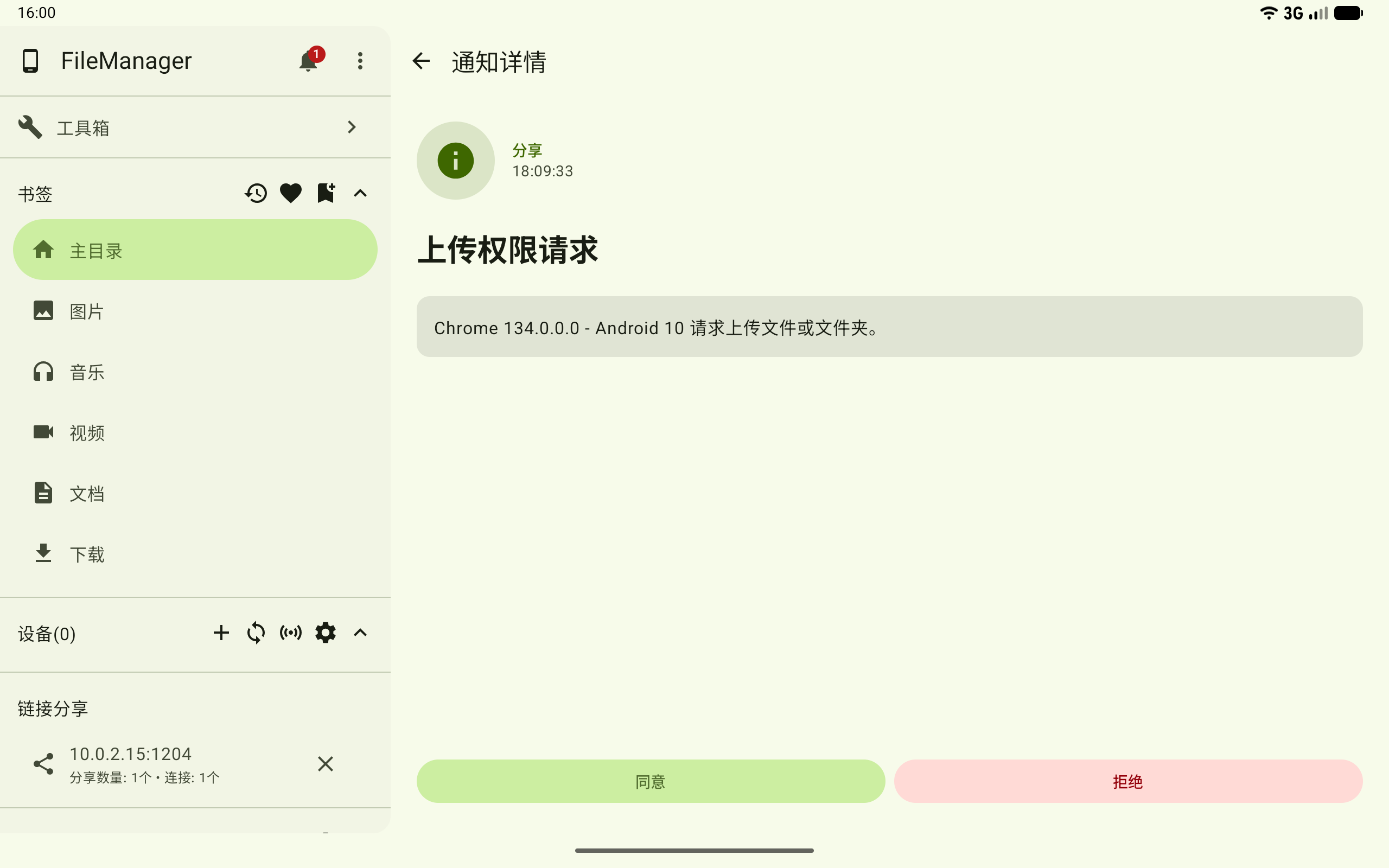
7. 同意上传权限
发送方在通知详情页核对设备信息,然后点击 同意;如不允许该设备上传,可点击 拒绝。
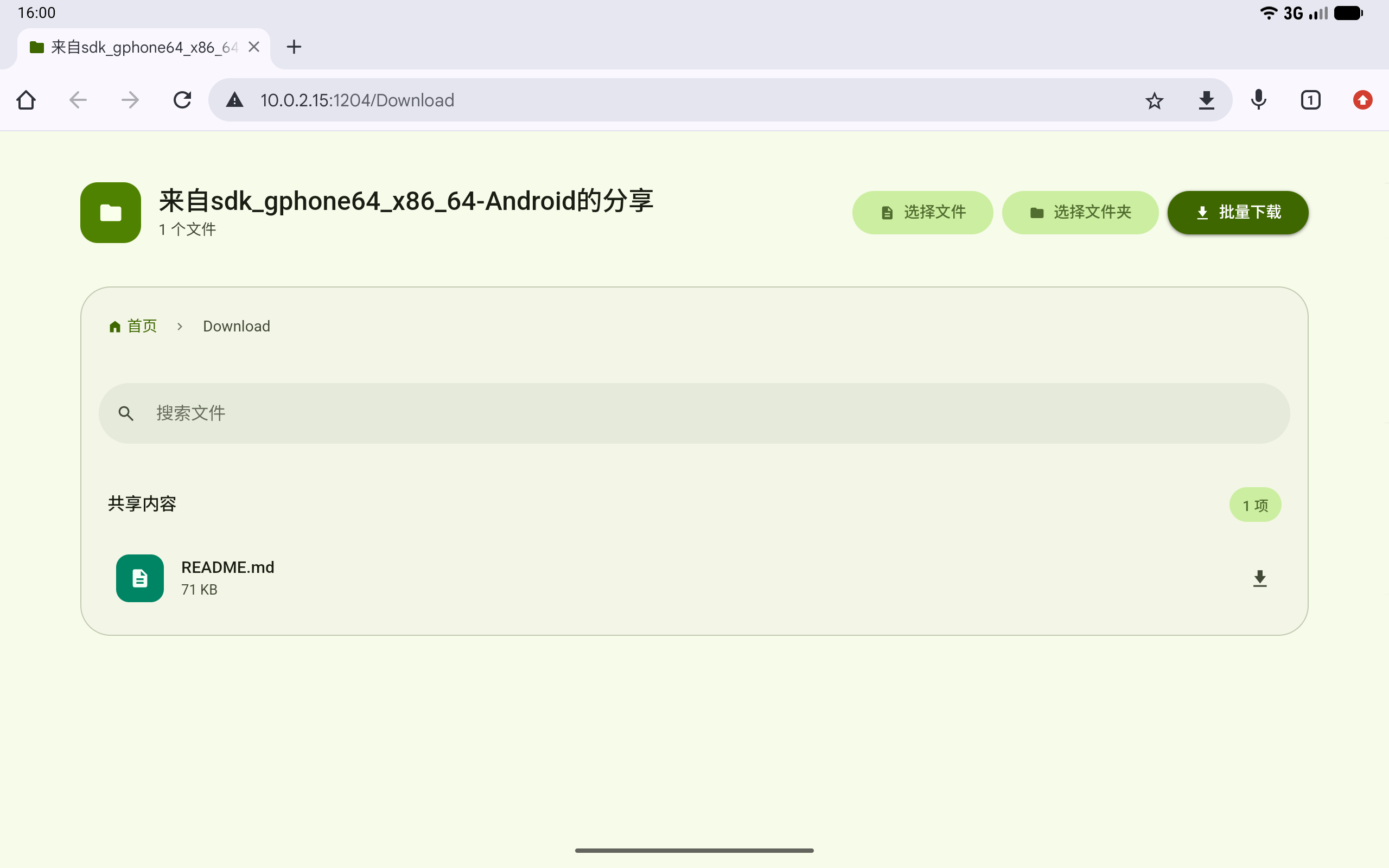
发送方同意后,接收方页面会显示 选择文件 和 选择文件夹,此时即可选择需要上传的内容。
8. 上传文件
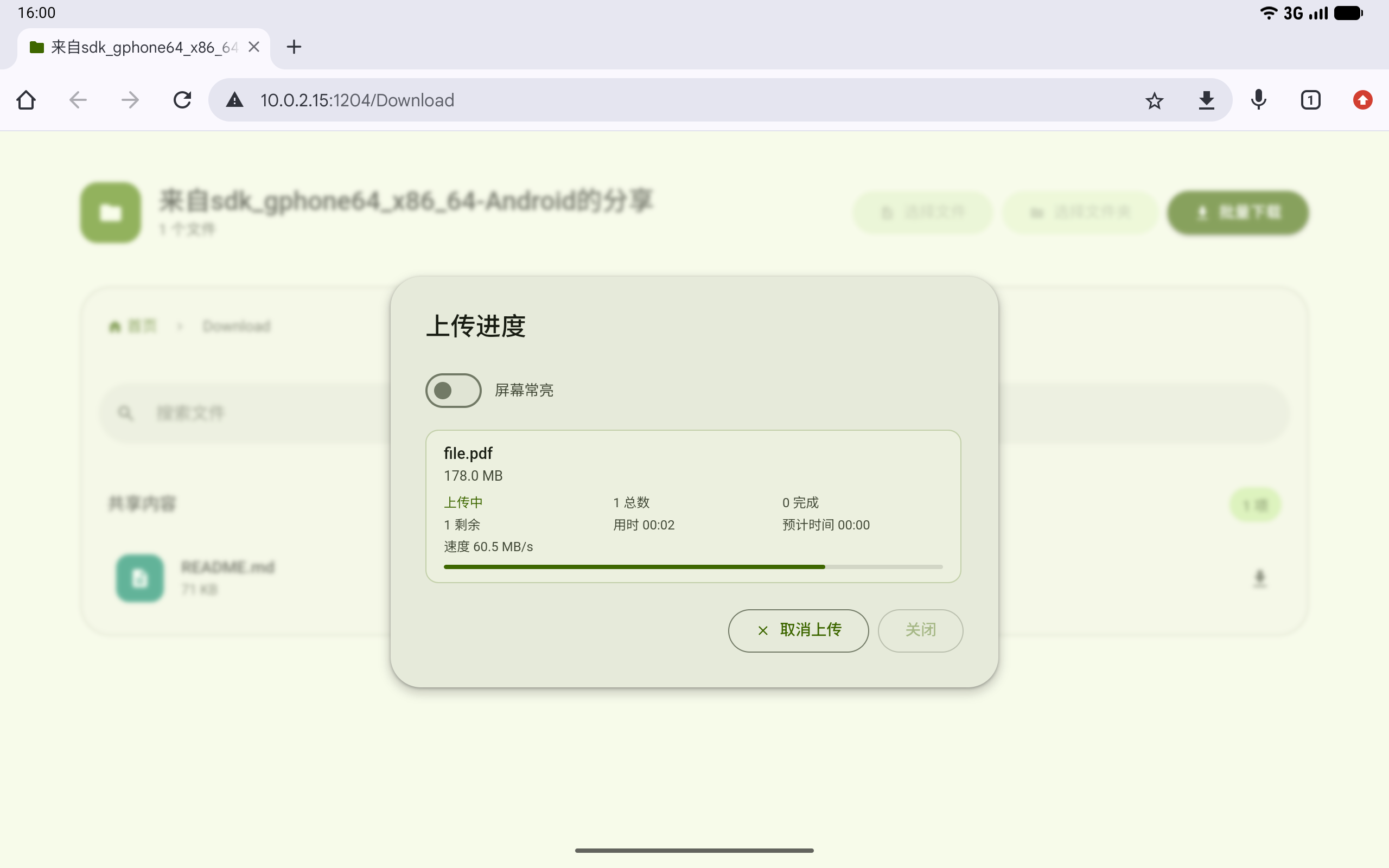
选择文件后会打开 上传进度 窗口,可查看文件大小、上传速度和完成数量;需要中止时可点击 取消上传。
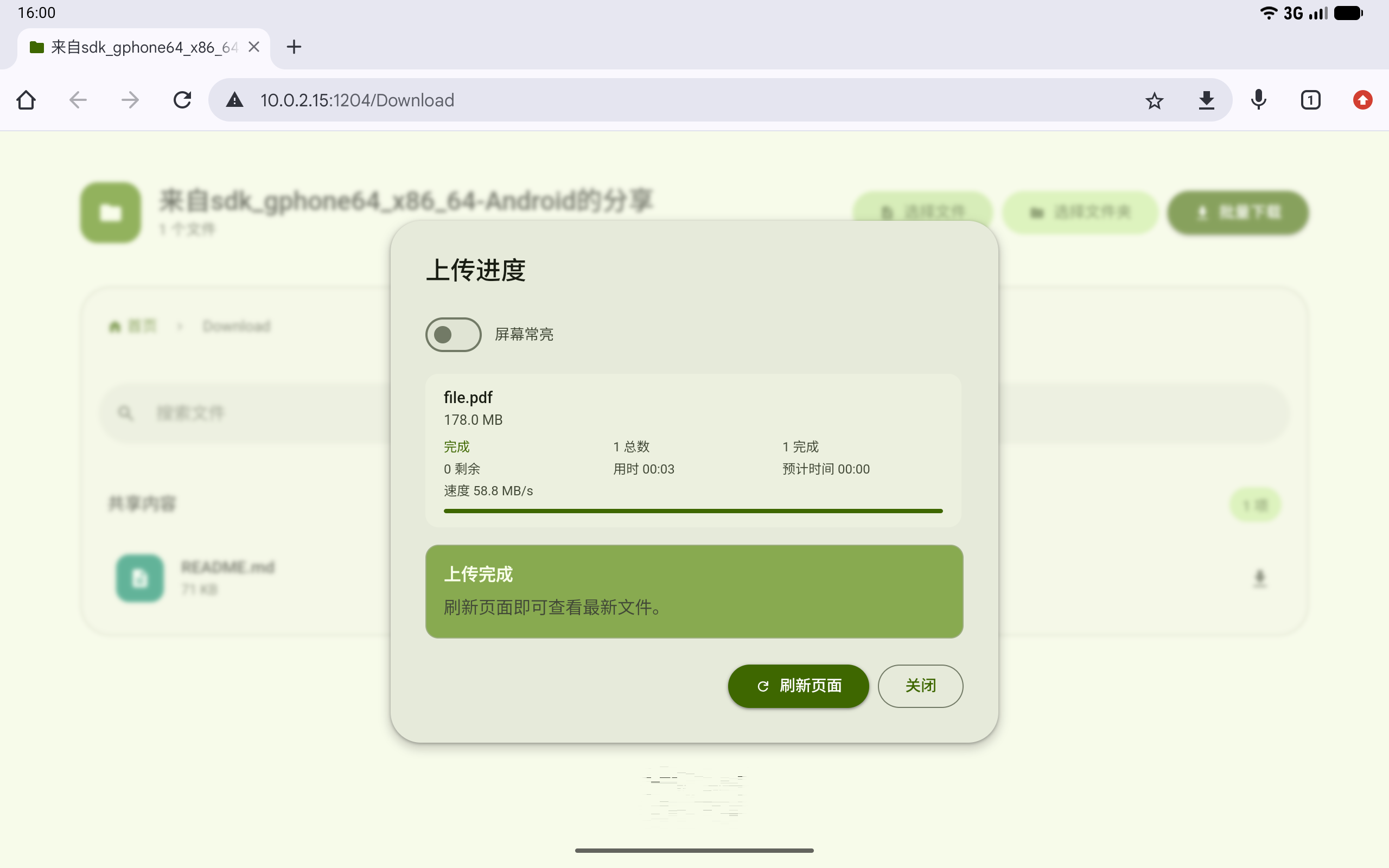
上传完成后,可点击 刷新页面 查看最新文件,或点击 关闭 返回分享页面。
9. 查看已上传的文件
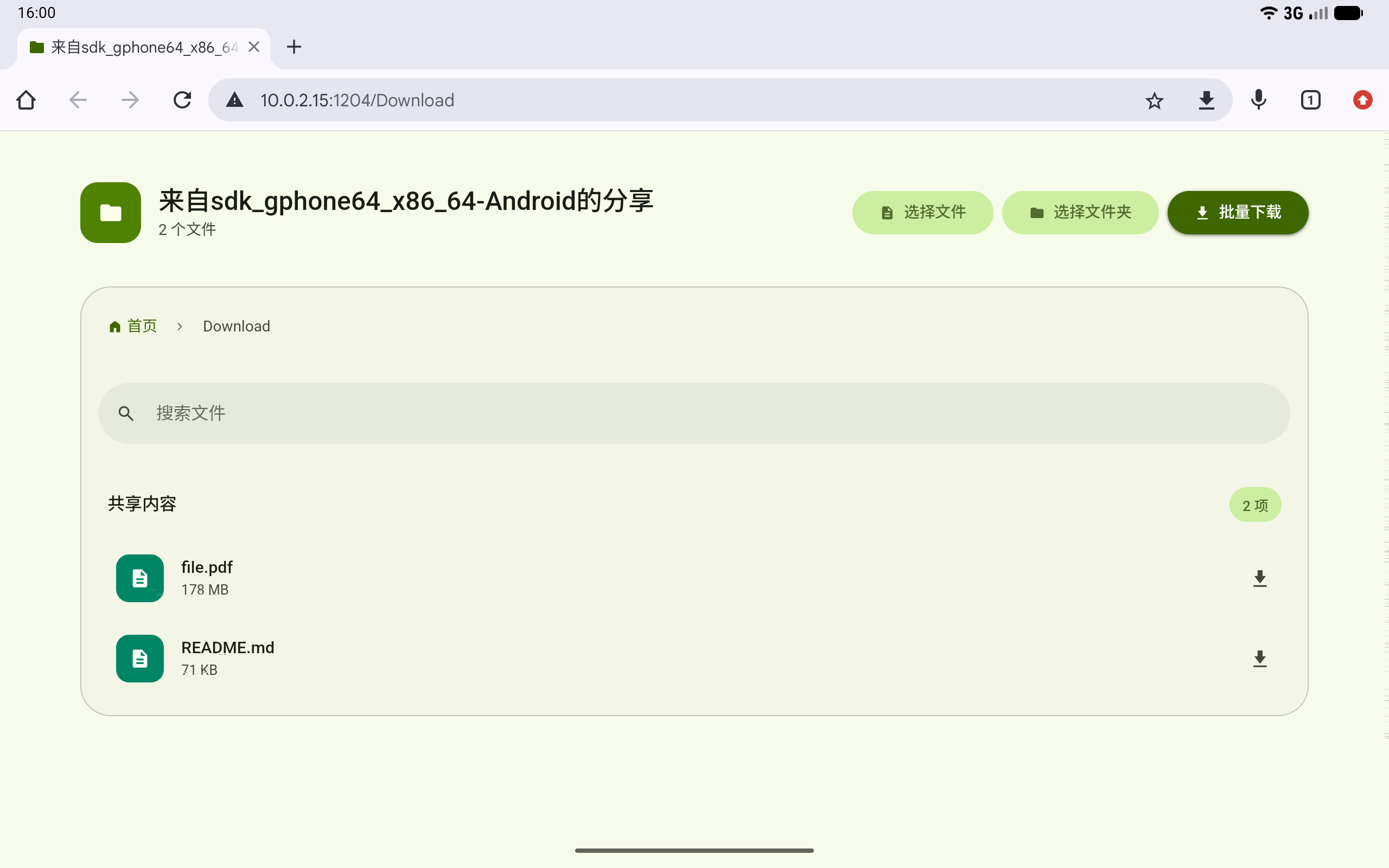
刷新页面后,新上传的文件会出现在 共享内容 列表中。
设备管理
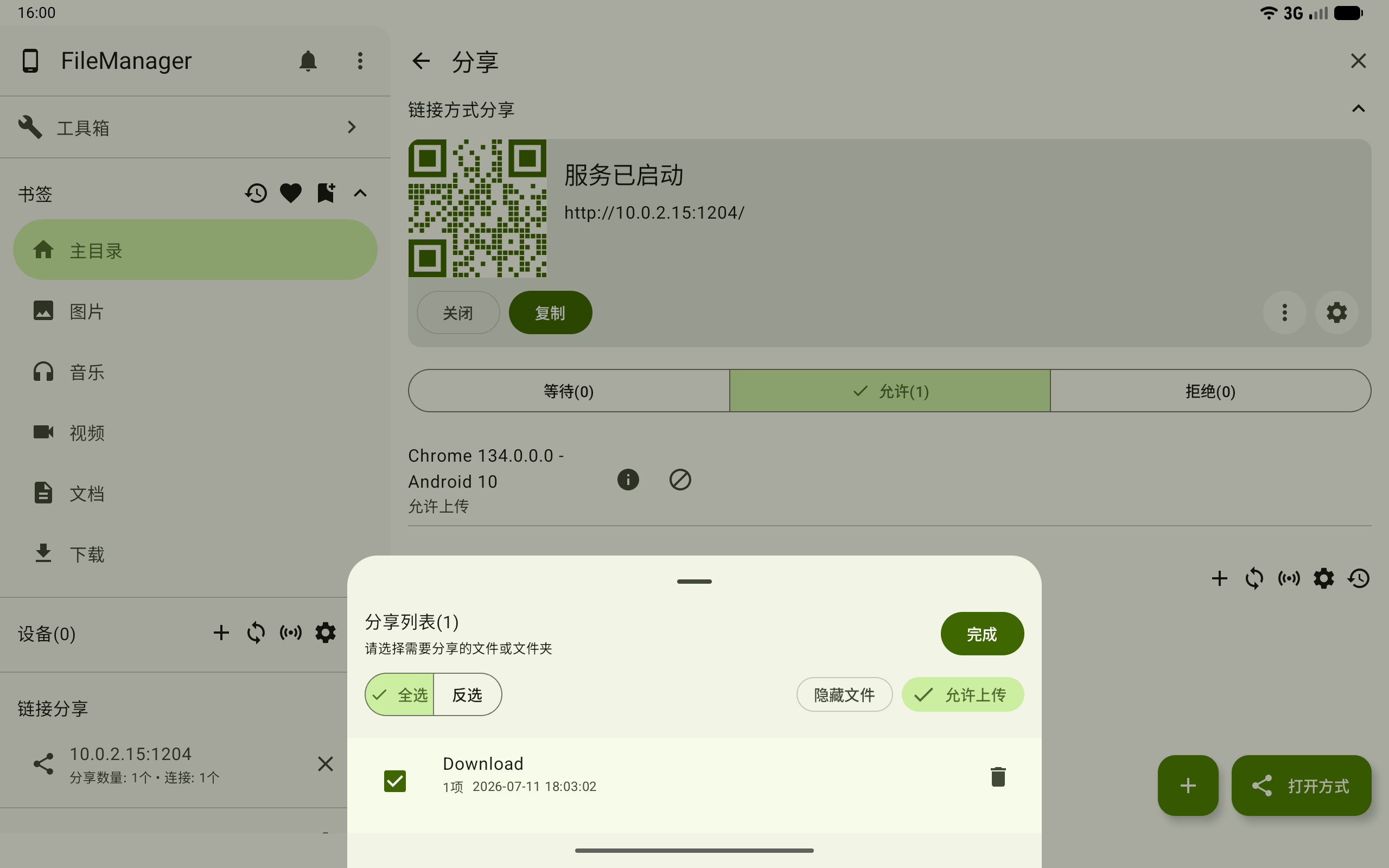
10. 管理已允许的设备
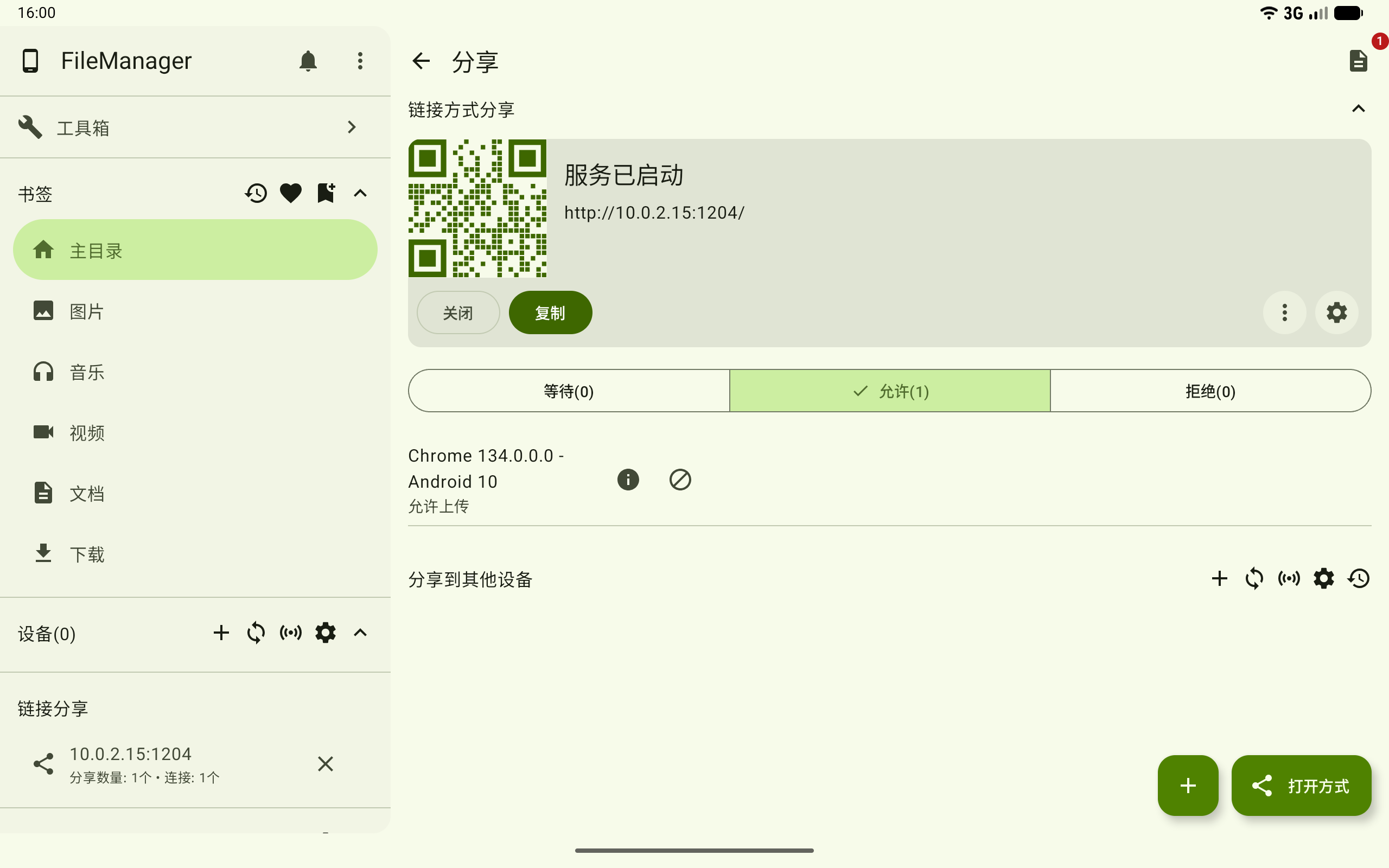
切换到 允许 列表可查看已放行的设备及其上传权限。点击设备条目可查看或调整分享设置;点击禁用按钮可将设备移入拒绝列表。
打开设备设置后,可调整允许该设备访问的分享内容、隐藏文件可见性和 允许上传 权限;修改完成后点击 完成。
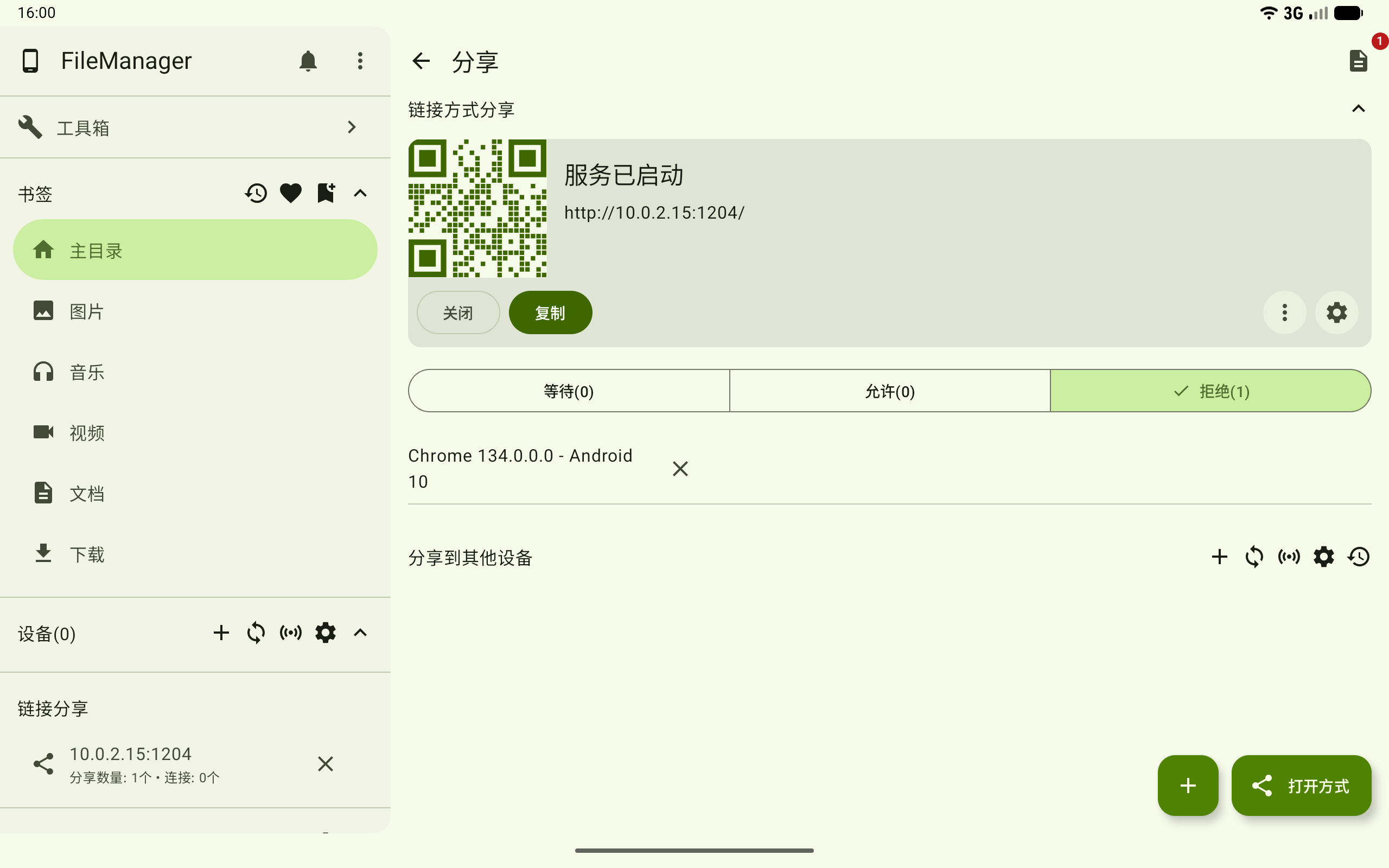
11. 拒绝设备访问
拒绝访问后,设备会显示在 拒绝 列表中。
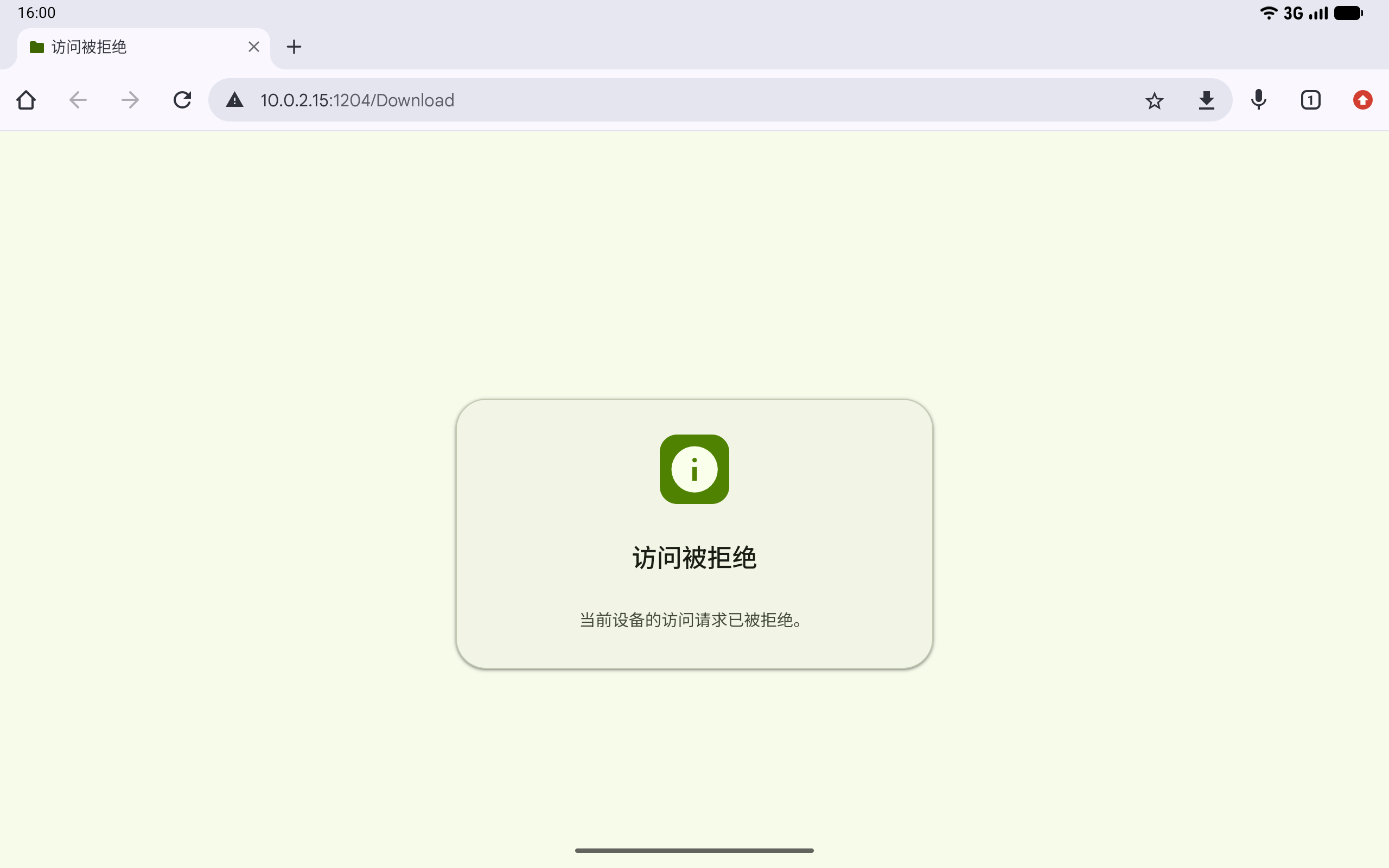
被拒绝的接收方会看到 访问被拒绝,且无法查看共享内容。
访问设置
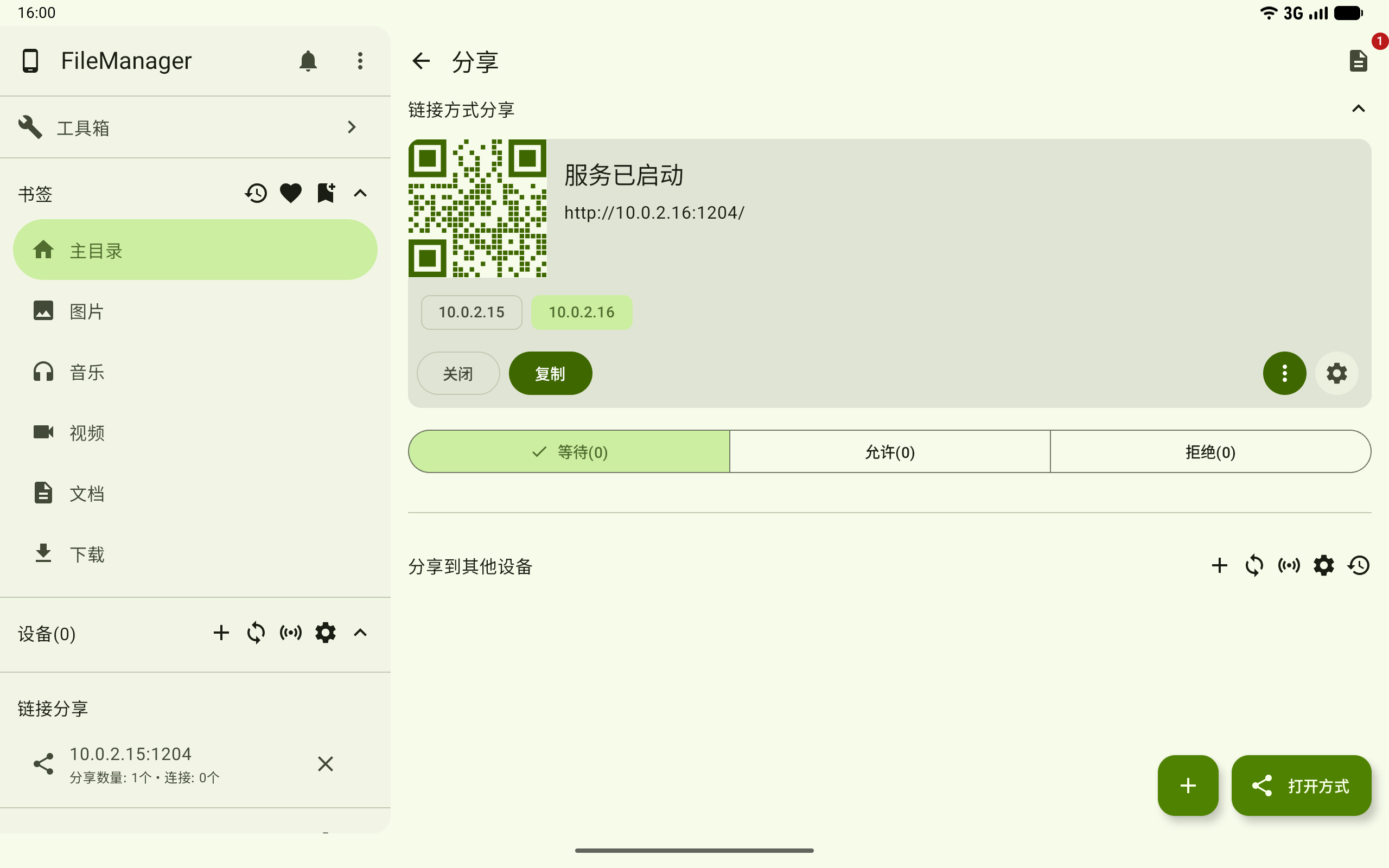
12. 切换访问地址
当设备存在多个局域网地址时,点击服务卡片中的更多按钮可展开地址列表。选择接收方能够访问的地址后,页面中的链接和二维码会同步更新。
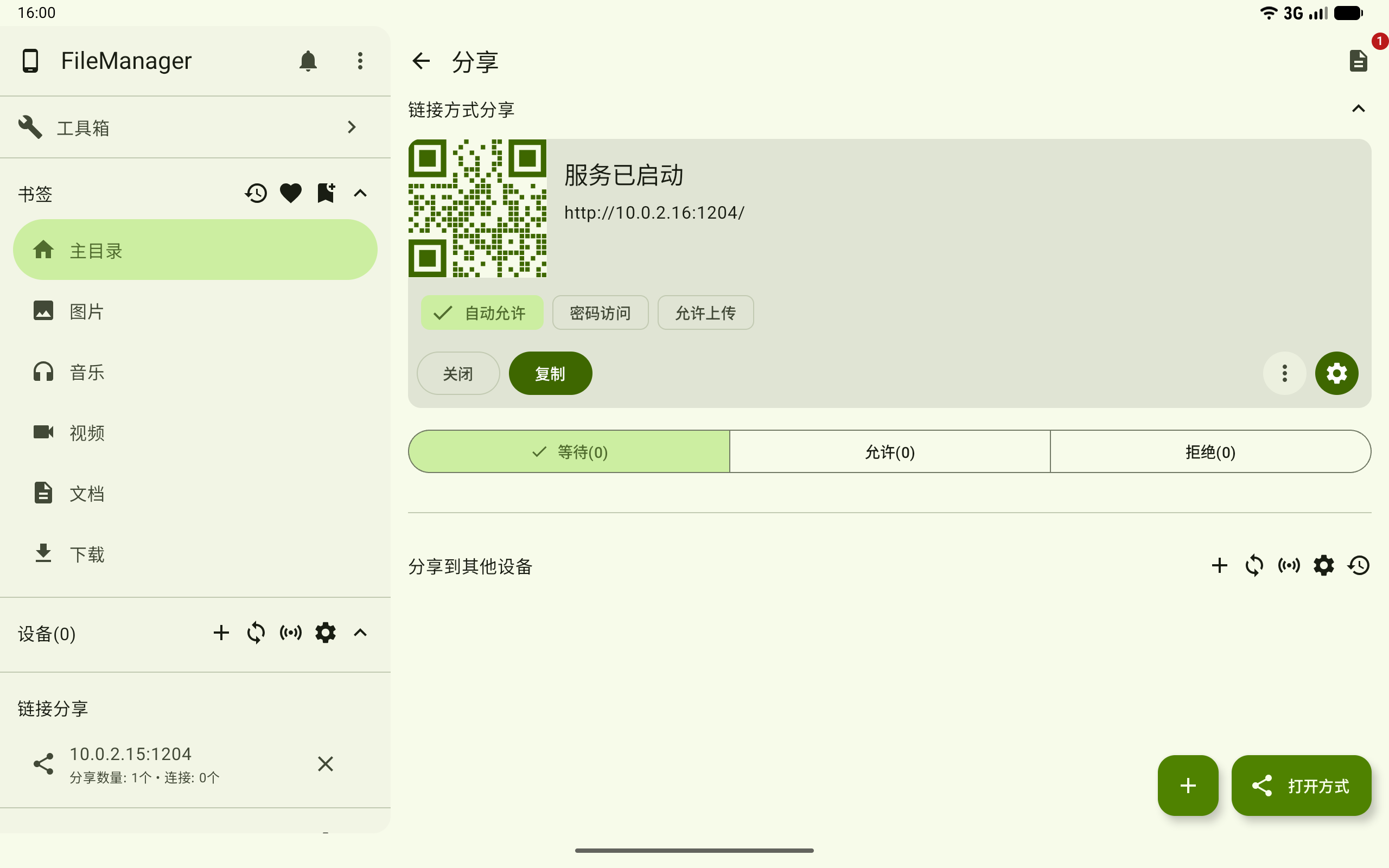
13. 自动允许设备访问
点击服务卡片中的设置按钮并选中 自动允许,其他设备打开分享地址后可直接访问,无需发送方逐次确认。该方式仅建议在可信的局域网中使用。
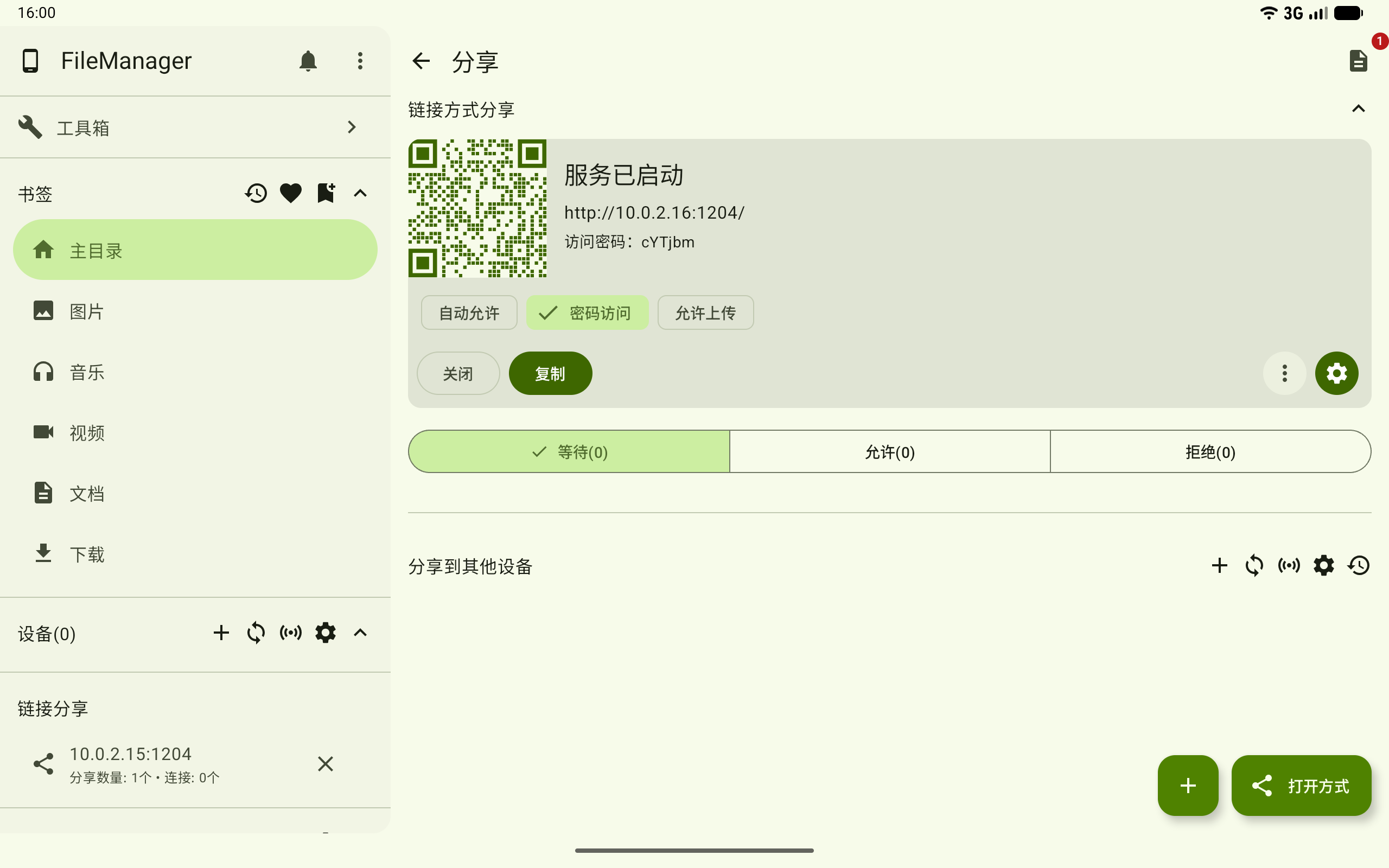
14. 使用密码访问
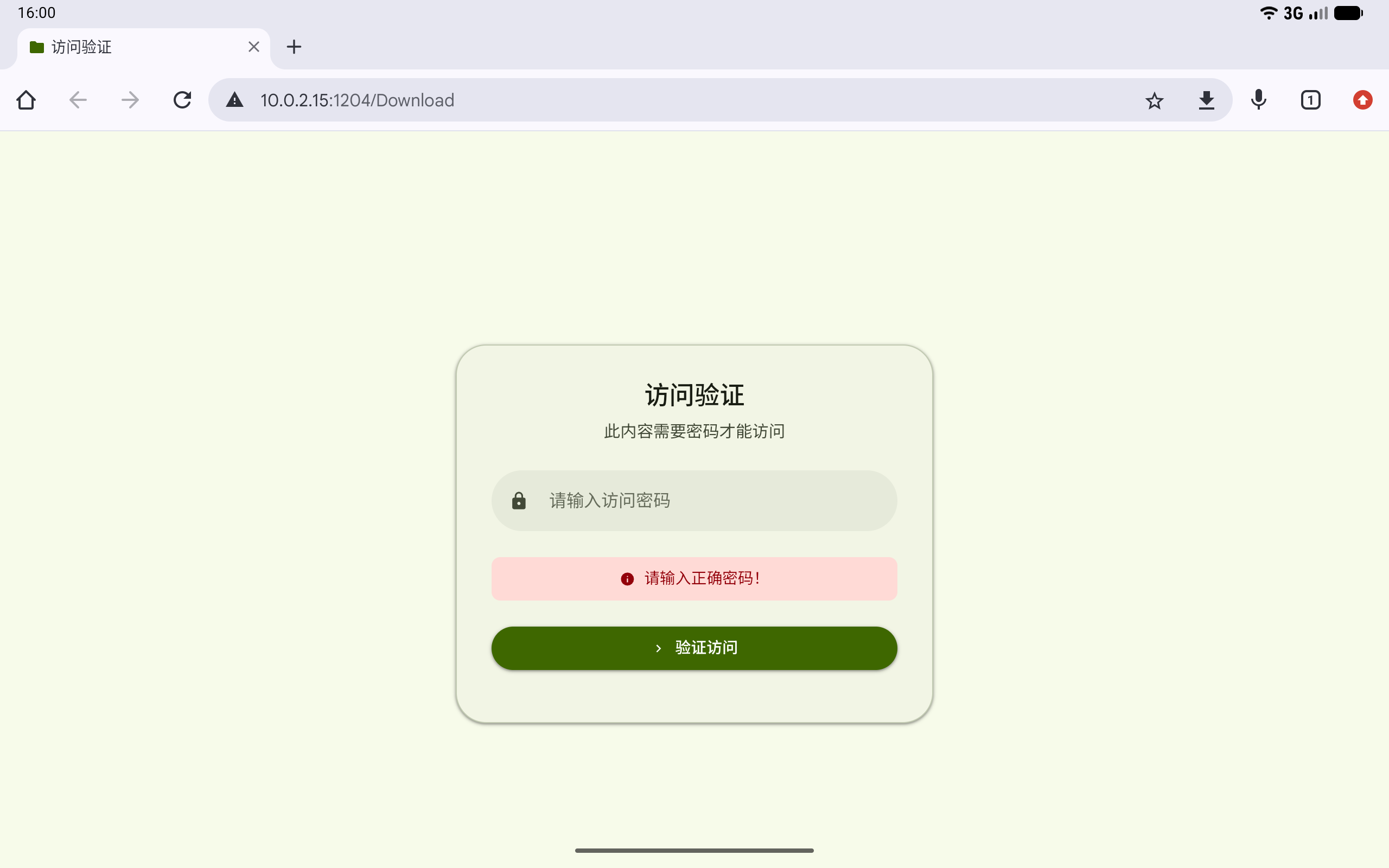
在分享设置中选中 密码访问 后,服务卡片会显示自动生成的访问密码。将分享地址和密码一并发送给接收方。
接收方打开地址后,需要输入访问密码并点击 验证访问。验证通过后才会显示共享内容。