分享到其他设备
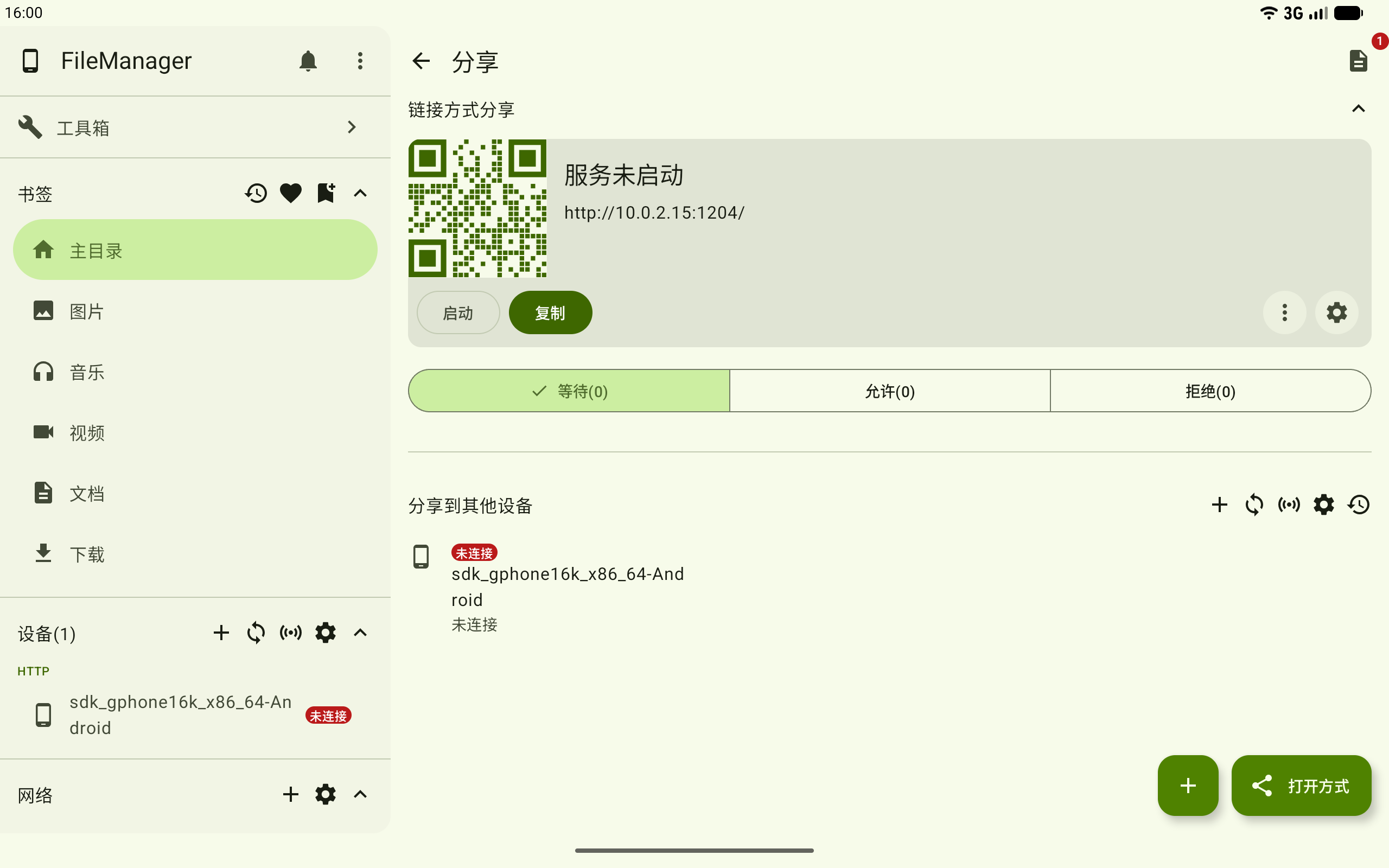
分享到其他设备用于在同一局域网内的设备之间直接发送文件或文件夹。发送方选择内容和目标设备后,接收方会收到分享请求;接收方同意保存后,可查看接收进度和保存结果。
使用前请确保发送方与接收方连接到同一局域网,并确认目标设备已显示在 分享到其他设备 列表中。
页面结构
- 顶部栏:包含返回按钮和已选项目入口,角标显示当前选择的项目数量。
- 链接方式分享:显示链接分享服务的状态、地址和二维码。
- 设备状态:通过
等待、允许、拒绝分类查看设备状态。 - 分享到其他设备:列出可接收分享的设备,并显示连接或请求状态。
- 快捷操作:提供添加设备、刷新、发现设备、分享设置和历史记录等入口。
发送方发起分享
1. 选择需要分享的内容
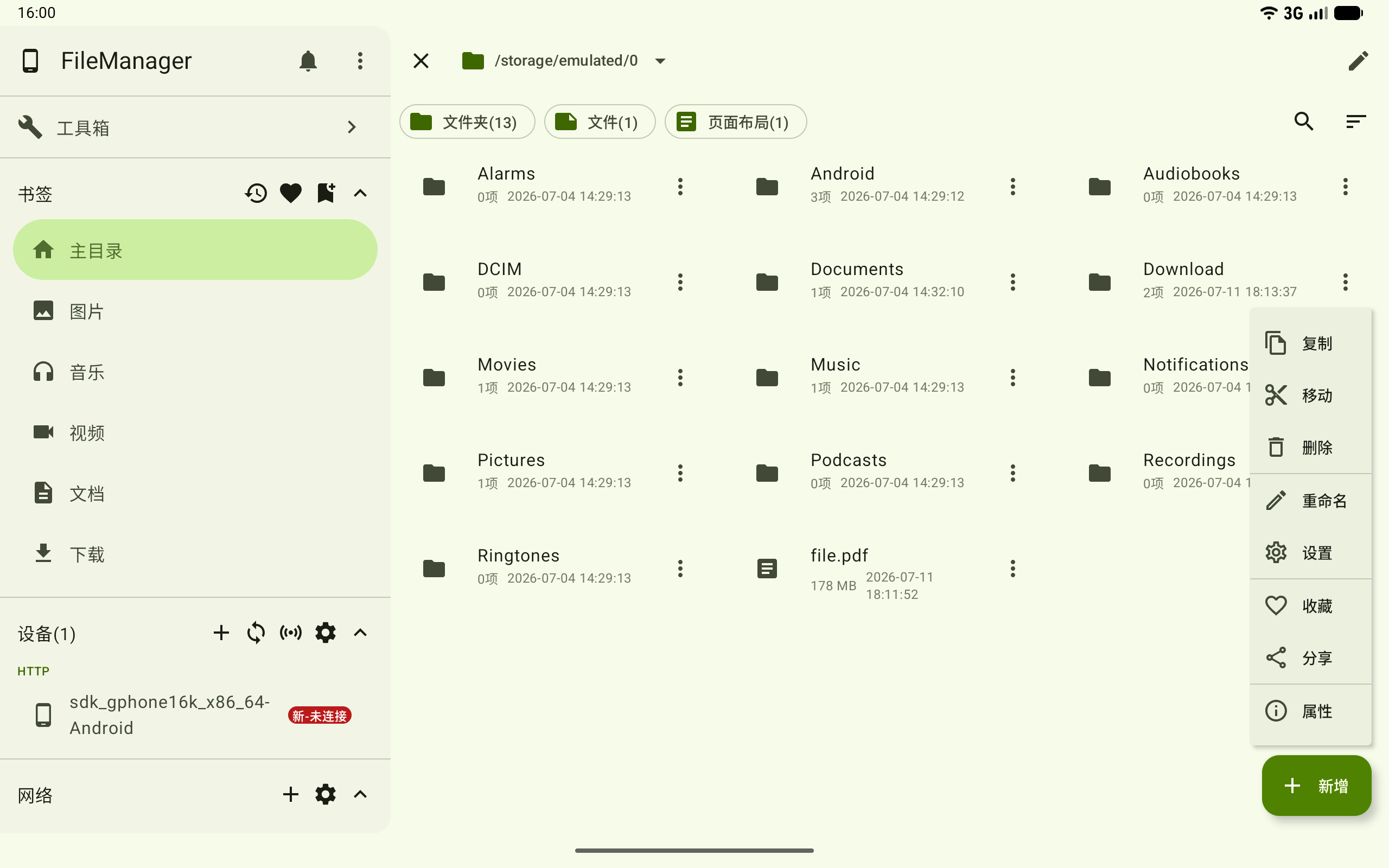
打开文件或文件夹的更多菜单,选择 分享。文件和文件夹均可发送到其他设备。
2. 进入分享页面
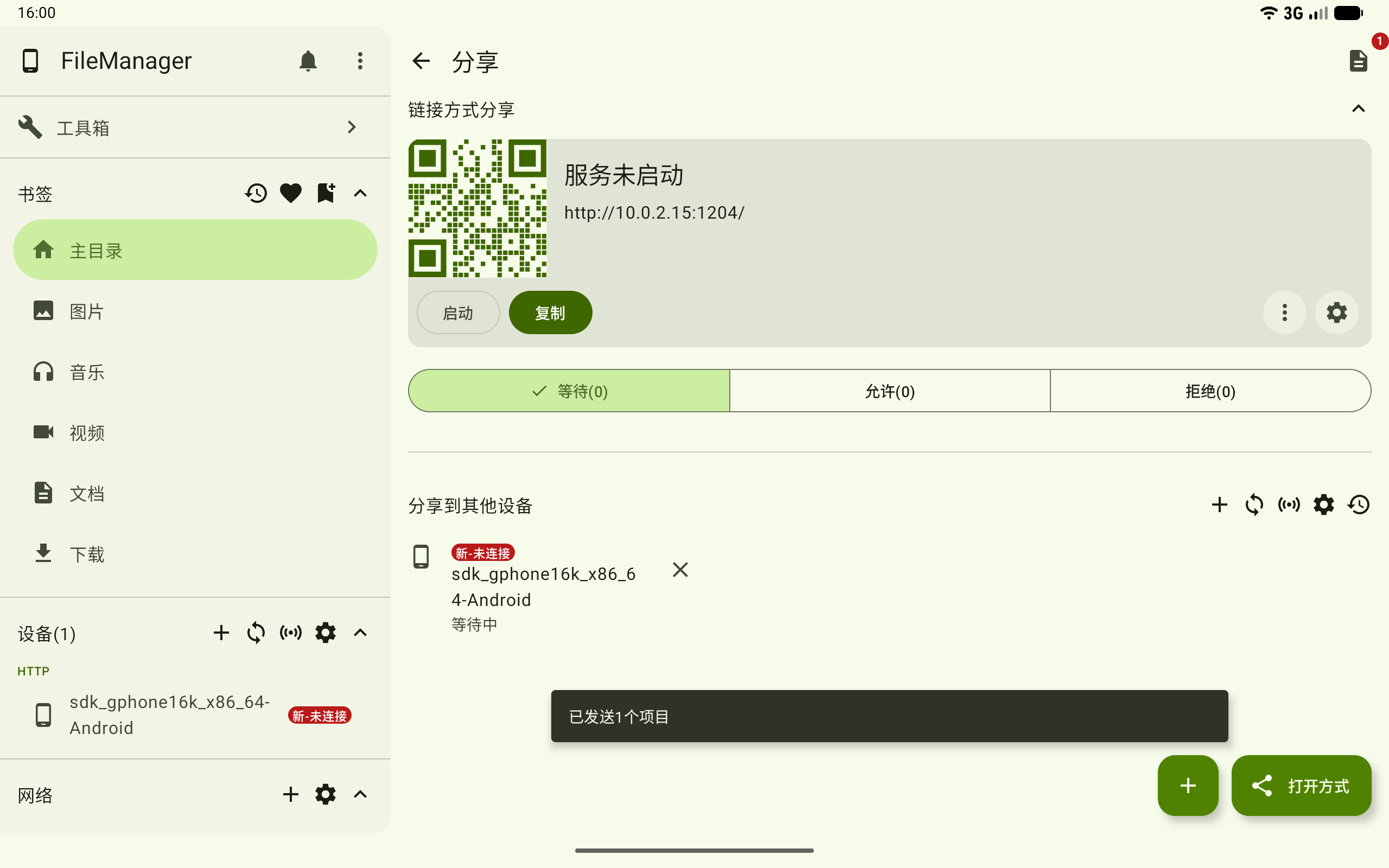
选择 分享 后进入分享页面。顶部的项目图标角标显示已选数量,页面下方的 分享到其他设备 区域显示可选设备及其当前状态。
3. 选择接收设备
在 分享到其他设备 列表中点击目标设备。请求发出后,设备状态变为 等待中,页面会提示已发送的项目数量;需要取消请求时,可点击设备右侧的关闭按钮。
接收方处理分享
4. 查看分享请求
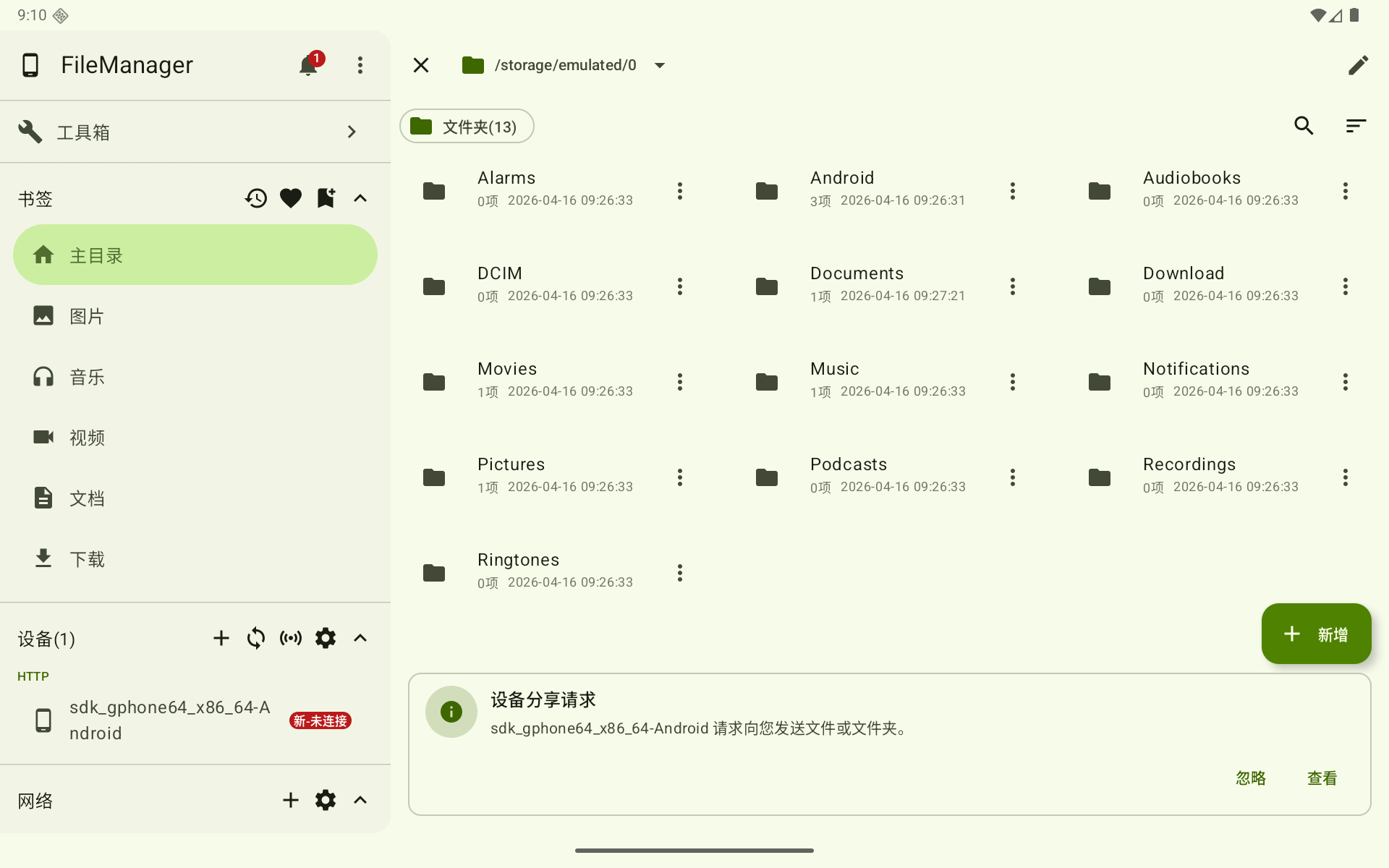
接收方收到 设备分享请求 后,可点击通知中的 查看 打开通知详情;点击 忽略 可暂不处理该通知。
5. 同意接收分享
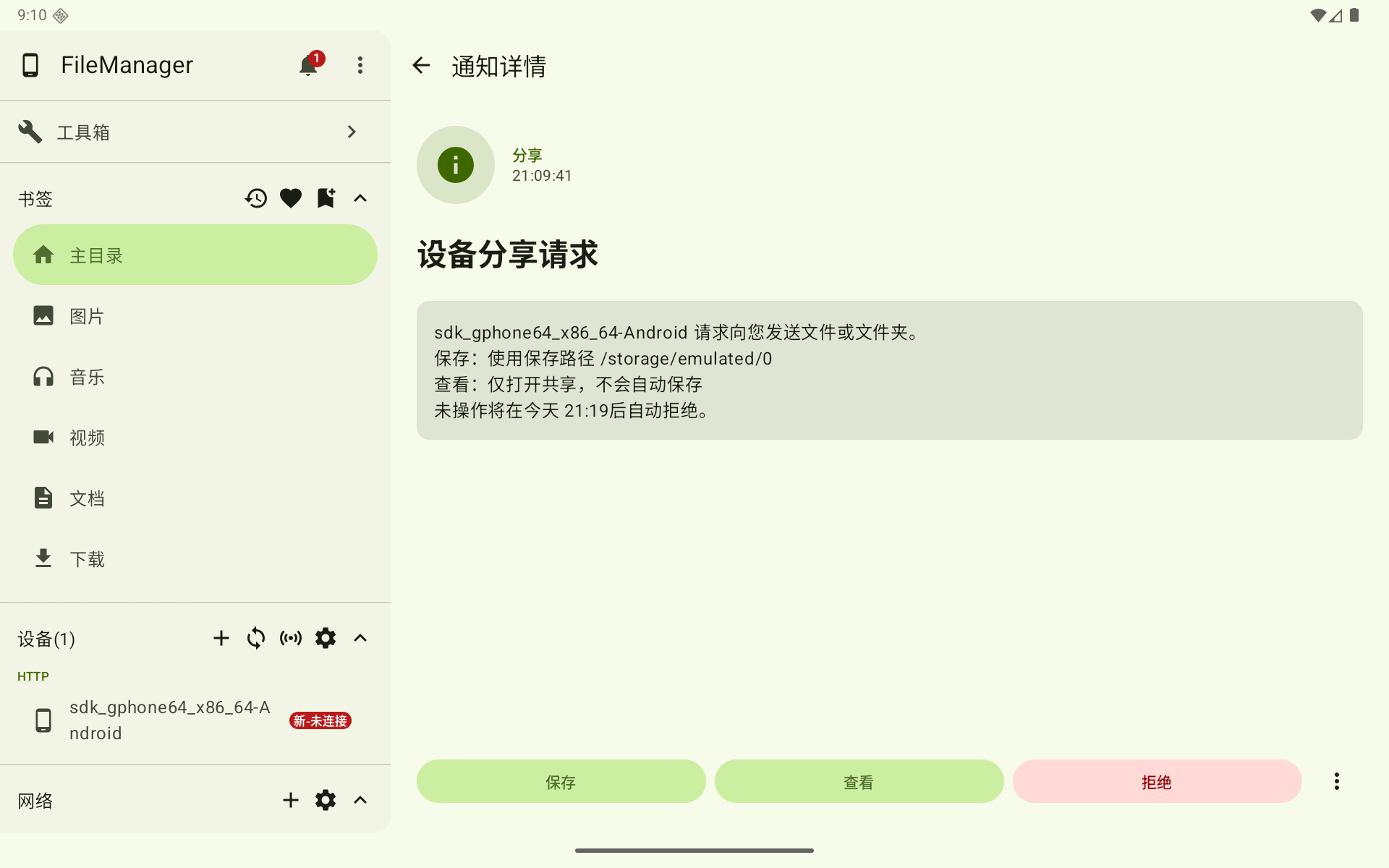
在通知详情中核对发送设备和保存路径,然后点击 保存 同意接收并保存内容。
保存:接收内容并保存到页面显示的路径。查看:仅打开共享内容,不会自动保存。拒绝:拒绝本次分享请求。
6. 查看接收进度
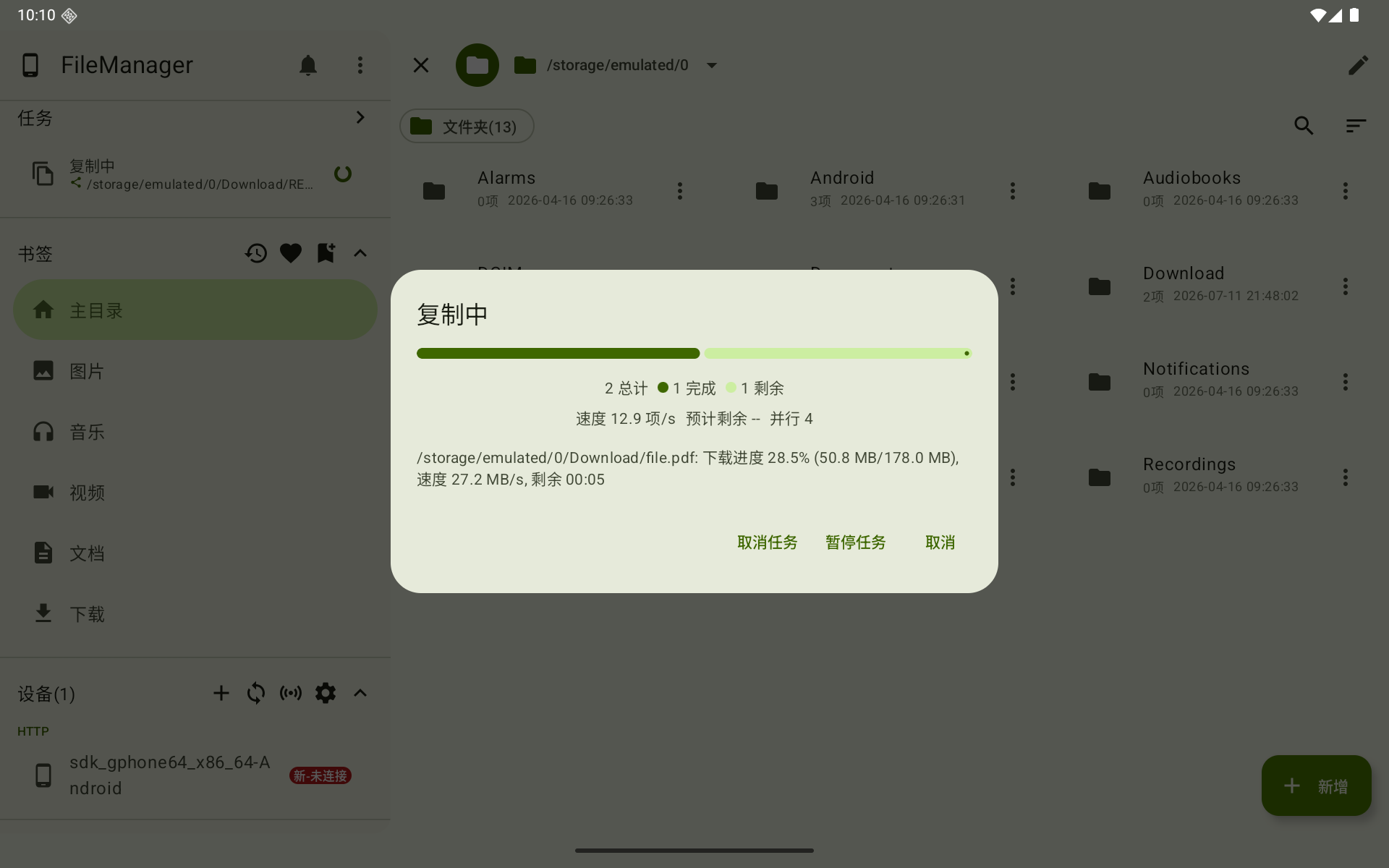
开始保存后,复制中 窗口会显示完成数量、传输速度、剩余时间和当前文件进度。可根据需要点击 暂停任务、取消任务 或 取消。
7. 确认接收完成
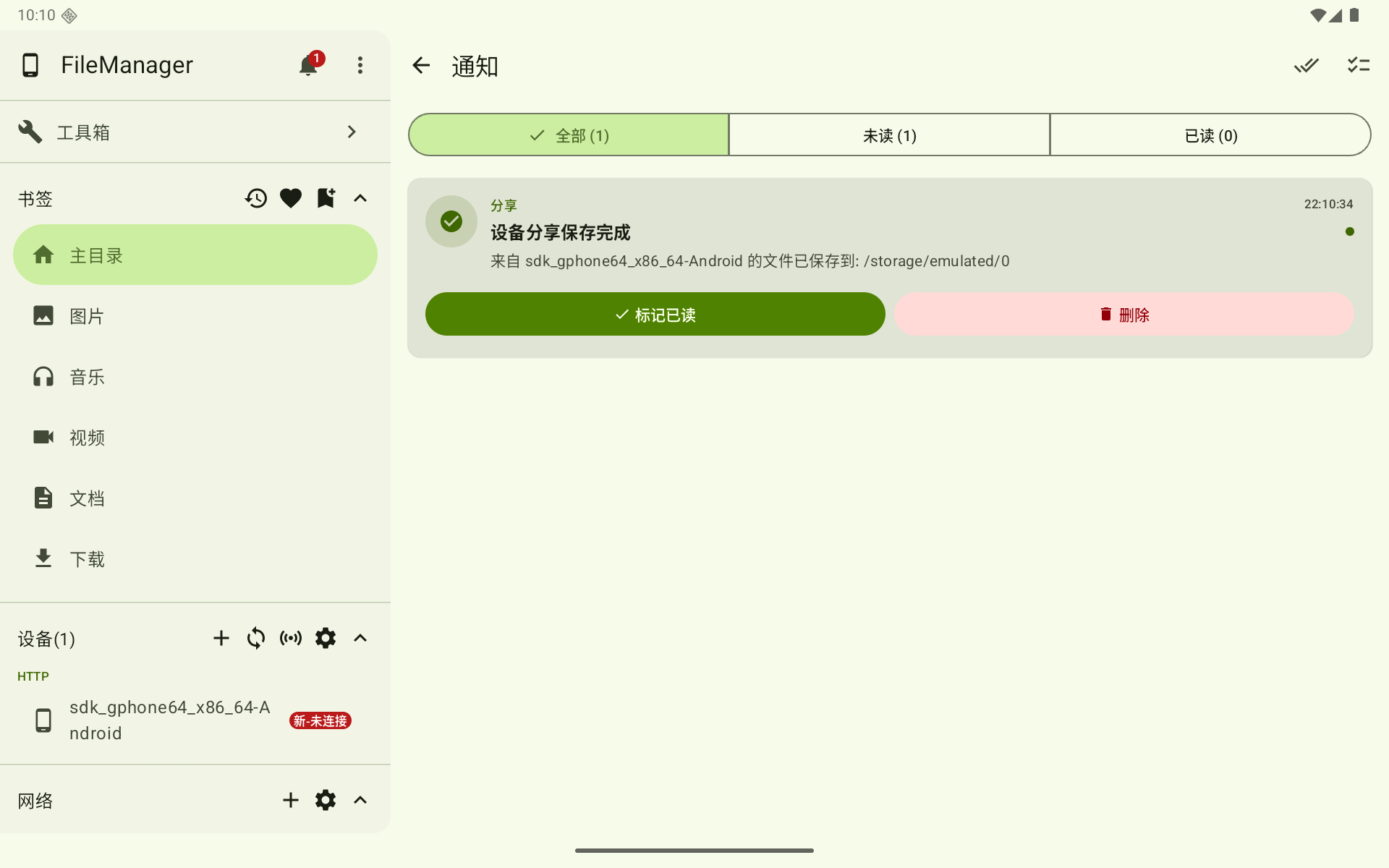
接收完成后,通知页面会显示 设备分享保存完成,并列出发送设备和文件保存路径。可点击 标记已读 处理通知,或点击 删除 移除通知记录。