同步
同步用于创建和管理文件同步任务,可在本地、设备和网络端点之间复制文件。同步任务支持手动执行,也支持按固定间隔定时执行;每个任务都可以设置来源、目标、冲突处理策略、过滤规则和运行参数。
入口与页面结构
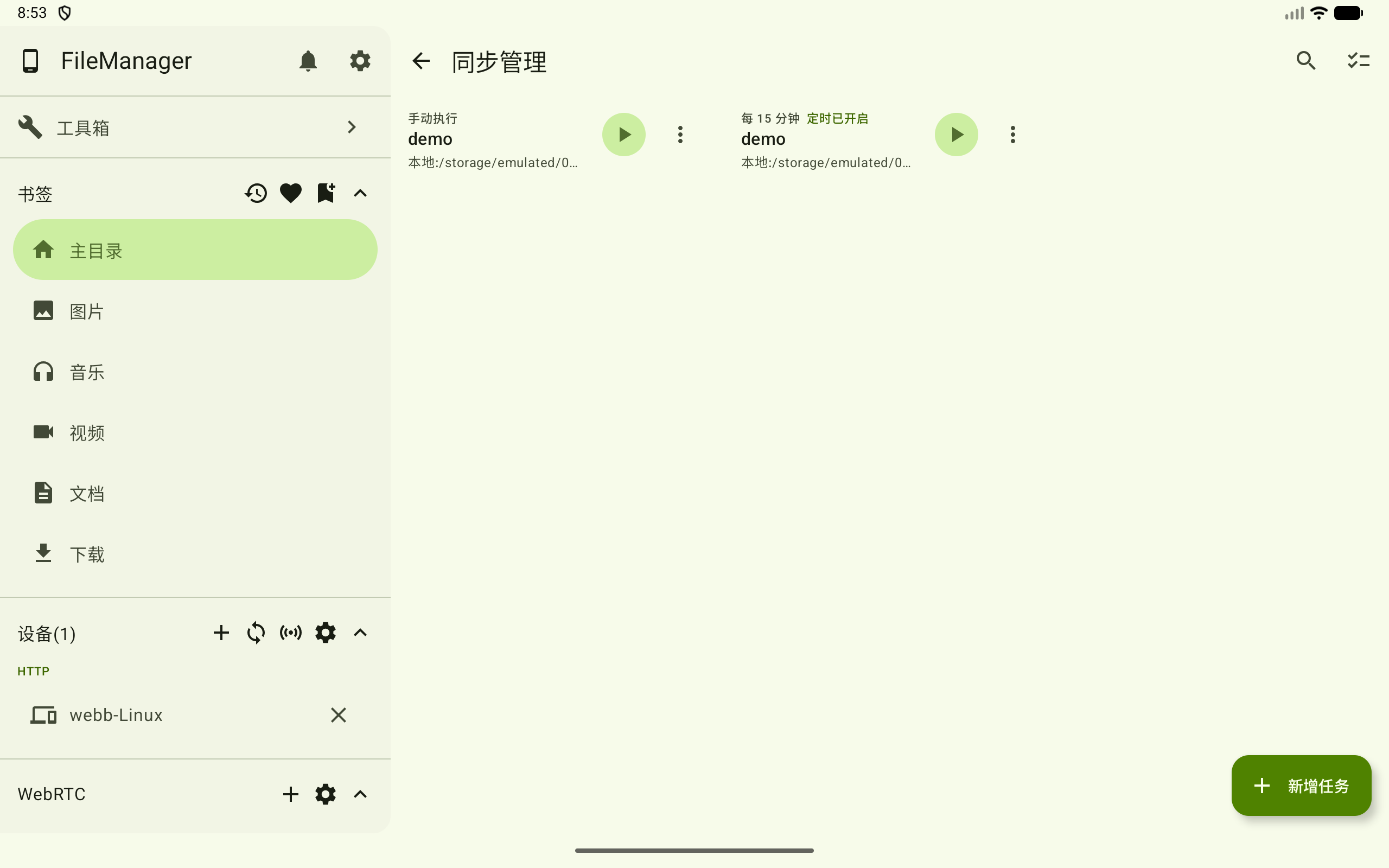
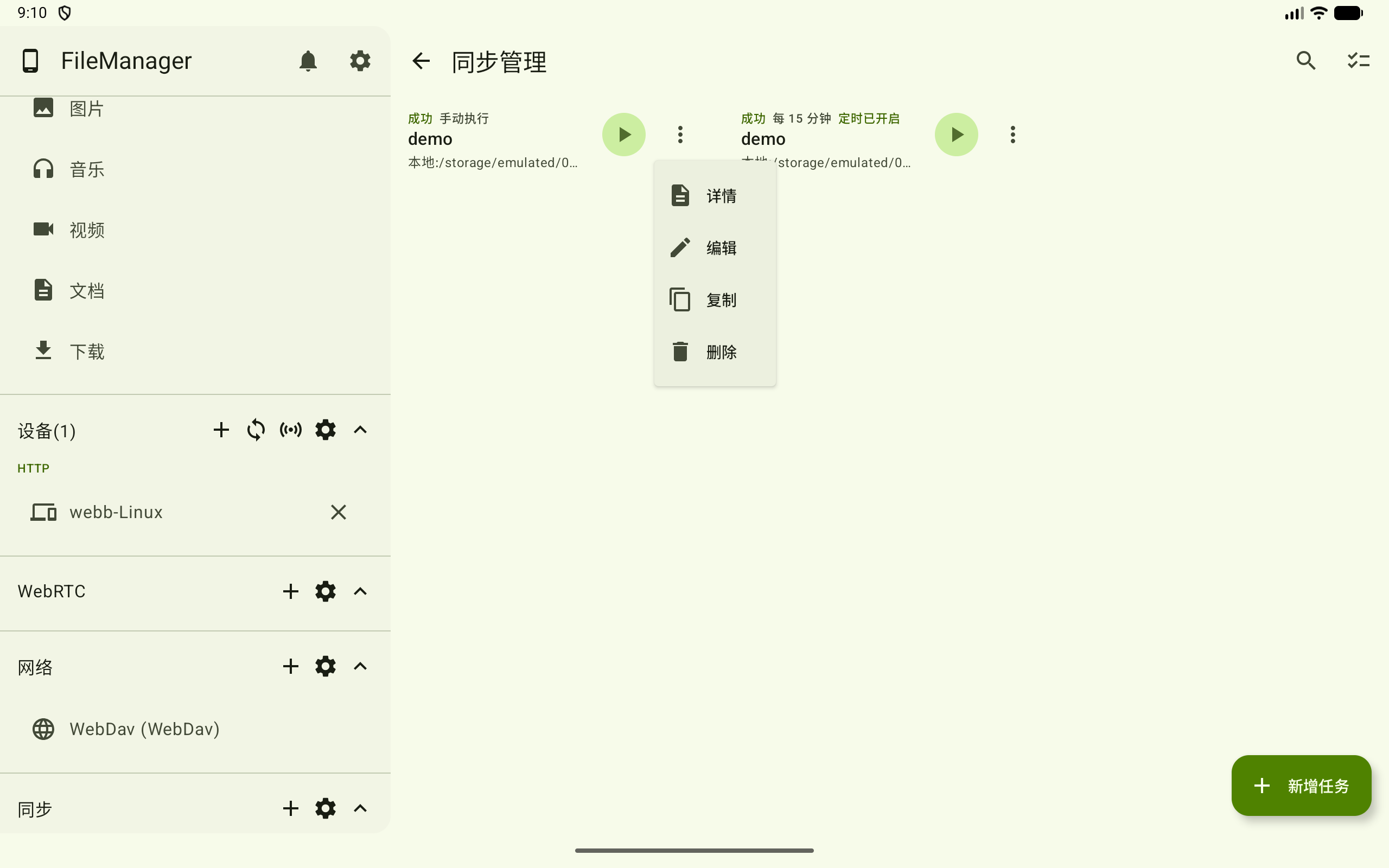
同步功能可以从侧边栏 同步 区域或工具箱中的 同步管理 进入。侧边栏中还提供快速新增、进入管理页面、展开任务列表和立即执行任务的入口。
- 顶部栏:显示
同步管理标题,提供返回、搜索与筛选、批量操作入口。 - 任务列表:展示任务名称、运行状态、调度方式、定时开关状态,以及来源到目标的同步方向。
- 任务快捷操作:任务右侧的播放按钮用于
立即执行,更多菜单提供详情、编辑、复制、删除等操作。 - 新增任务:右下角
新增任务按钮用于创建新的同步任务。 - 侧边栏同步区:可展开查看同步任务;任务右侧按钮可立即同步,执行中任务显示停止入口。
同步任务说明
- 来源:同步读取端,类型支持
本地、设备、网络。非本地来源需要选择可读取的来源端点。 - 目标:同步写入端,类型支持
本地、设备、网络。非本地目标需要选择可写入的目标端点。 - 来源路径 / 目标路径:可直接输入路径,也可点击路径框右侧文件夹按钮选择路径。
- 冲突策略:当目标位置已有同名内容时,可选择
覆盖、跳过或重命名。 - 包含子目录:开启后会同步来源目录下的子目录内容。
- 同步空目录:开启后会在目标端创建来源中的空目录。
- 过滤规则:每行一个规则,例如
*.tmp、*.log,匹配的文件或路径会被跳过。 - 调度方式:
手动任务只在用户触发时执行;间隔任务可开启定时执行,并按间隔分钟自动运行。 - 重试次数:单个文件同步失败后允许重试的次数。
- 超时(秒):单个同步操作的超时时间。
- 并发:同步任务保存的并发配置。
- Cron(预留):间隔任务表单中的预留字段。
任务保存时会检查必填项和路径关系:任务名称、来源路径、目标路径 不能为空;来源和目标不能完全相同;同一端点内,目标路径不能位于来源目录内。
运行状态
- 空闲:任务尚未执行或没有正在进行的运行。
- 排队中:任务已被触发,但同一任务已有运行在执行。
- 执行中:任务正在同步文件。
- 成功:本次执行完成且没有失败项。
- 部分成功:部分文件同步成功,部分文件失败。
- 失败:本次执行未完成或没有成功项。
- 已取消:执行过程被取消。
页面操作说明
1. 新增手动同步任务
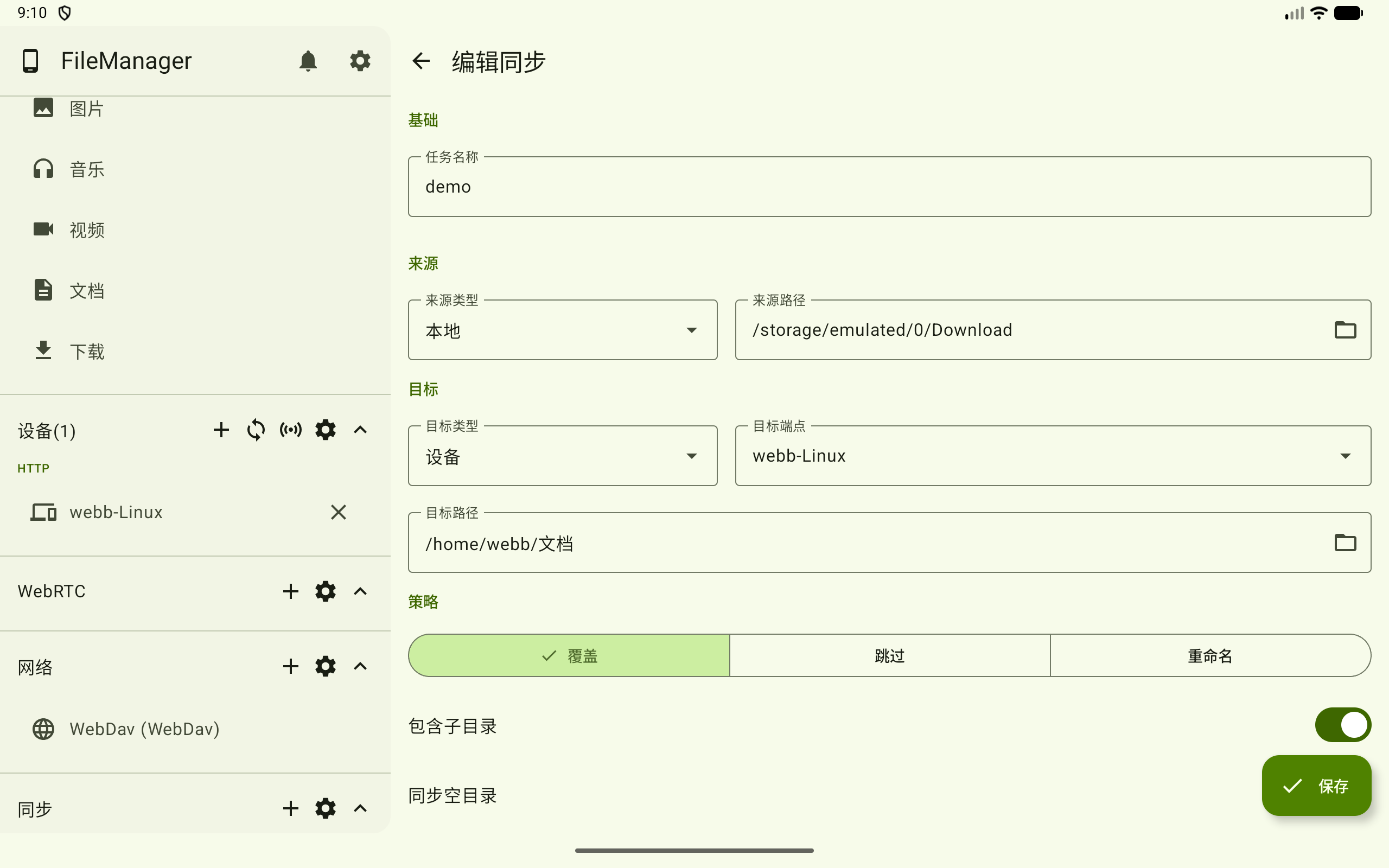
点击右下角 新增任务,进入 新增同步 页面。先填写 任务名称,再依次选择 来源类型、来源路径、目标类型、目标端点 和 目标路径。
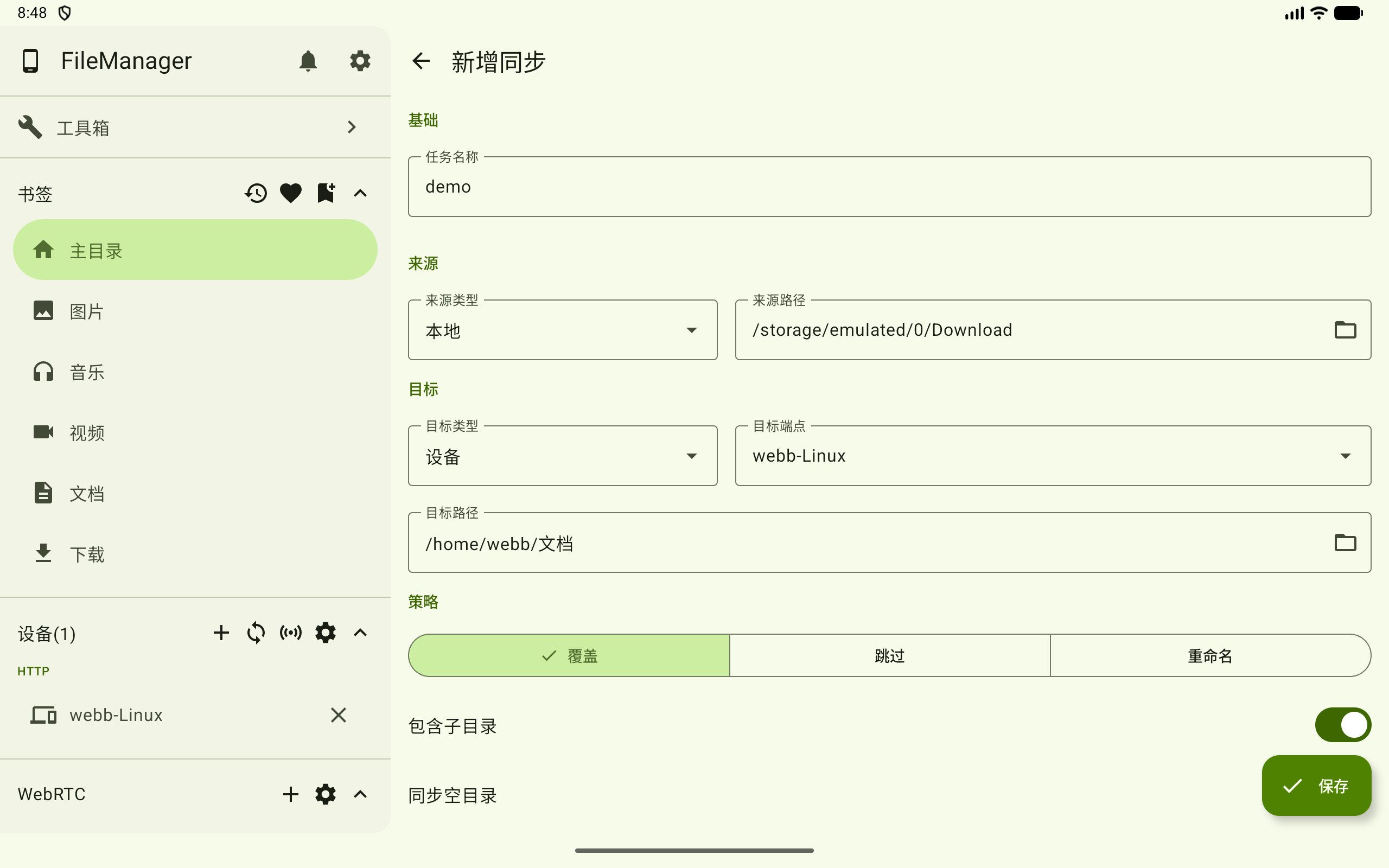
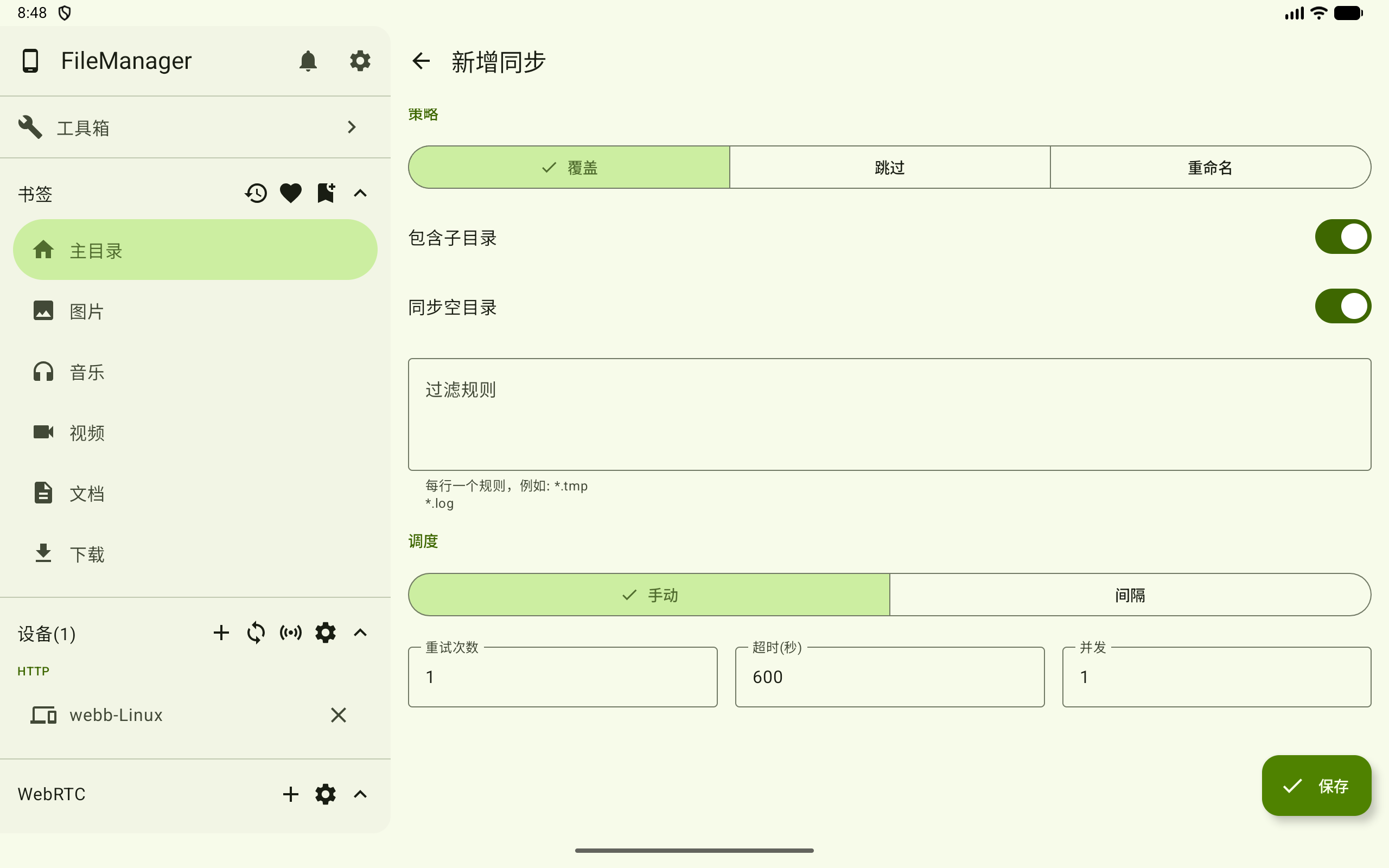
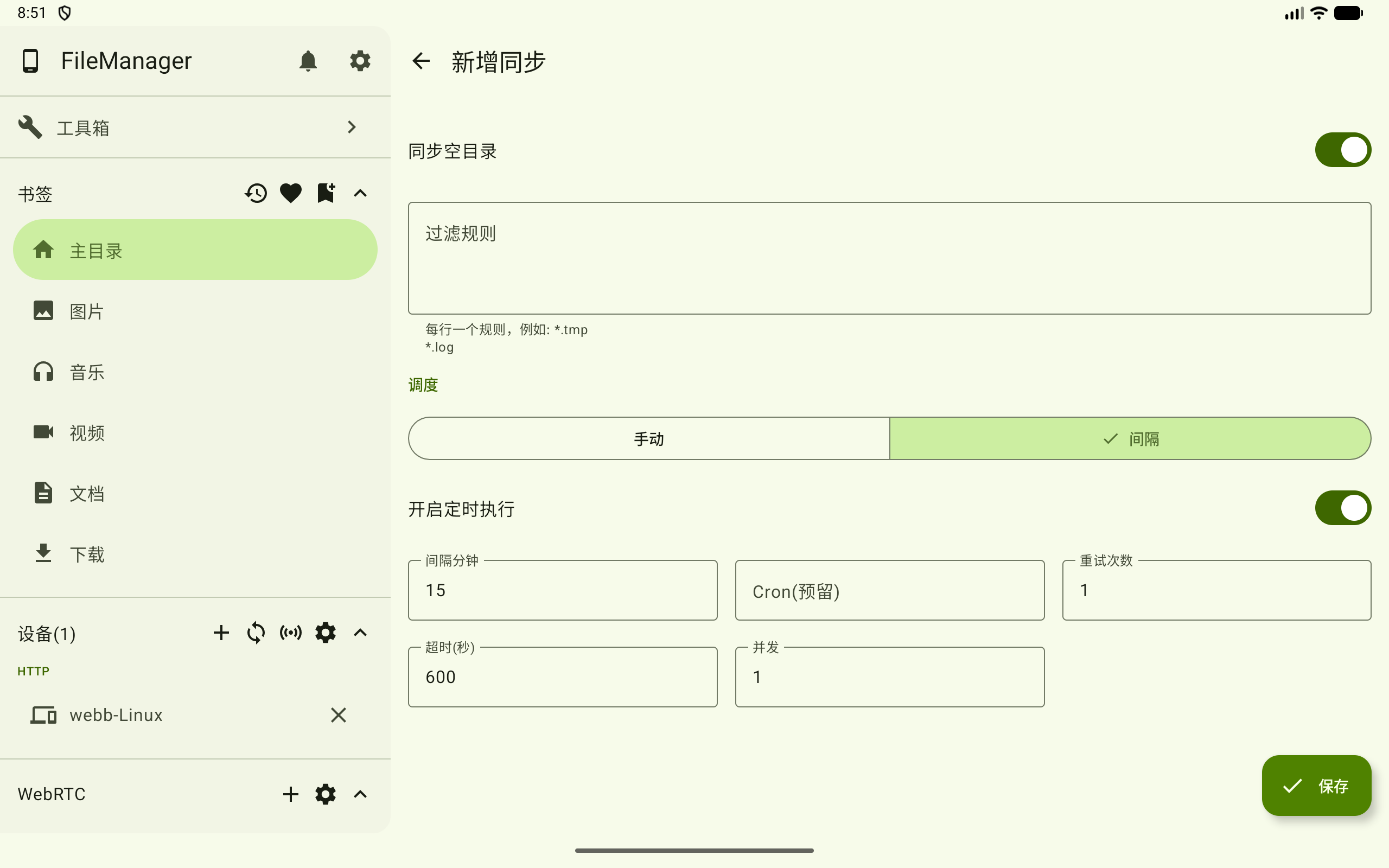
在 策略 中选择冲突处理方式,并按需要开启 包含子目录、同步空目录。如果需要排除文件,可在 过滤规则 中填写规则。调度方式保持 手动,填写 重试次数、超时(秒) 和 并发 后点击 保存。
2. 新增间隔同步任务
新增任务时,在 调度 中选择 间隔,然后开启 开启定时执行。填写 间隔分钟 后保存,任务会按固定间隔自动执行。
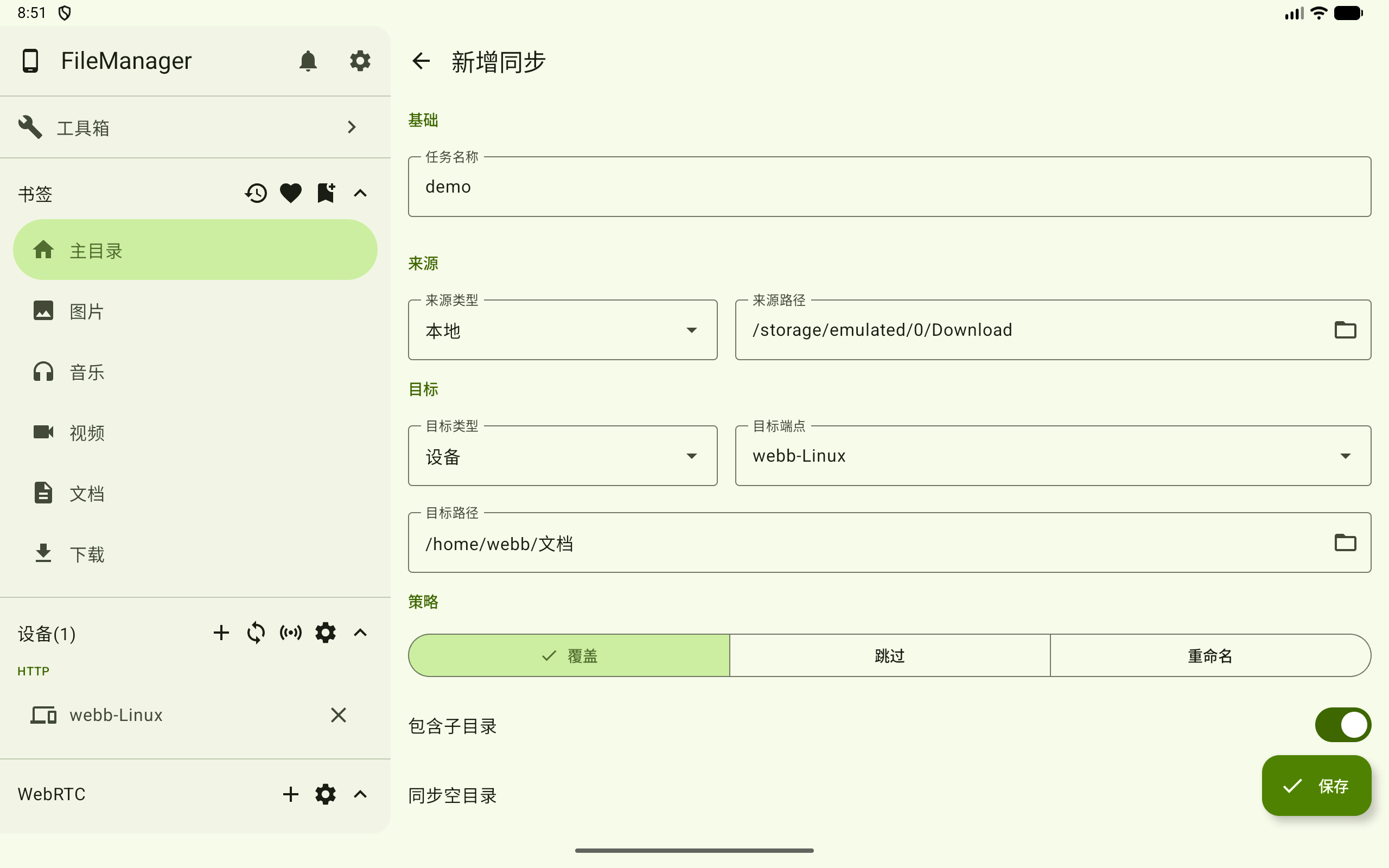
间隔任务同样可以配置过滤规则、重试次数、超时和并发。Cron(预留) 为预留字段。
3. 搜索和筛选同步任务
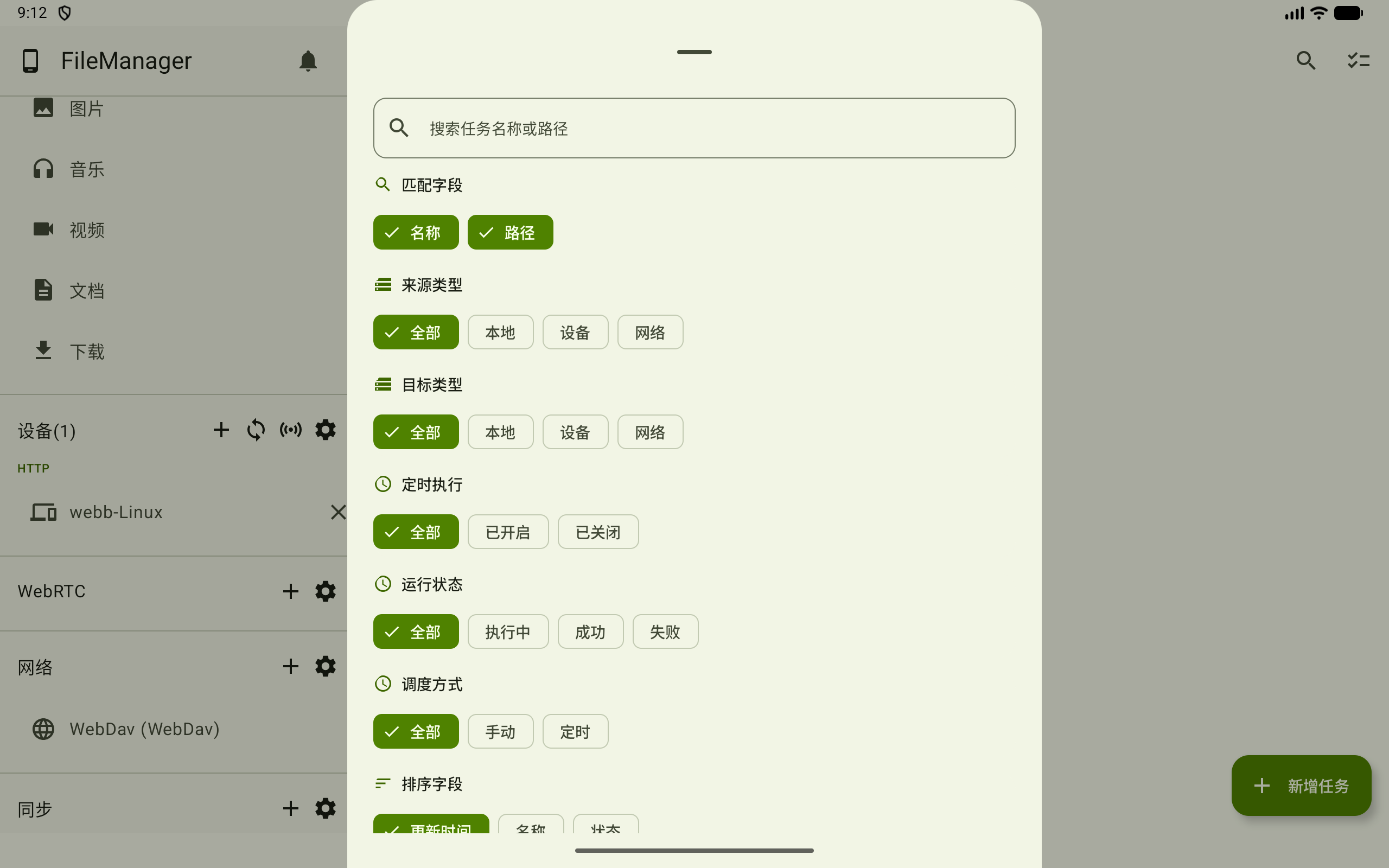
点击顶部搜索按钮,打开搜索与筛选面板。可输入任务名称或路径关键字,并选择匹配字段、来源类型、目标类型、定时执行状态、运行状态、调度方式、排序字段和排序方向。
点击 应用 后筛选生效;点击 重置 可恢复默认条件。
4. 立即执行任务
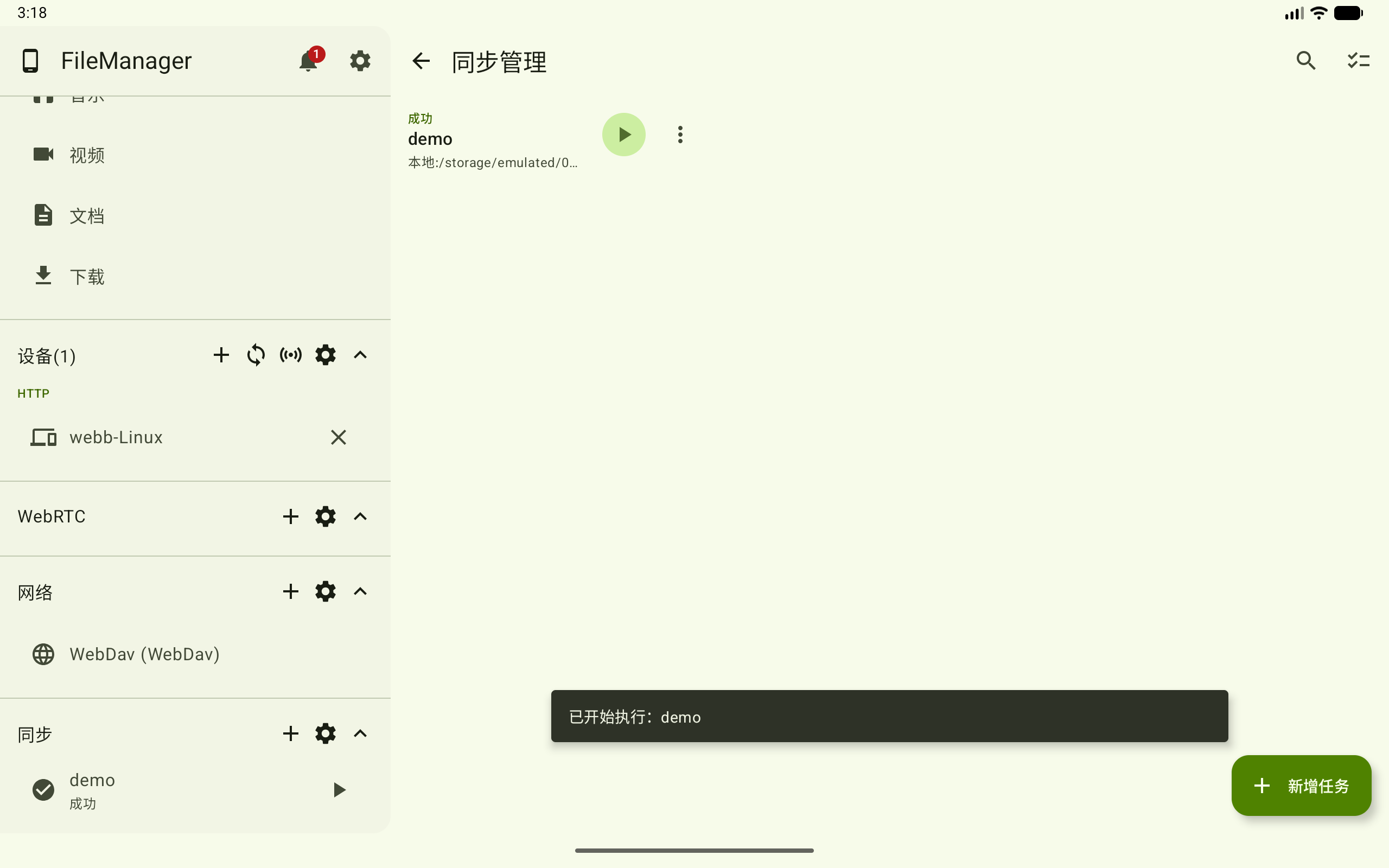
在任务列表中点击任务右侧的播放按钮,可立即执行该任务。触发后页面会显示开始执行提示,任务状态会更新为 执行中 或后续结果状态。
5. 查看任务详情
点击任务卡片,或在更多菜单中选择 详情,进入运行详情页面。详情页顶部显示任务名称,并提供 编辑 入口;内容区域展示来源、目标、调度方式和运行记录。
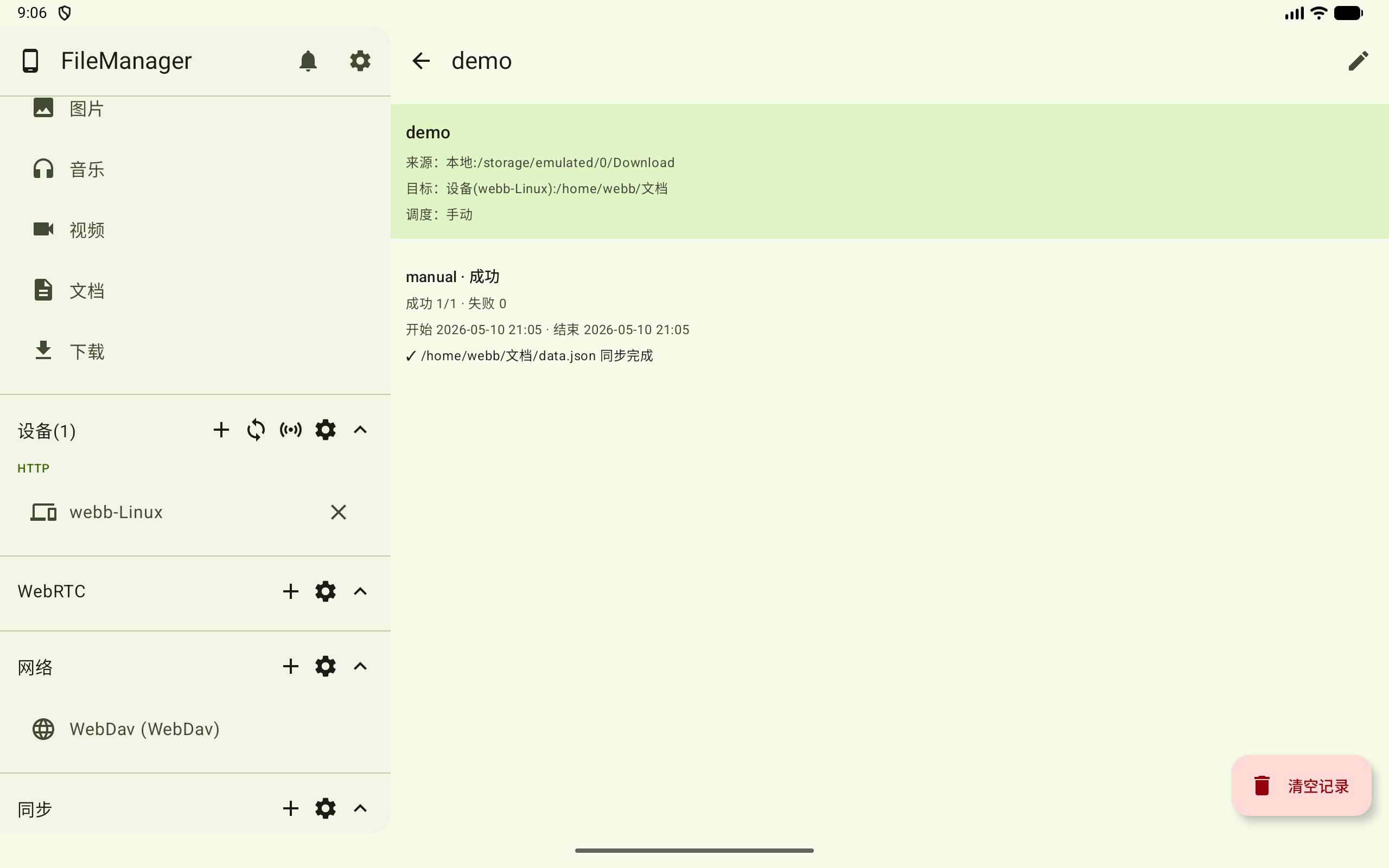
运行记录会显示触发方式、状态、成功/失败数量、开始和结束时间,以及文件级结果。若记录中存在失败项,可点击 重试失败项 再次触发处理。
6. 编辑同步任务
在任务更多菜单中选择 编辑,进入 编辑同步 页面。修改任务名称、来源、目标、策略或调度参数后点击 保存。
7. 复制同步任务
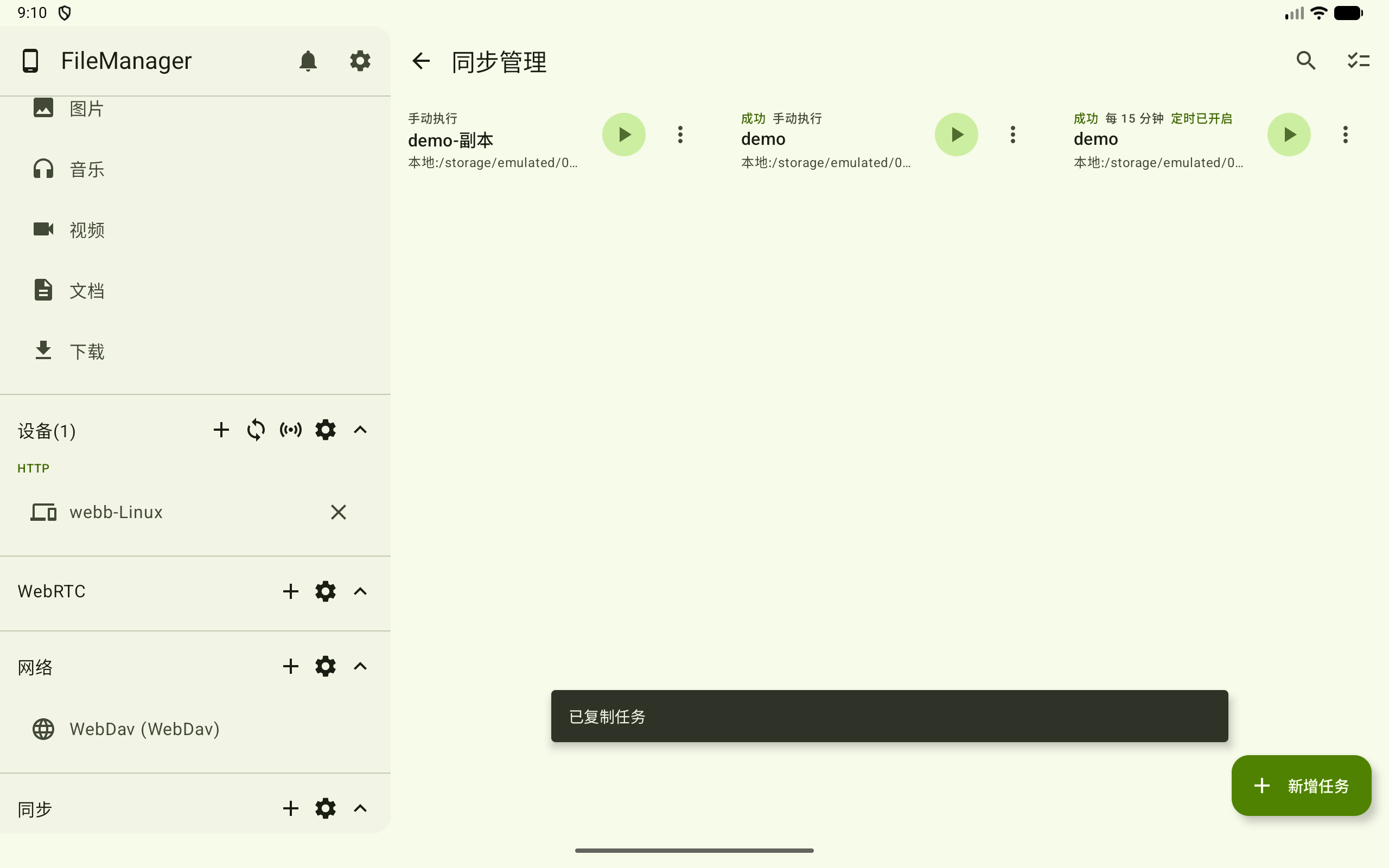
在任务更多菜单中选择 复制,系统会复制当前任务并生成一个新任务。复制后的任务会重置运行状态,可继续编辑或直接执行。
8. 删除同步任务
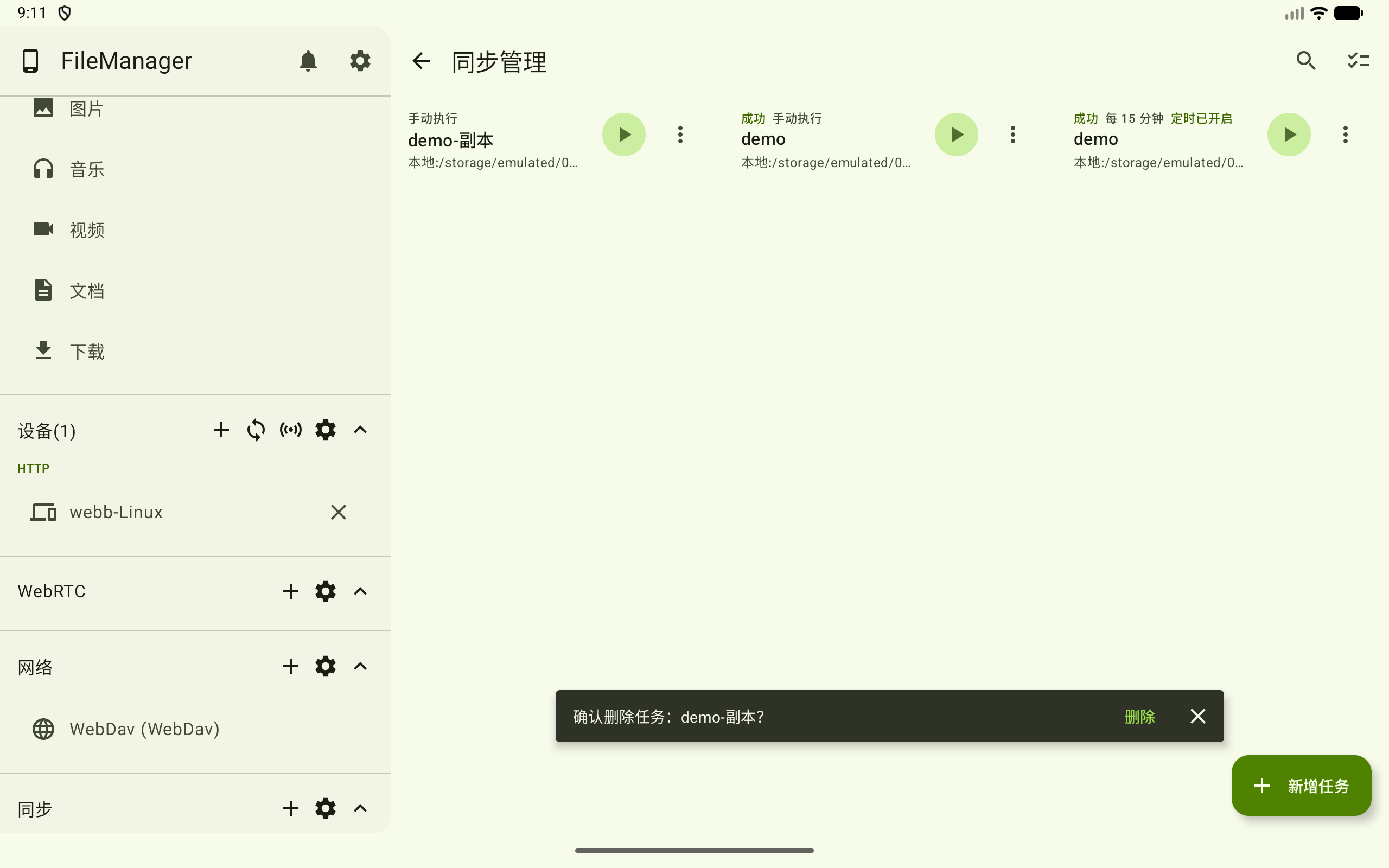
在任务更多菜单中选择 删除,底部会显示删除确认提示。点击 删除 后移除该同步任务。
9. 开启或关闭定时执行
只有调度方式为 间隔 的任务会显示定时执行菜单项。在更多菜单中选择 开启定时执行 或 关闭定时执行,即可切换该任务的自动运行状态。
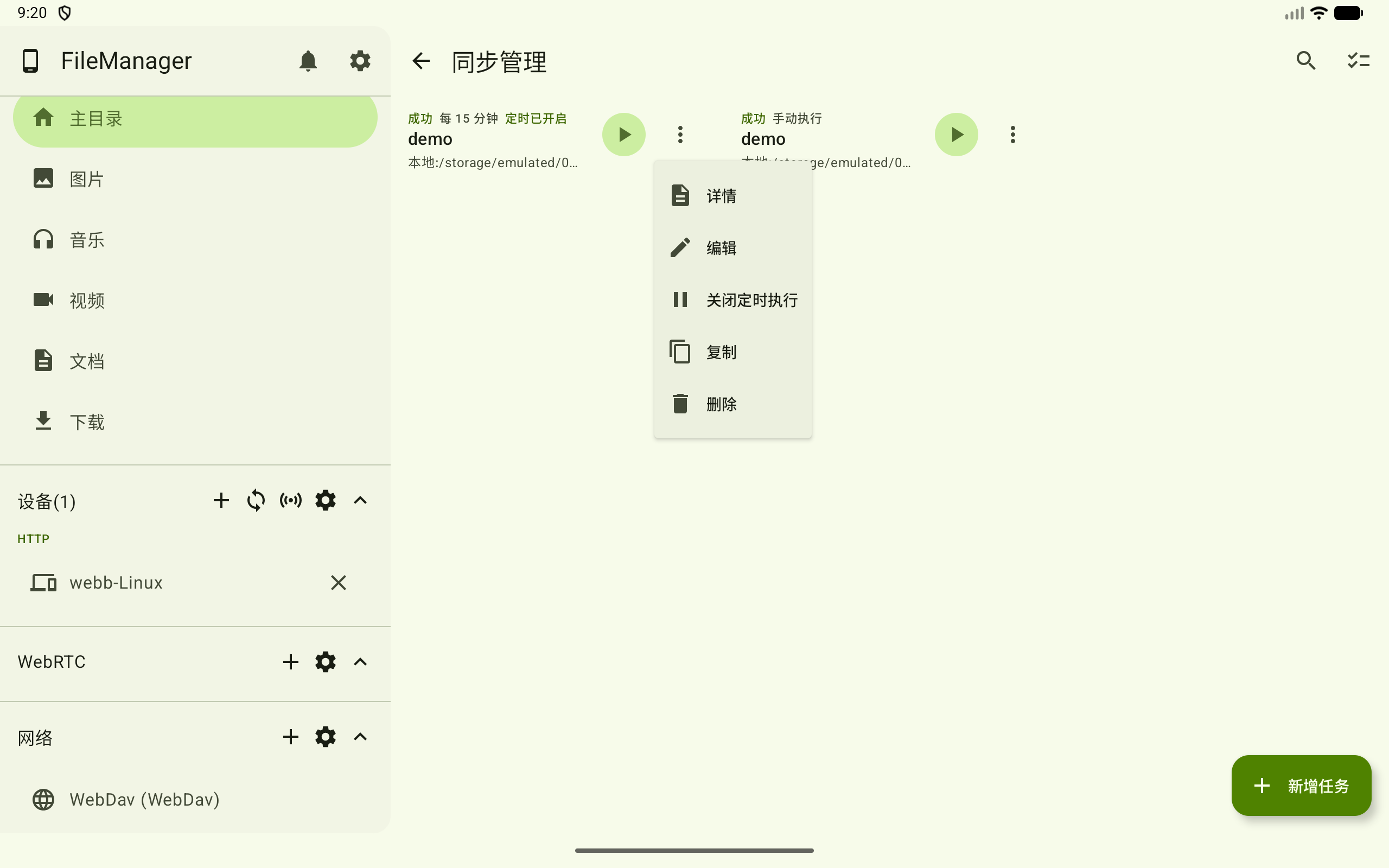
手动任务的更多菜单不显示定时执行开关,只提供详情、编辑、复制和删除等操作。
10. 清空运行记录
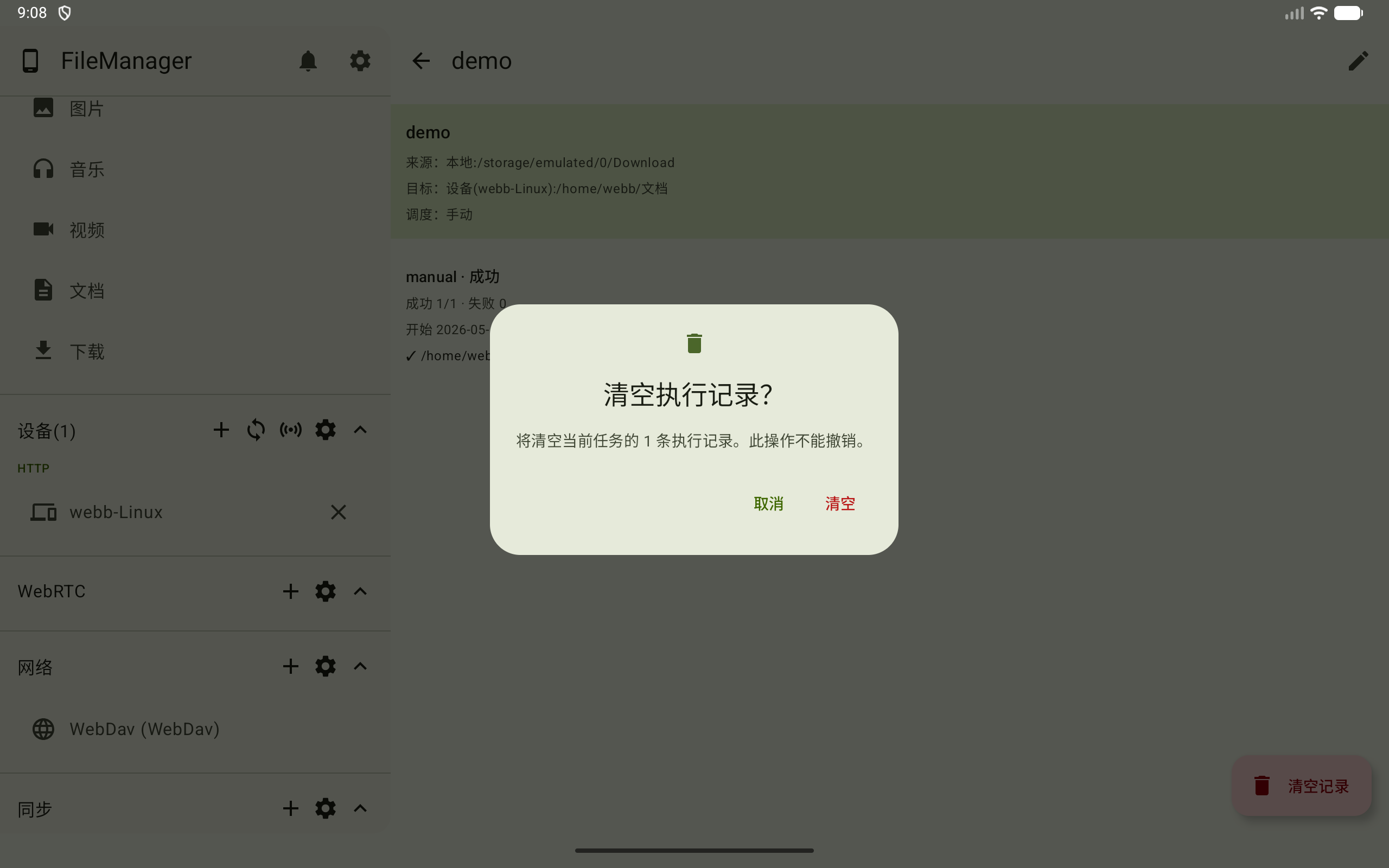
进入任务详情页后,如果当前任务已有运行记录,右下角会显示 清空记录。点击后会弹出 清空执行记录? 确认框;点击 清空 后删除当前任务的执行记录。
批量操作
完成单个任务维护后,如果需要对多个同步任务执行相同操作,可以使用批量模式。
1. 进入批量选择模式
点击顶部批量操作按钮后进入选择模式,页面标题会显示已选数量。点击任务可选择或取消选择,也可以点击顶部 全选 选择当前可见任务。
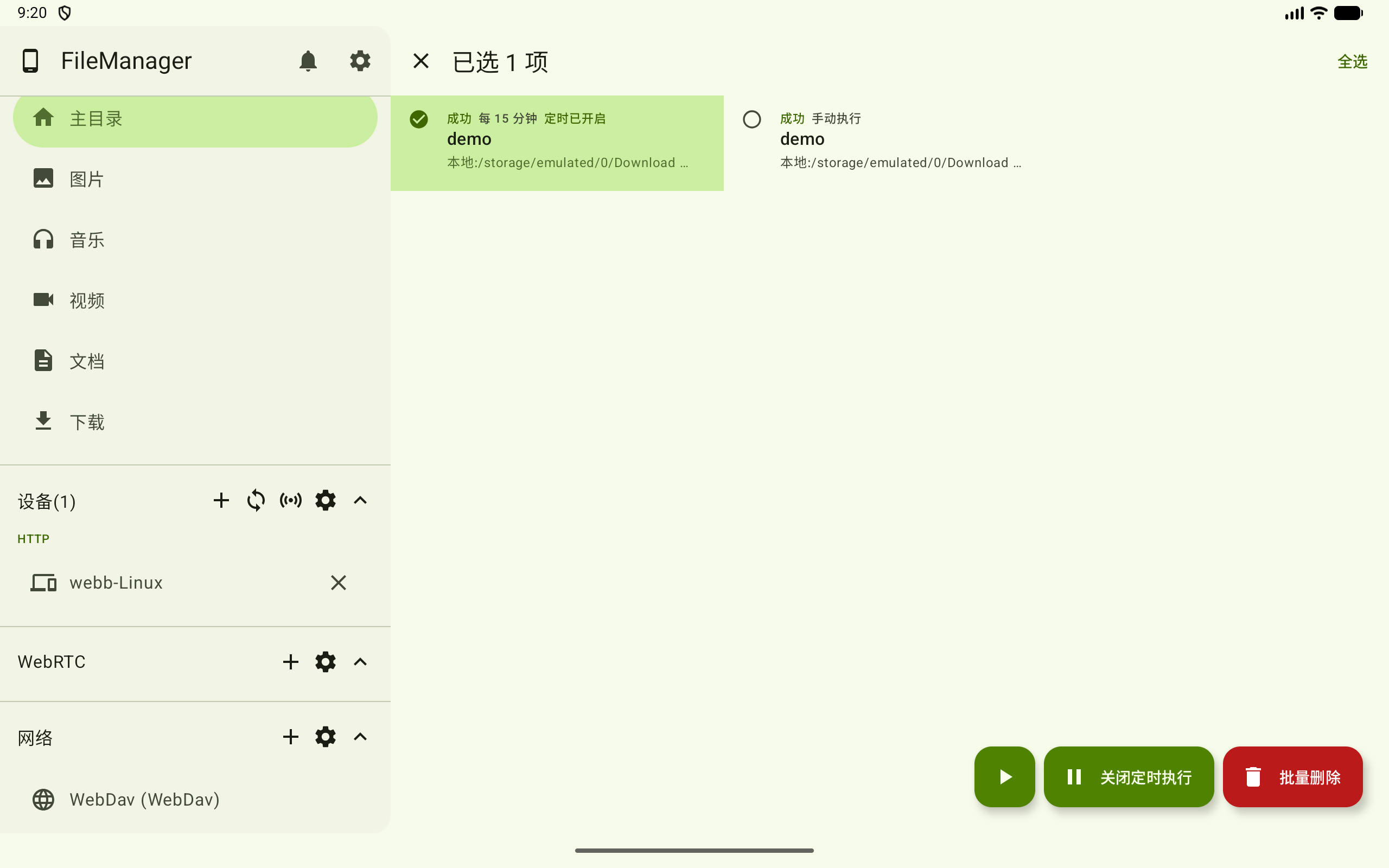
选择任务后,右下角显示批量操作按钮:
- 批量运行:立即执行已选任务。
- 开启定时执行 / 关闭定时执行:当已选任务中包含间隔任务时显示,用于批量切换定时执行状态。
- 批量删除:删除已选任务。
2. 批量删除任务
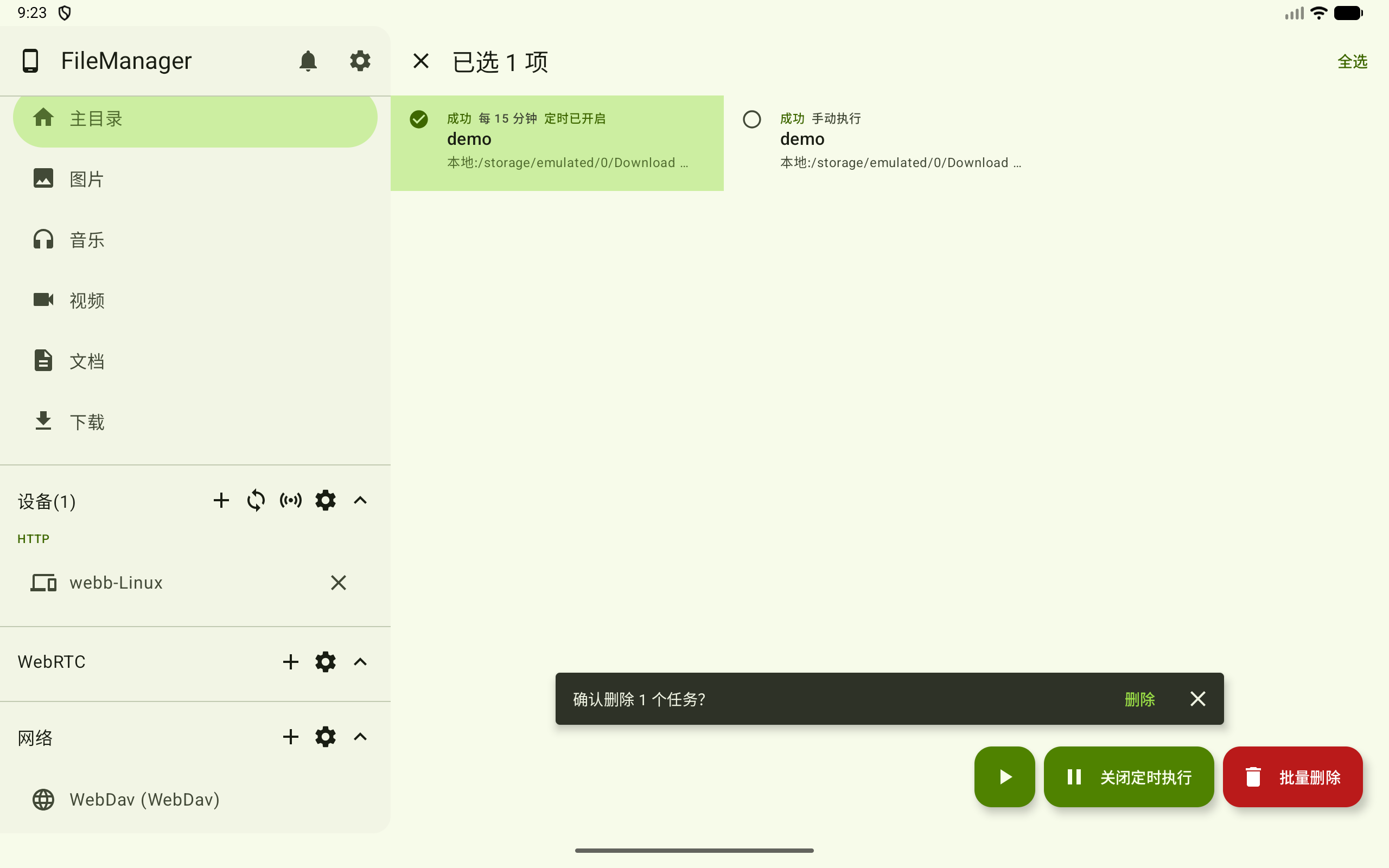
在批量模式中点击 批量删除,底部会显示删除确认提示。点击 删除 后移除所有已选任务。
使用建议
- 新建任务前先确认来源端点具备读取权限、目标端点具备写入权限。
- 首次配置跨设备或网络同步时,建议先使用
手动调度验证路径和策略,再改为间隔调度。 - 目标目录已有重要文件时,优先使用
跳过或重命名,确认结果后再考虑覆盖。 - 使用过滤规则排除临时文件和日志文件,可减少不必要的同步。