WebRTC
WebRTC 主要用于解决局域网传输文件时遇到的连接限制,例如设备发现失败、端口不可达、系统协议不兼容或跨平台访问受限。开启页面入口后,可以通过 WebRTC 房间建立设备直连通道,查看房间内设备,并进入已授权设备的文件目录进行传输。
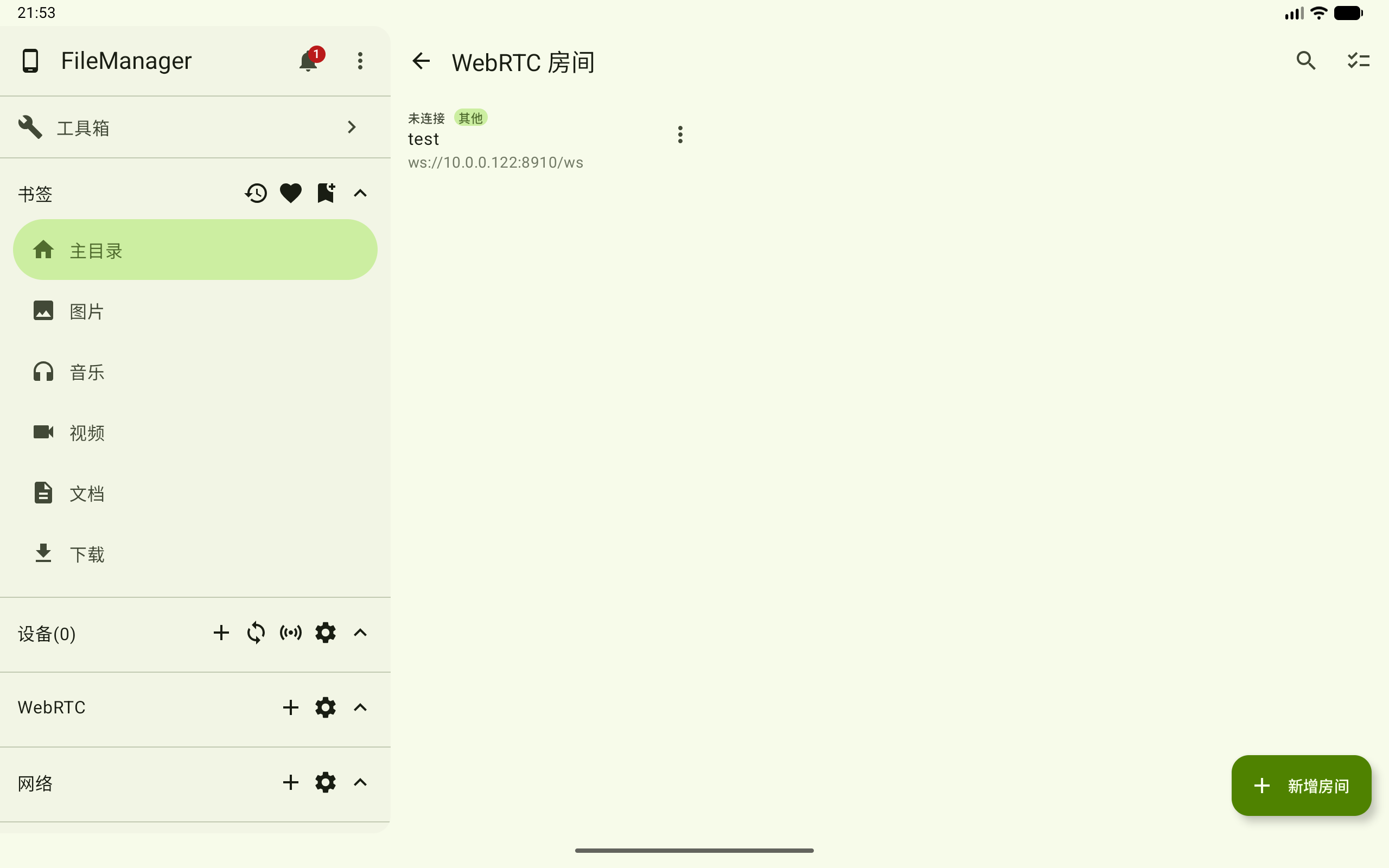
入口与页面结构
WebRTC 页面默认不会显示在侧边栏中。进入 设置 - 页面,开启 WebRTC 后,侧边栏会显示 WebRTC 分组。
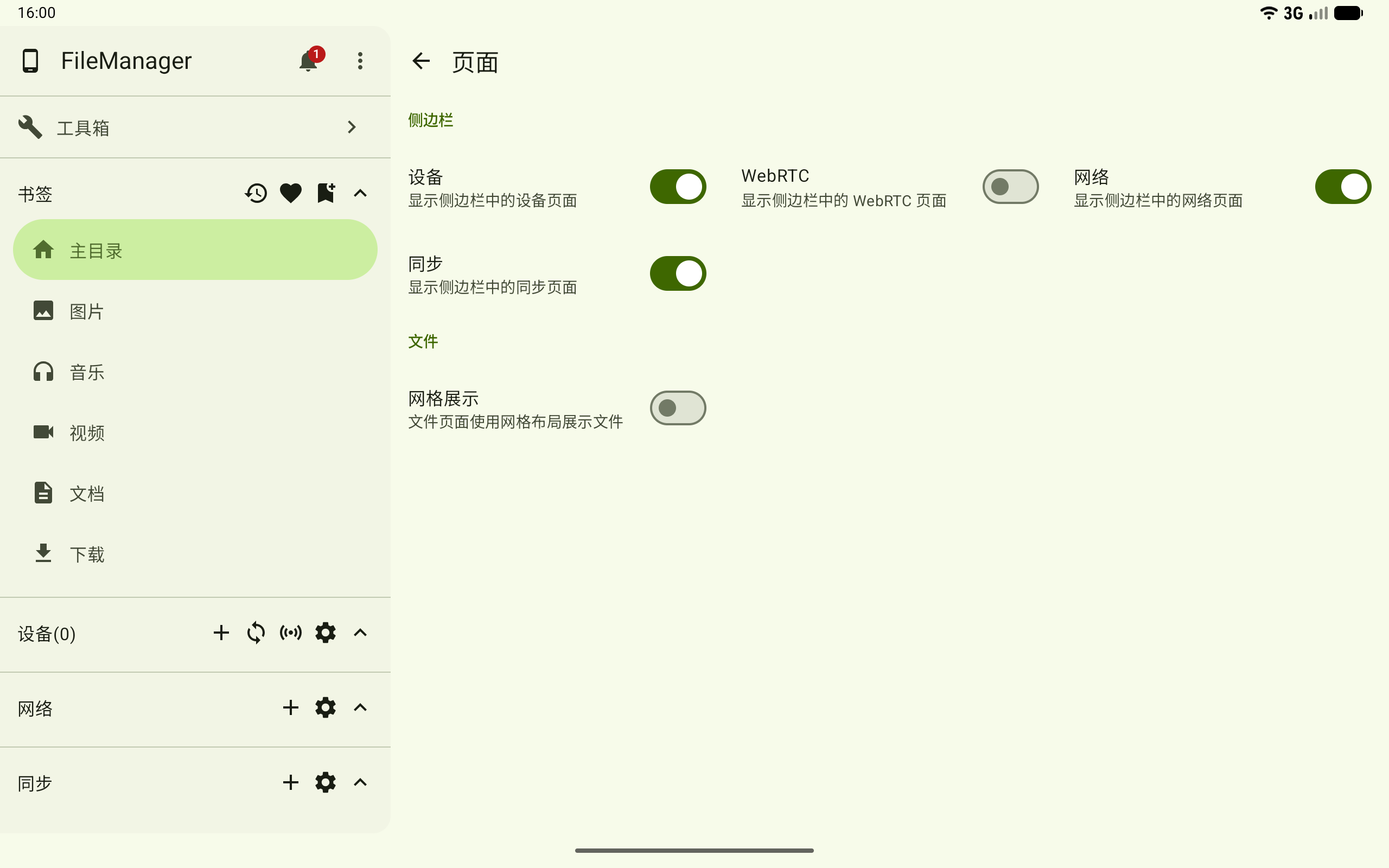
开启后,侧边栏会新增 WebRTC 区域,可通过右侧按钮新增房间、进入管理页或展开房间列表。
页面结构如下:
- 顶部栏:包含返回、标题
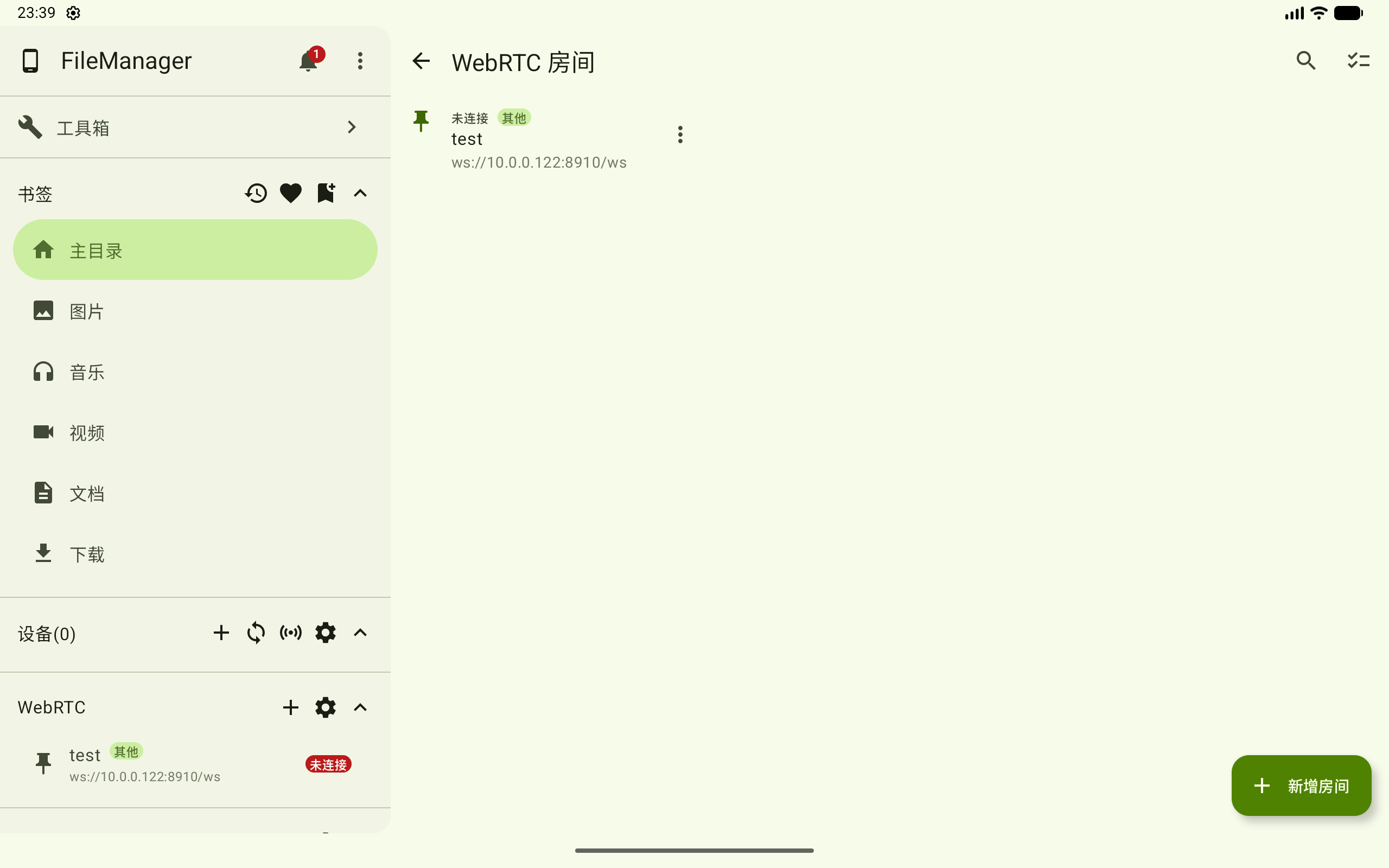
WebRTC 房间、搜索与筛选入口、批量操作入口。 - 房间列表:展示房间名称、WebSocket 地址、来源、连接状态和置顶状态。
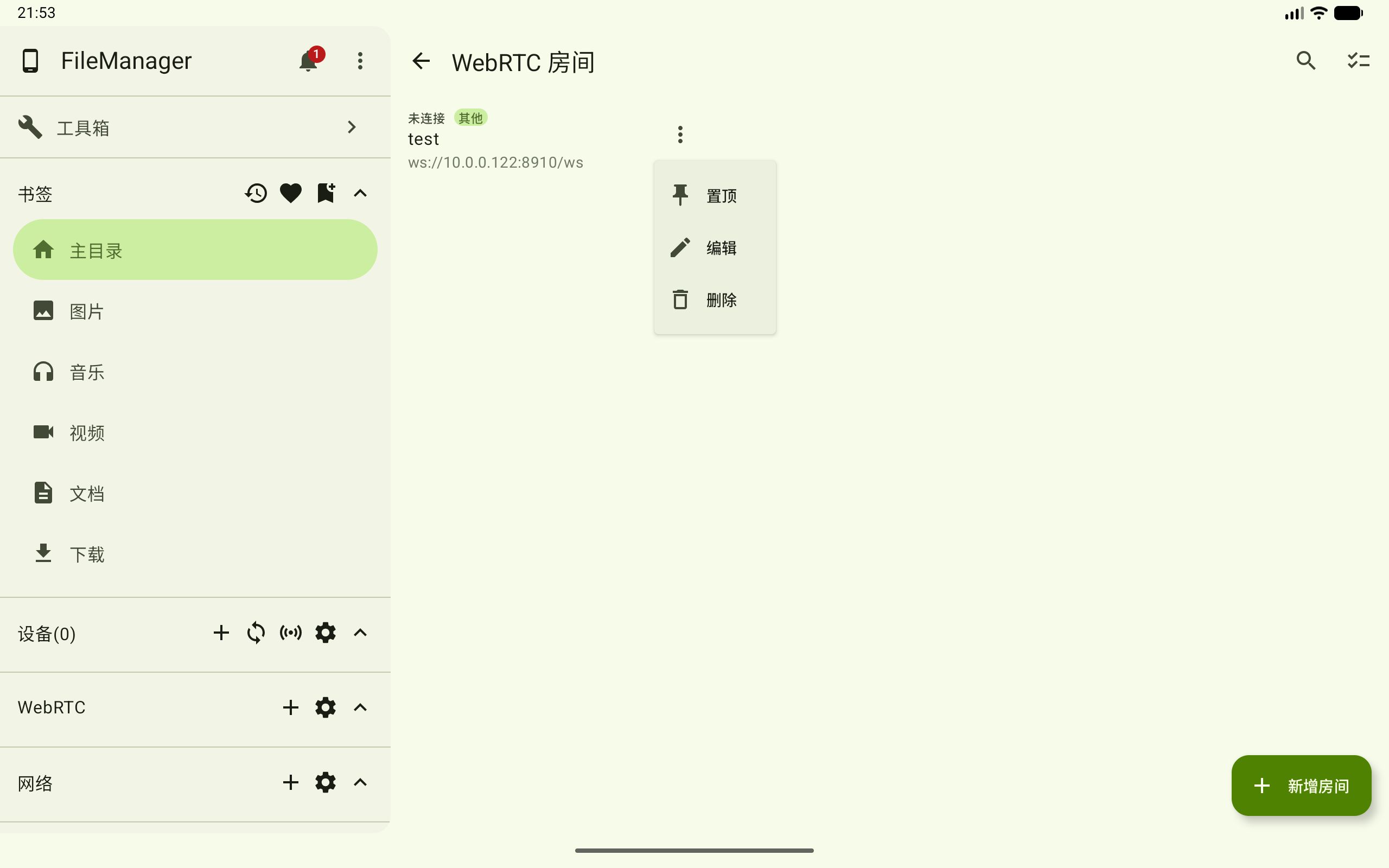
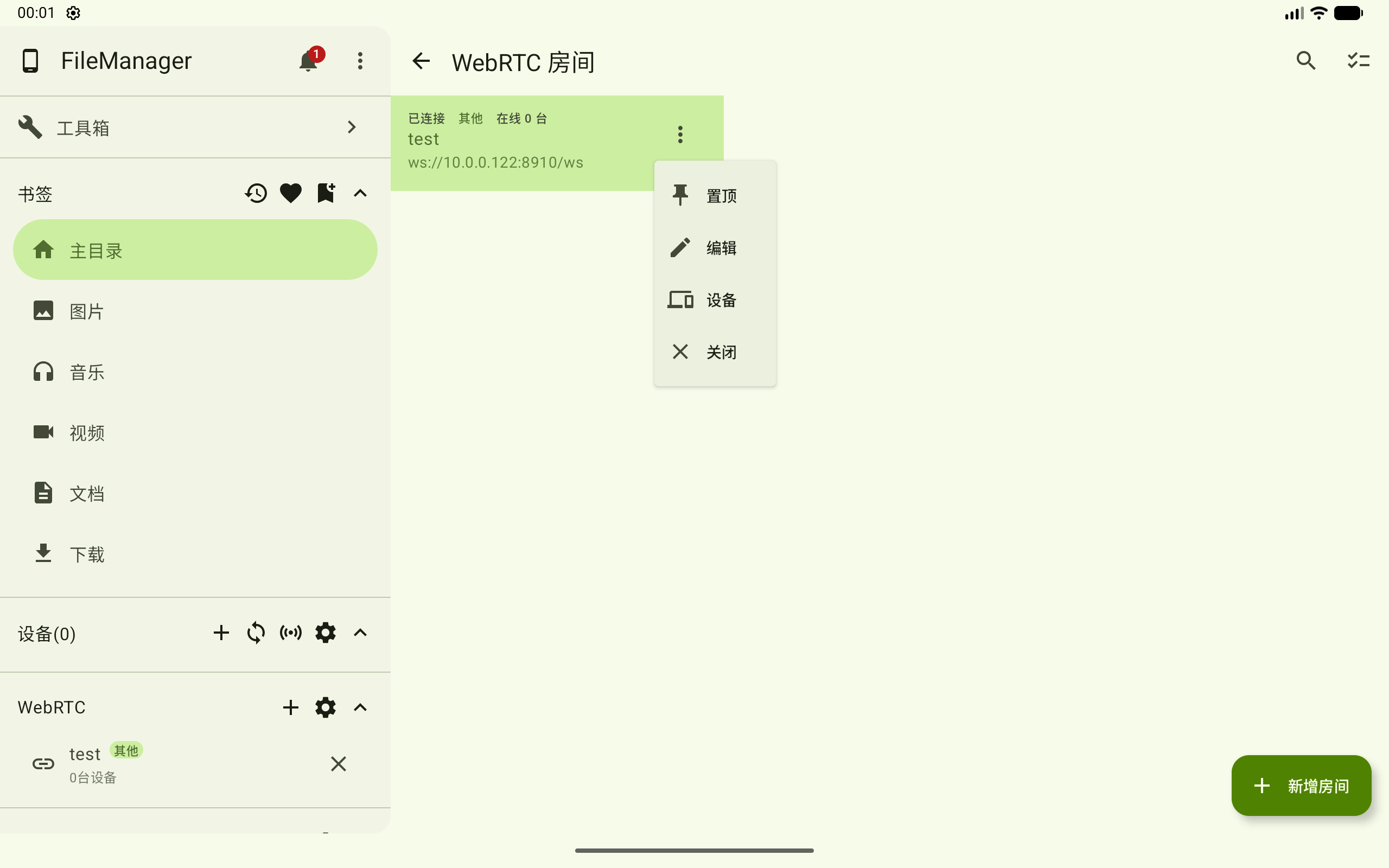
- 房间菜单:提供
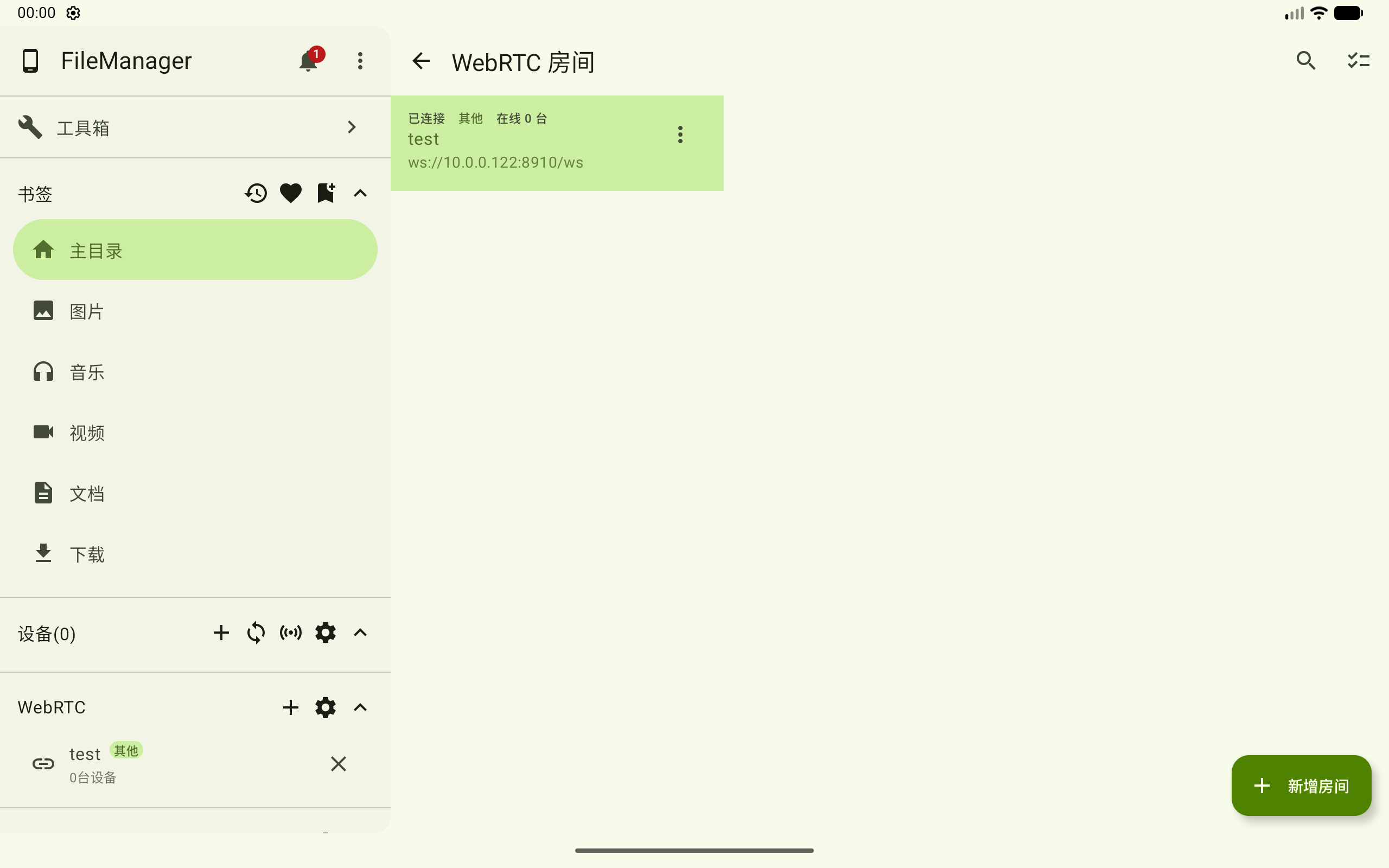
置顶、编辑、删除等维护操作;已连接房间还会显示设备和关闭。 - 侧边栏 WebRTC 区域:显示已创建房间及连接状态;已连接房间会显示在线设备数量。
- 新增房间:右下角
新增房间用于创建新的 WebRTC 房间。
房间配置说明
- 房间名称:用于在列表和侧边栏中识别房间。
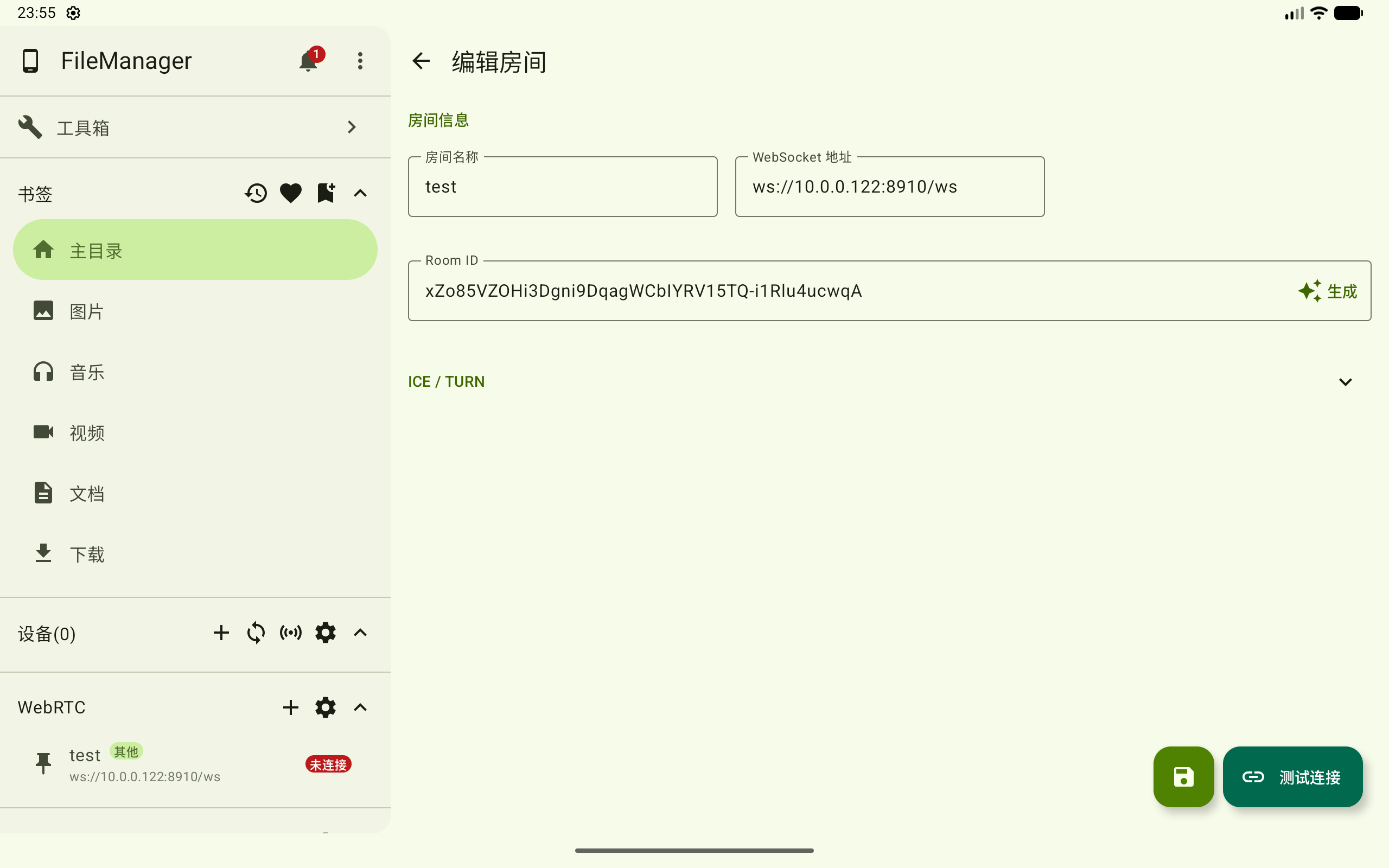
- WebSocket 地址:用于连接信令服务,例如
ws://10.0.0.122:8910/ws。 - Room ID:房间唯一标识,可手动填写,也可点击
生成自动生成。 - ICE / TURN:用于配置网络穿透或中继参数,需要时可展开填写。
- 来源:房间来源会用于筛选,常见状态包括
其他和官方。 - 连接状态:房间会显示
未连接或已连接,连接后可查看房间内设备。
页面操作说明
1. 新增 WebRTC 房间
点击侧边栏 WebRTC 区域或页面右下角的 新增房间,进入 新增房间 页面。填写 房间名称、WebSocket 地址 和 Room ID;如需自动生成房间标识,可点击 生成。
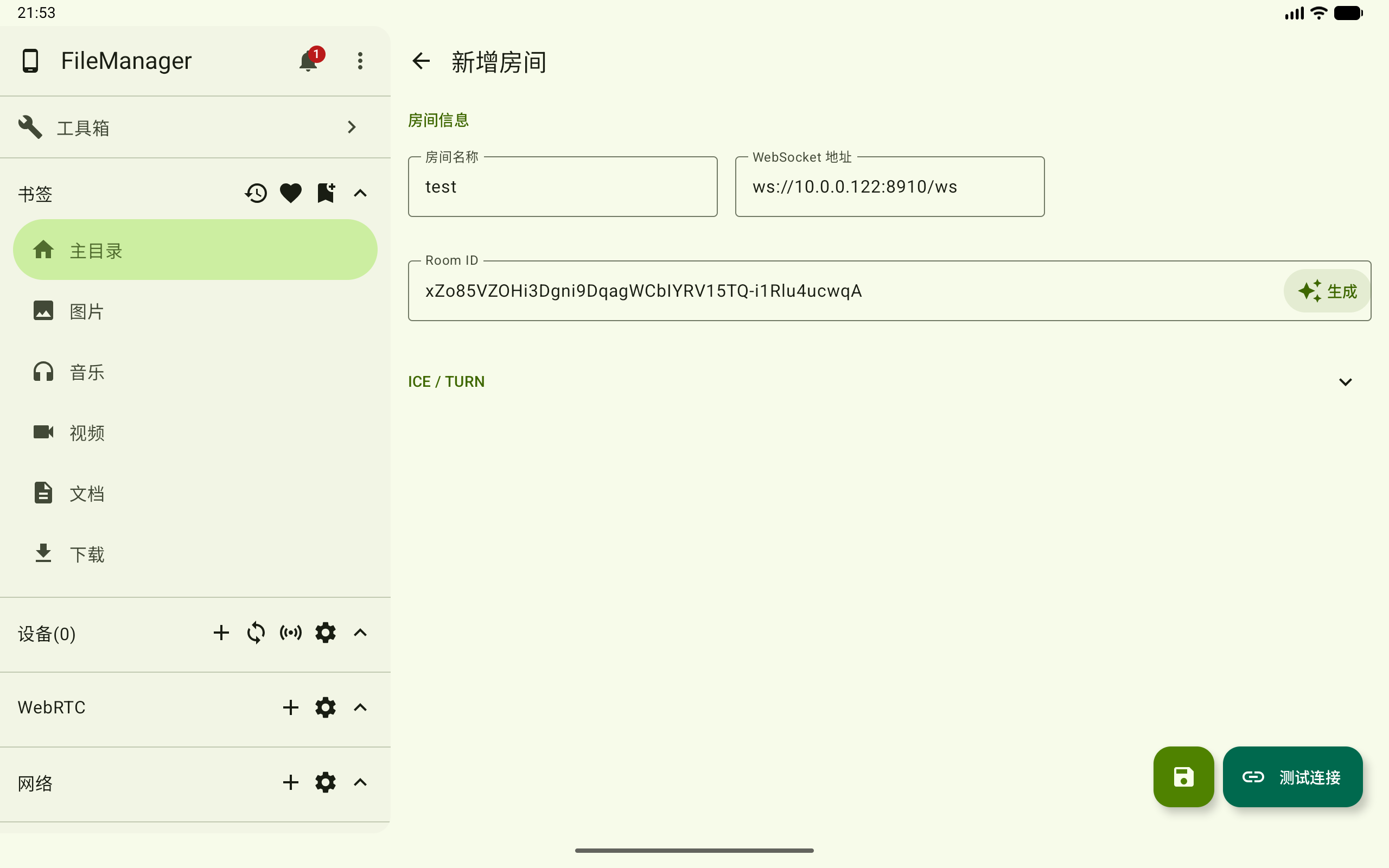
如需配置网络穿透参数,可展开 ICE / TURN 后填写。确认配置无误后点击保存按钮。
新增完成后,房间会出现在 WebRTC 房间 列表和侧边栏 WebRTC 区域。
2. 搜索和筛选房间
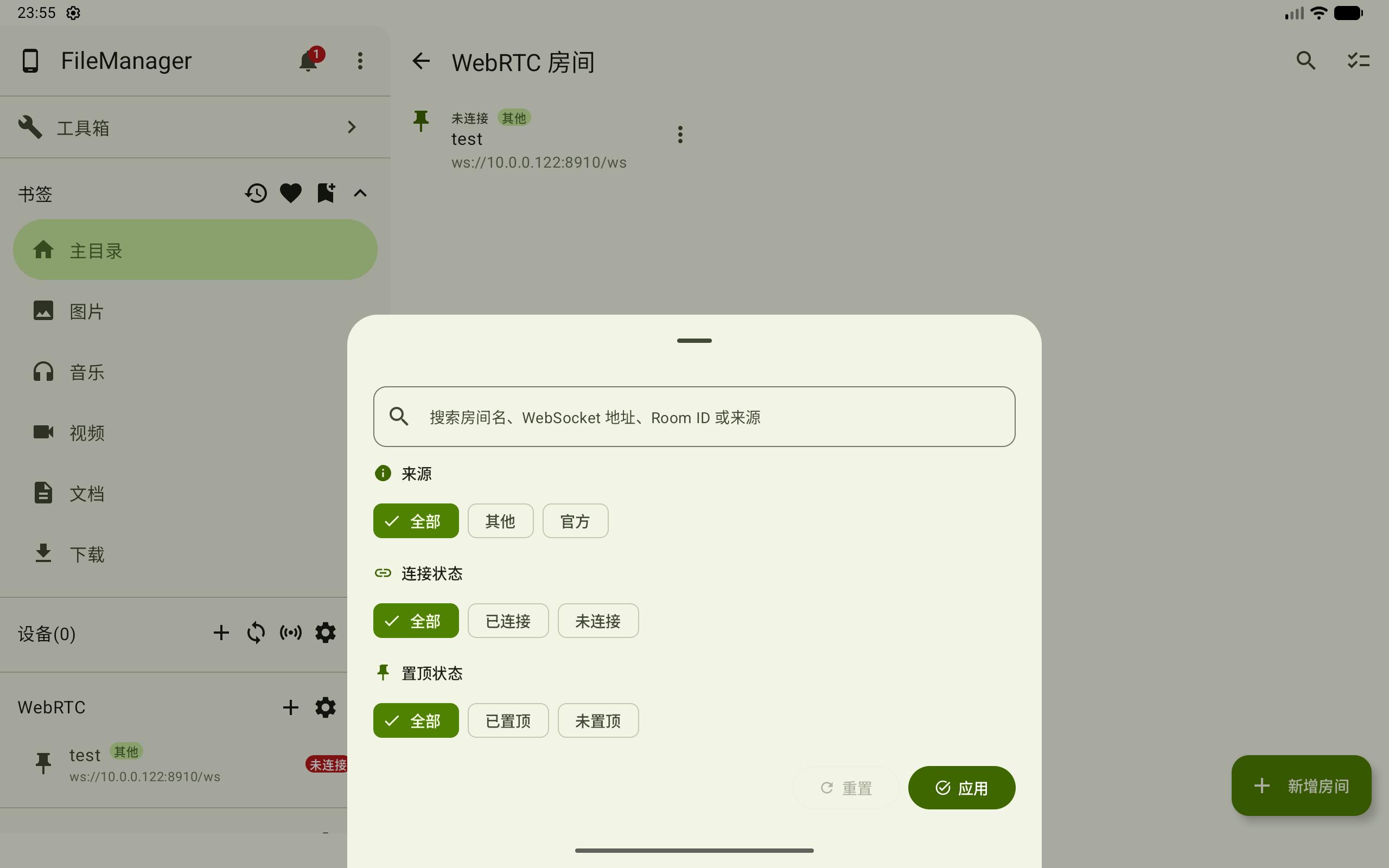
点击顶部搜索按钮,打开筛选面板。可输入房间名、WebSocket 地址、Room ID 或来源关键字,并按 来源、连接状态、置顶状态 过滤房间。
点击 应用 生效,点击 重置 清空筛选条件。
3. 连接房间
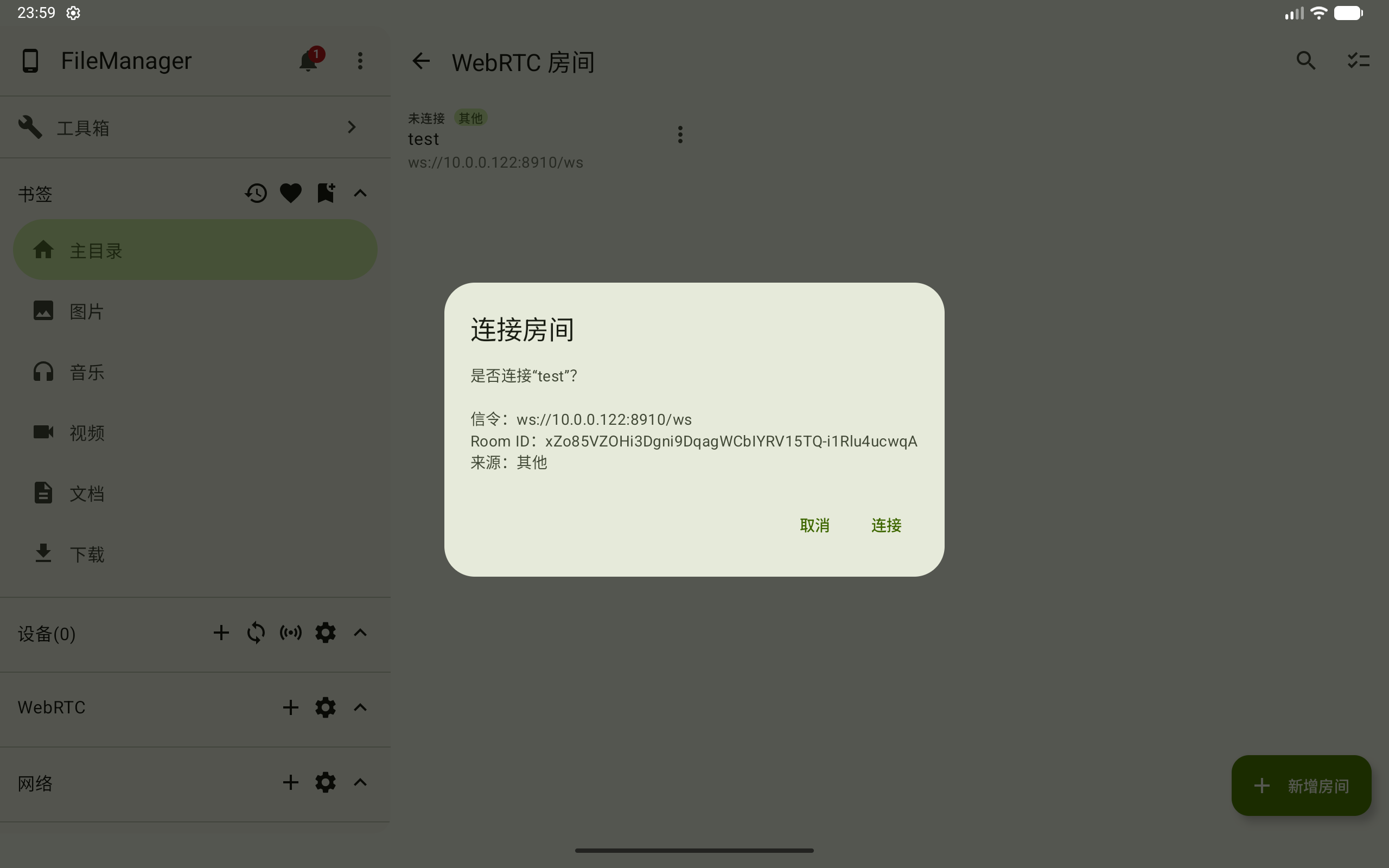
点击房间条目,系统会显示 连接房间 确认弹窗。弹窗会列出房间名称、WebSocket 地址、Room ID 和来源;点击 连接 后开始连接。
连接成功后,房间状态会变为 已连接,侧边栏中会显示该房间的设备数量。
4. 查看房间内设备
连接房间后,点击房间条目或在更多菜单中选择 设备,进入设备列表。设备列表支持按 全部、PC、IOS、安卓、浏览器 分类查看。
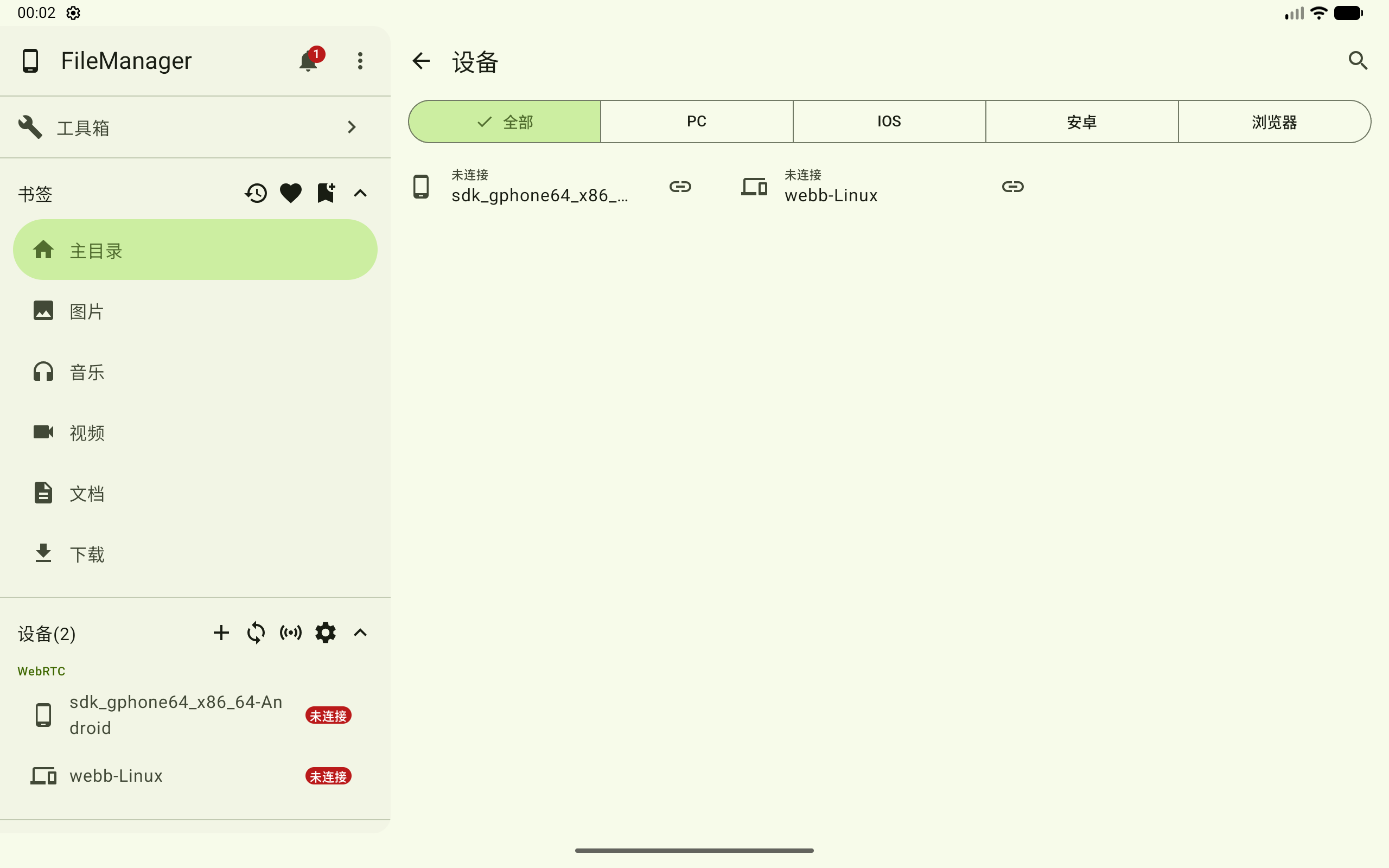
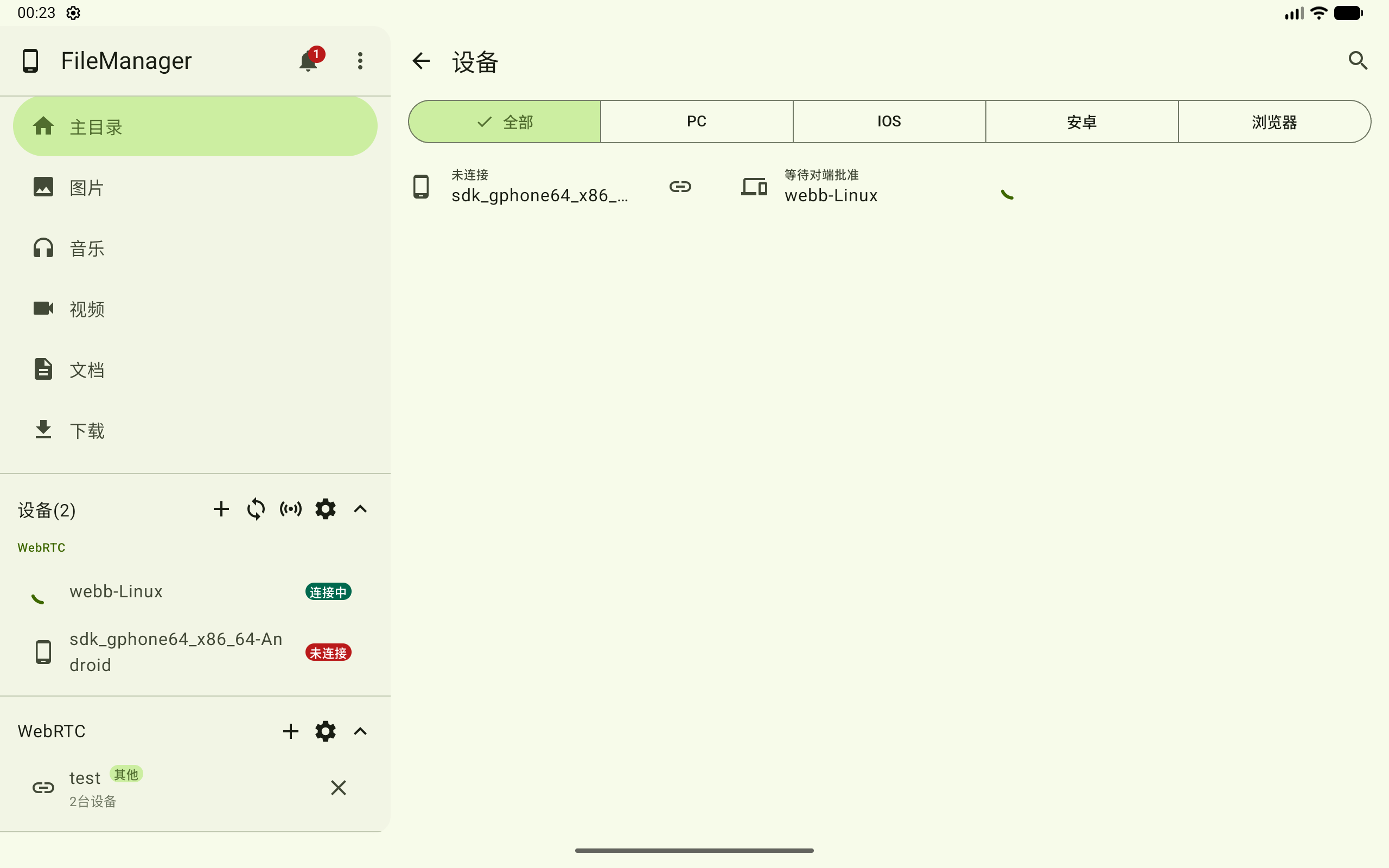
未连接的设备会显示连接入口。点击设备的连接按钮后,设备进入连接中状态,并等待对方同意访问。
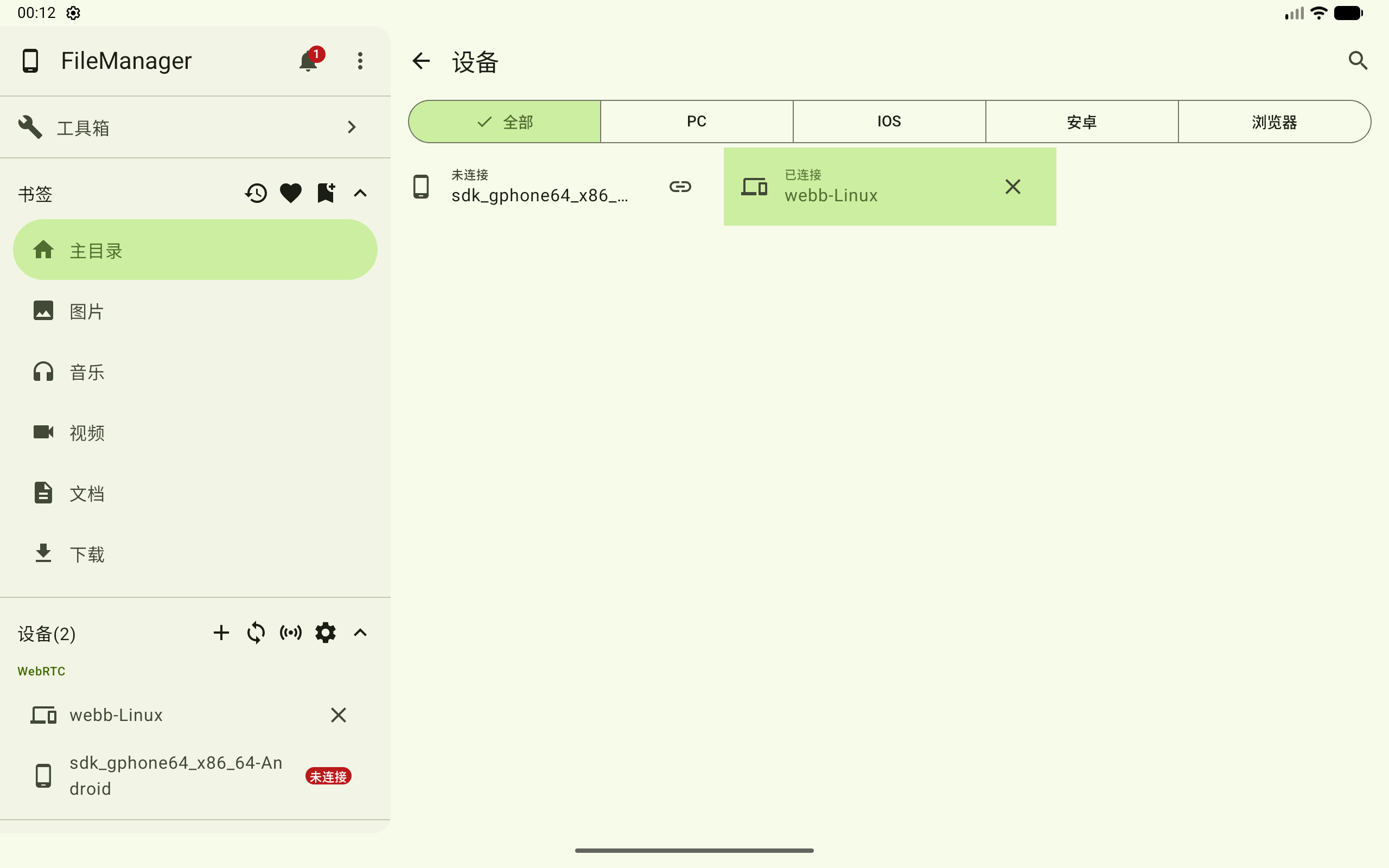
对方同意访问后,设备状态会变为 已连接。
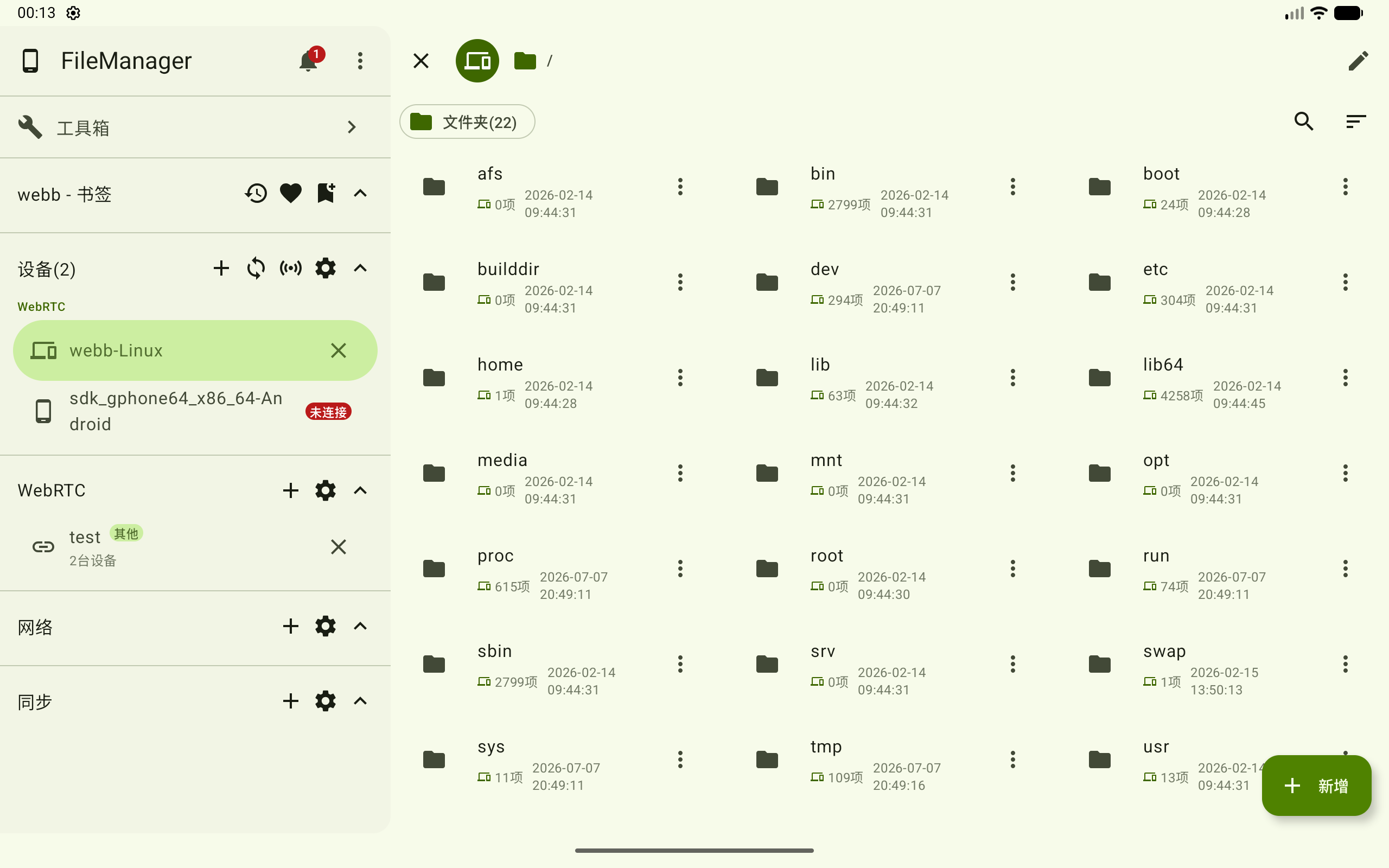
点击已连接设备,可进入文件浏览页面查看远程目录,并进行上传、下载、新建、重命名和删除等文件操作。
5. 编辑房间
在房间右侧打开更多菜单,选择 编辑,进入 编辑房间 页面。可修改房间名称、WebSocket 地址、Room ID 和 ICE / TURN 配置;修改后点击保存按钮。
6. 置顶或取消置顶
在房间菜单中选择 置顶 可将该房间固定到列表前部;已置顶房间会显示置顶图标。需要取消时,再次打开菜单选择 取消置顶。
已连接房间的菜单会额外显示 设备 和 关闭。选择 设备 可进入设备列表;选择 关闭 会断开该房间连接。
7. 删除房间
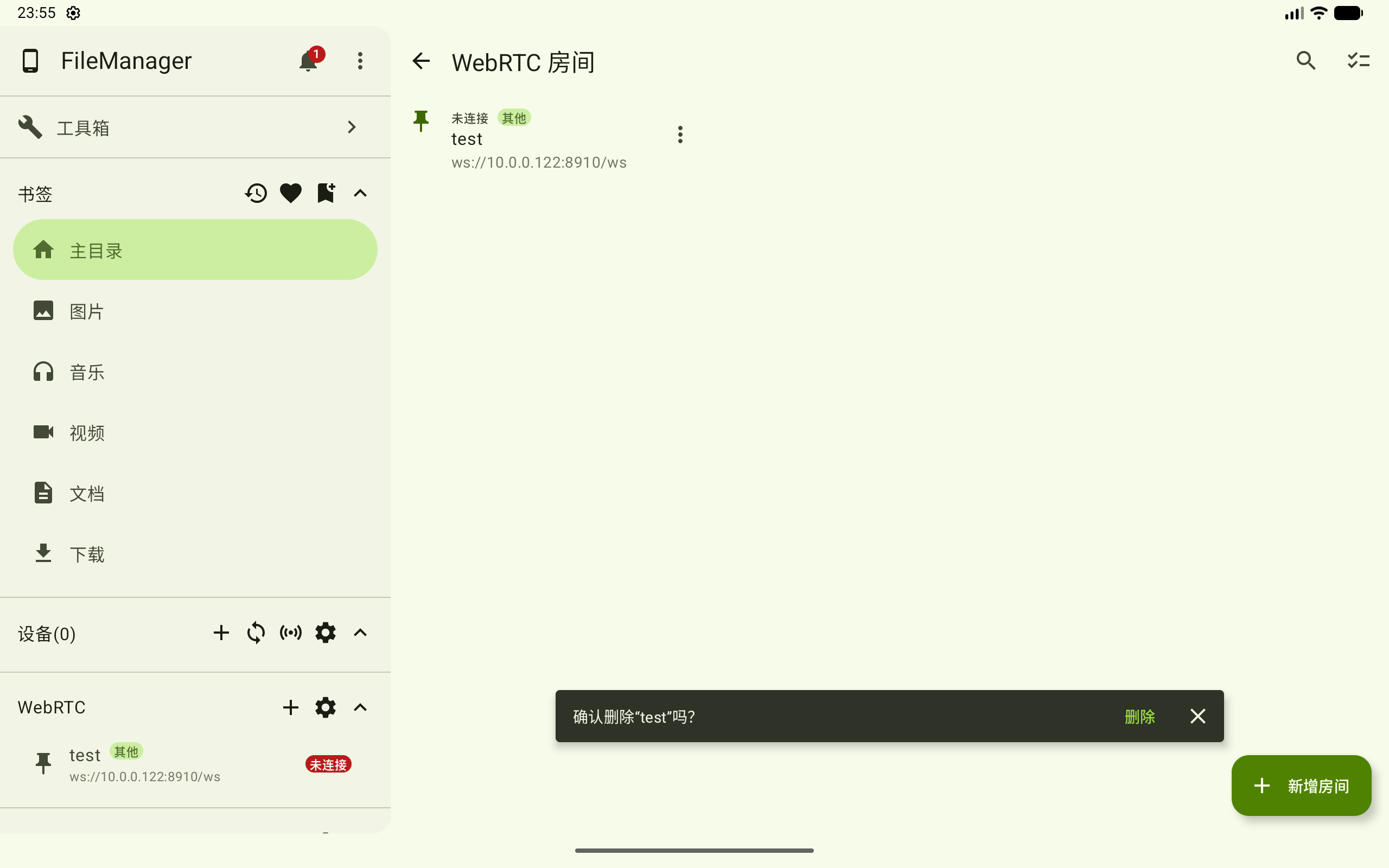
在房间菜单中选择 删除 后,底部会显示删除确认提示。点击 删除 后移除该房间。
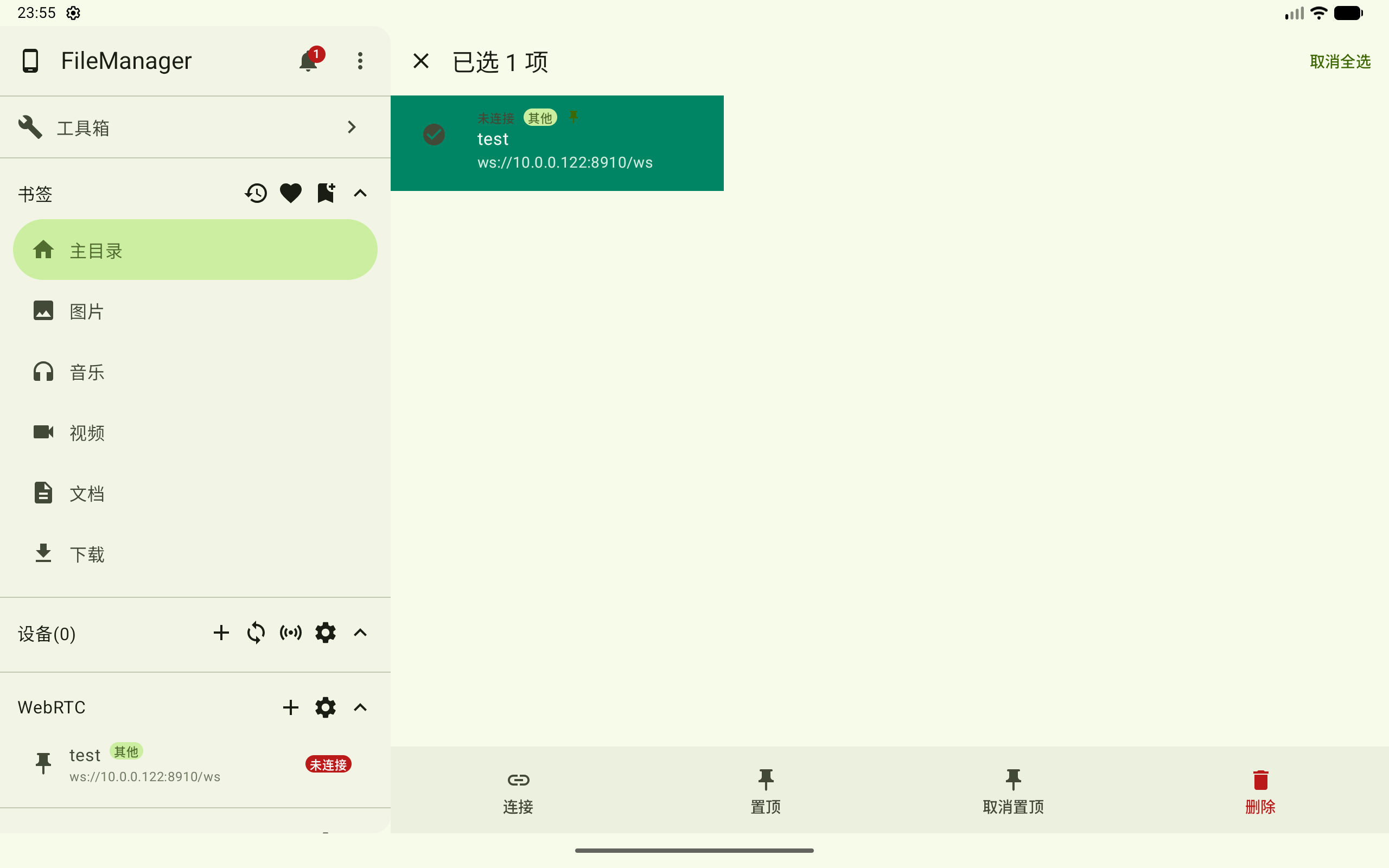
8. 批量操作房间
点击顶部批量操作入口后进入选择模式。勾选房间后,底部会显示批量操作按钮:
- 连接:连接已选房间。
- 置顶:将已选房间固定到列表前部。
- 取消置顶:取消已选房间的置顶状态。
- 删除:删除已选房间。
使用建议
- 当局域网内无法通过常规网络协议发现或访问设备时,可优先尝试使用 WebRTC 房间建立连接。
- 首次配置房间时,先点击
测试连接检查 WebSocket 地址和 Room ID 是否可用,再保存房间。 - 无法直连时,可展开
ICE / TURN配置中继服务。 - 对常用房间使用
置顶,便于在侧边栏和房间列表中快速找到。 - 删除房间只会移除本地保存的房间配置,不会删除对方设备上的文件。